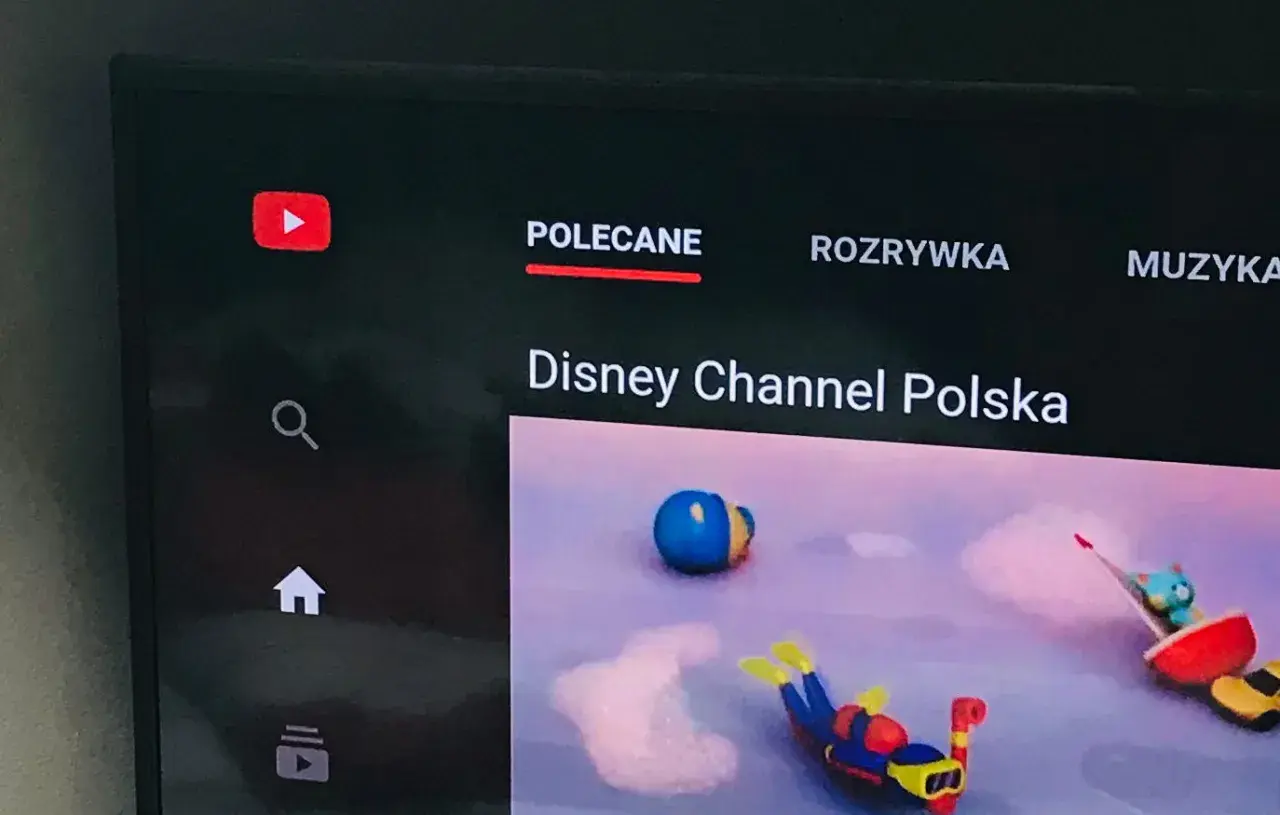
Utrzymanie aplikacji YouTube w najnowszej wersji to klucz do płynnego oglądania ulubionych treści. Aktualizacje to nie tylko nowe funkcje, ale przede wszystkim bezpieczeństwo i optymalizacja działania. W tym przewodniku pokażę Ci, jak łatwo zaktualizować YouTube na Twoim urządzeniu niezależnie od tego, czy korzystasz z telefonu z Androidem, iPhone'a, czy telewizora Smart TV. Przygotowałem proste instrukcje krok po kroku, które pomogą Ci rozwiązać ewentualne problemy.
Jak zaktualizować aplikację YouTube i rozwiązać najczęstsze problemy
- Aktualizuj YouTube przez Sklep Google Play na Androidzie lub App Store na iOS.
- Na Smart TV (Android TV/Google TV, Samsung, LG) użyj wbudowanego sklepu z aplikacjami.
- Automatyczne aktualizacje zapewniają dostęp do nowych funkcji i bezpieczeństwa.
- Rozwiązywanie problemów: zwolnij miejsce, sprawdź połączenie, wyczyść pamięć podręczną.
- Starsze urządzenia mogą nie być już wspierane, co uniemożliwia aktualizację.

Dlaczego aktualna wersja YouTube to konieczność
W dzisiejszym cyfrowym świecie, gdzie technologia rozwija się w zawrotnym tempie, utrzymanie aplikacji w najnowszej wersji jest absolutnie kluczowe. Dotyczy to w szczególności tak popularnej platformy jak YouTube. Aktualizacja zapewnia nie tylko dostęp do najnowszych funkcji, ale przede wszystkim eliminuje potencjalne błędy i wprowadza ulepszenia wydajności, które bezpośrednio przekładają się na komfort korzystania z serwisu. Dzięki temu możesz cieszyć się płynniejszym odtwarzaniem, szybszym ładowaniem i nowymi możliwościami, które Google stale wprowadza.
Nowe funkcje i lepsza jakość co zyskujesz z każdą aktualizacją
Każda aktualizacja YouTube to potencjalna szansa na odkrycie czegoś nowego. Mogą to być nowe sposoby interakcji z treściami, ulepszone narzędzia dla twórców, czy po prostu bardziej intuicyjny interfejs. Poza nowymi funkcjami, aktualizacje często zawierają optymalizacje, które sprawiają, że aplikacja działa szybciej i zużywa mniej zasobów Twojego urządzenia. To oznacza płynniejsze odtwarzanie wideo, nawet przy słabszym połączeniu internetowym, oraz szybsze ładowanie się kolejnych filmów. W efekcie Twoje doświadczenie z YouTube staje się po prostu lepsze i bardziej satysfakcjonujące.
Bezpieczeństwo przede wszystkim: jak aktualizacje chronią Twoje dane
Nie zapominajmy o aspekcie bezpieczeństwa. Twórcy aplikacji, w tym Google, stale pracują nad wykrywaniem i łatanie luk w zabezpieczeniach. Aktualizacje YouTube często zawierają krytyczne poprawki bezpieczeństwa, które chronią Twoje konto i dane przed potencjalnymi zagrożeniami. Ignorowanie aktualizacji może narazić Cię na ryzyko wykorzystania tych luk przez osoby niepowołane. Dlatego utrzymywanie aplikacji w najnowszej wersji to również inwestycja w ochronę Twojej prywatności.

Aktualizacja YouTube krok po kroku: Prosty przewodnik dla Twojego urządzenia
Wiem, że czasami proces aktualizacji może wydawać się skomplikowany, zwłaszcza gdy mamy do czynienia z różnymi systemami operacyjnymi. Dlatego przygotowałem jasne instrukcje, które przeprowadzą Cię przez cały proces, krok po kroku. Niezależnie od tego, czy masz najnowszy smartfon, czy nieco starszy model, z pewnością znajdziesz tu pomoc. Poniżej znajdziesz szczegółowe wskazówki dla najpopularniejszych platform.
Masz telefon z Androidem? Zaktualizuj YouTube w 3 prostych krokach
Aktualizacja YouTube na urządzeniach z systemem Android jest zazwyczaj bardzo prosta i intuicyjna. Oto jak to zrobić:
- Otwórz aplikację Sklep Google Play na swoim telefonie lub tablecie.
- Dotknij swojego zdjęcia profilowego w prawym górnym rogu ekranu.
- W menu, które się pojawi, wybierz opcję "Zarządzaj aplikacjami i urządzeniem".
- Następnie przejdź do sekcji "Dostępne aktualizacje". Znajdź na liście aplikację YouTube i dotknij przycisku "Aktualizuj" obok niej.
Warto pamiętać, że w przypadku starszych wersji systemu Android, takich jak Android 5.0 i 5.1, podczas procesu aktualizacji możesz zostać poproszony o zaakceptowanie nowych uprawnień dla aplikacji. Jest to standardowa procedura, która zapewnia poprawne działanie aplikacji z nowymi funkcjami.
Jak zaktualizować YouTube na iPhonie i iPadzie? Instrukcja dla użytkowników Apple
Posiadacze urządzeń z systemem iOS również mogą liczyć na prosty proces aktualizacji. Oto jak to zrobić na iPhonie lub iPadzie:
- Uruchom aplikację App Store na swoim urządzeniu.
- W dolnej części ekranu dotknij ikony "Szukaj", a następnie w pasku wyszukiwania wpisz "YouTube".
- Po wyświetleniu wyników wyszukiwania, znajdź oficjalną aplikację YouTube.
- Jeśli dostępna jest nowsza wersja, obok nazwy aplikacji zamiast przycisku "Otwórz" zobaczysz przycisk "Aktualizuj". Dotknij go, aby rozpocząć pobieranie i instalację najnowszej wersji.

YouTube na dużym ekranie: Jak zadbać o aktualizację na telewizorze Smart TV
Oglądanie YouTube na dużym ekranie telewizora Smart TV to coraz popularniejszy sposób na spędzanie wolnego czasu. Aby zapewnić sobie najlepsze wrażenia, warto zadbać o aktualność aplikacji. Proces ten może się nieco różnić w zależności od systemu operacyjnego Twojego telewizora, ale generalna zasada jest podobna korzystamy ze wbudowanego sklepu z aplikacjami.
Przewodnik po aktualizacji na telewizorach z Android TV i Google TV
Telewizory działające pod kontrolą systemów Android TV oraz Google TV zazwyczaj oferują automatyczne aktualizacje aplikacji. Oznacza to, że w większości przypadków nie musisz nic robić aplikacje same się zaktualizują, gdy telewizor jest podłączony do internetu. Jeśli jednak chcesz mieć pewność lub przeprowadzić aktualizację ręcznie, możesz to zrobić poprzez ustawienia Sklepu Google Play na swoim telewizorze. Zazwyczaj znajduje się tam opcja zarządzania aplikacjami i ich aktualizacjami.
Masz telewizor Samsung, LG lub innej marki? Oto jak to zrobić
W przypadku telewizorów Smart TV innych producentów, takich jak popularne modele Samsung czy LG, proces aktualizacji aplikacji YouTube również przebiega przez dedykowane sklepy z aplikacjami. Wejdź do sklepu z aplikacjami swojego telewizora (może nazywać się np. LG Content Store, Samsung Apps lub po prostu "Aplikacje"). Następnie użyj funkcji wyszukiwania, aby znaleźć aplikację YouTube. Jeśli dostępna jest nowa wersja, zobaczysz opcję "Aktualizuj" lub podobną. Dotknij jej, aby zainstalować najnowszą dostępną wersję.
Co zrobić, gdy aktualizacja YouTube się nie powiodła? Najczęstsze problemy i ich rozwiązania
Czasami proces aktualizacji aplikacji może napotkać na swojej drodze pewne przeszkody. Nie martw się, większość problemów da się łatwo rozwiązać. Poniżej znajdziesz opis najczęstszych trudności i sposoby, jak sobie z nimi poradzić.
Problem 1: Komunikat "Brak miejsca na urządzeniu" jak szybko zwolnić pamięć
Ten komunikat jest dość oczywisty Twoje urządzenie po prostu nie ma wystarczająco wolnego miejsca na pobranie i zainstalowanie aktualizacji. Aby to naprawić, musisz zwolnić trochę pamięci. Zacznij od usunięcia niepotrzebnych aplikacji, których już nie używasz, a także dużych plików, takich jak filmy czy zdjęcia, które możesz przenieść na dysk zewnętrzny lub do chmury. Często samo wyczyszczenie pamięci podręcznej aplikacji również pomaga.
Problem 2: Aktualizacja zatrzymuje się lub nie chce się pobrać sprawdź swoje połączenie
Problemy z pobieraniem aktualizacji często wynikają z niestabilnego połączenia internetowego. Upewnij się, że Twój telefon lub telewizor jest połączony z dobrą siecią Wi-Fi. Jeśli korzystasz z danych mobilnych, sprawdź, czy masz wystarczający pakiet i czy nie ma żadnych ograniczeń. Czasami pomaga po prostu ponowne uruchomienie routera lub przełączenie się na inną sieć, jeśli jest dostępna.
Problem 3: Aplikacja YouTube nie pojawia się na liście do aktualizacji
Jeśli widzisz, że inne aplikacje mają dostępne aktualizacje, a YouTube nie, mimo że wiesz o nowej wersji, problem może leżeć w pamięci podręcznej sklepu z aplikacjami. Spróbuj wyczyścić pamięć podręczną aplikacji Sklep Google Play (na Androidzie) lub App Store (na iOS). Czasami pomocne może być również wyczyszczenie pamięci podręcznej samej aplikacji YouTube. Po wykonaniu tej czynności uruchom ponownie sklep i sprawdź dostępność aktualizacji.Problem 4: Otrzymujesz informację "Ta wersja nie jest już wspierana" co to oznacza dla Twojego urządzenia
Ten komunikat pojawia się zazwyczaj na bardzo starych urządzeniach, które nie spełniają już minimalnych wymagań systemowych dla najnowszych wersji aplikacji. Oznacza to, że Google zaprzestało wspierania tej wersji systemu operacyjnego lub urządzenia, przez co nowe aktualizacje YouTube nie będą dla Ciebie dostępne. W takiej sytuacji, aby korzystać z najnowszych funkcji i zapewnić sobie bezpieczeństwo, jedynym rozwiązaniem może być rozważenie zakupu nowszego urządzenia.
Automatyczne aktualizacje vs. ręczna kontrola które rozwiązanie jest dla Ciebie lepsze
Większość użytkowników ceni sobie wygodę, jaką dają automatyczne aktualizacje. Jednak czasami ręczna kontrola może okazać się bardziej korzystna. Przyjrzyjmy się obu opcjom.
Jak włączyć automatyczne aktualizacje i zapomnieć o problemie
Włączenie automatycznych aktualizacji to najprostszy sposób na zapewnienie, że Twoje aplikacje, w tym YouTube, są zawsze na bieżąco. W ustawieniach Sklepu Google Play (na Androidzie) lub App Store (na iOS) zazwyczaj można znaleźć opcję, która pozwala na automatyczne pobieranie i instalowanie aktualizacji. Podobnie jest w przypadku telewizorów Smart TV w ustawieniach systemu lub sklepu z aplikacjami można zazwyczaj skonfigurować automatyczne aktualizacje. Dzięki temu nie musisz pamiętać o ręcznym sprawdzaniu dostępności nowych wersji, a aplikacja zawsze będzie gotowa do użycia z najnowszymi funkcjami i poprawkami.
Przeczytaj również: Jak zaktualizować router - proste kroki, które uratują Twój internet
Kiedy warto zachować ręczną kontrolę nad aktualizowaniem aplikacji
Chociaż automatyczne aktualizacje są wygodne, istnieją sytuacje, w których ręczne zarządzanie nimi może być lepszym wyborem. Po pierwsze, jeśli obawiasz się, że najnowsza wersja aplikacji może zawierać jakieś błędy lub problemy z wydajnością, możesz poczekać na opinie innych użytkowników, zanim zdecydujesz się na aktualizację. Po drugie, jeśli korzystasz z ograniczonego pakietu danych mobilnych, ręczne aktualizacje pozwalają Ci decydować, kiedy i jak duże pliki pobierasz. Wreszcie, czasami zdarza się, że potrzebujesz pozostać przy starszej wersji aplikacji z jakiegoś konkretnego powodu wtedy ręczna kontrola jest niezbędna.