
W dzisiejszym cyfrowym świecie aktualizowanie aplikacji, takich jak WhatsApp, jest nie tylko kwestią wygody, ale przede wszystkim bezpieczeństwa i dostępu do najnowszych funkcjonalności. Ten kompleksowy przewodnik przeprowadzi Cię przez cały proces, niezależnie od tego, czy korzystasz z telefonu z systemem Android, czy iPhone'a. Regularne aktualizacje to klucz do ochrony Twoich danych, zapewnienia stabilnego działania komunikatora i cieszenia się wszystkimi nowościami, które WhatsApp ma do zaoferowania. Według WhatsApp FAQ, dbanie o aktualność aplikacji to podstawa.
Szybka aktualizacja WhatsApp to klucz do bezpieczeństwa i nowych funkcji
- Regularne aktualizacje chronią Twoje dane i zapewniają dostęp do najnowszych funkcji.
- Proces aktualizacji różni się dla Androida (Sklep Google Play) i iOS (App Store).
- Włącz automatyczne aktualizacje, aby uniknąć ręcznego sprawdzania dostępności nowszych wersji.
- Problemy takie jak brak miejsca czy błąd pobierania mają proste rozwiązania.
- Wersja desktopowa WhatsApp zazwyczaj aktualizuje się samodzielnie w tle.
Dlaczego regularna aktualizacja WhatsAppa jest ważniejsza, niż myślisz?
Wiele osób traktuje aktualizacje aplikacji jako coś opcjonalnego, co można zrobić "kiedyś". Jednak ignorowanie ich może mieć realne konsekwencje. Producenci aplikacji, w tym WhatsApp, stale pracują nad ulepszaniem swoich produktów, a te ulepszenia często trafiają do użytkowników właśnie w formie aktualizacji. Dbanie o to, by Twoja aplikacja była zawsze na bieżąco, to inwestycja w jej wydajność i bezpieczeństwo.
Nowe funkcje na wyciągnięcie ręki co zyskujesz z najnowszą wersją?
Każda nowa wersja WhatsAppa to potencjalnie zestaw nowych funkcji, które mogą znacząco ułatwić i wzbogacić Twoją komunikację. Mogą to być nowe naklejki, usprawnienia w rozmowach grupowych, lepsza jakość połączeń wideo, a nawet zupełnie nowe sposoby na interakcję z innymi. Śledząc aktualizacje, masz pewność, że zawsze korzystasz z najnowszych możliwości, jakie oferuje platforma.
Tarcza ochronna dla Twoich danych jak aktualizacje chronią przed hakerami?
Bezpieczeństwo jest absolutnym priorytetem, zwłaszcza gdy przez aplikacje takie jak WhatsApp przesyłamy prywatne wiadomości i dane. Twórcy WhatsAppa regularnie identyfikują i łatają potencjalne luki w zabezpieczeniach. Te poprawki, zawarte w aktualizacjach, działają jak tarcza ochronna, która uniemożliwia hakerom wykorzystanie tych słabości do kradzieży Twoich danych, podsłuchiwania rozmów czy przejęcia kontroli nad Twoim kontem. To dlatego aktualizowanie aplikacji jest tak ważne dla ochrony Twojej prywatności.
Gwarancja stabilności i koniec problemów z działaniem aplikacji
Czy zdarzyło Ci się, że WhatsApp nagle zaczął działać wolniej, zawieszać się lub wyświetlać nieoczekiwane błędy? Często przyczyną jest właśnie brak aktualizacji. Starsze wersje aplikacji mogą być mniej stabilne, gorzej zoptymalizowane lub po prostu niekompatybilne z nowymi wersjami systemów operacyjnych. Regularne aktualizacje zapewniają, że aplikacja działa płynnie, bezproblemowo i jest w pełni zgodna z Twoim urządzeniem, eliminując frustrujące błędy i zapewniając ciągłość komunikacji.
Aktualizacja WhatsApp krok po kroku kompletny poradnik dla Twojego telefonu
Proces aktualizacji WhatsApp jest zazwyczaj bardzo prosty i intuicyjny, choć wymaga wykonania nieco innych kroków w zależności od tego, czy korzystasz z urządzenia z systemem Android, czy z iPhone'a. Poniżej znajdziesz szczegółowe instrukcje, które przeprowadzą Cię przez cały proces, krok po kroku.
Instrukcja dla systemu Android: jak zaktualizować WhatsApp w Sklepie Google Play?
- Otwórz aplikację Sklep Google Play na swoim urządzeniu z Androidem.
- W pasku wyszukiwania na górze ekranu wpisz "WhatsApp" i naciśnij ikonę wyszukiwania.
- W wynikach wyszukiwania znajdź oficjalną aplikację WhatsApp i kliknij w nią.
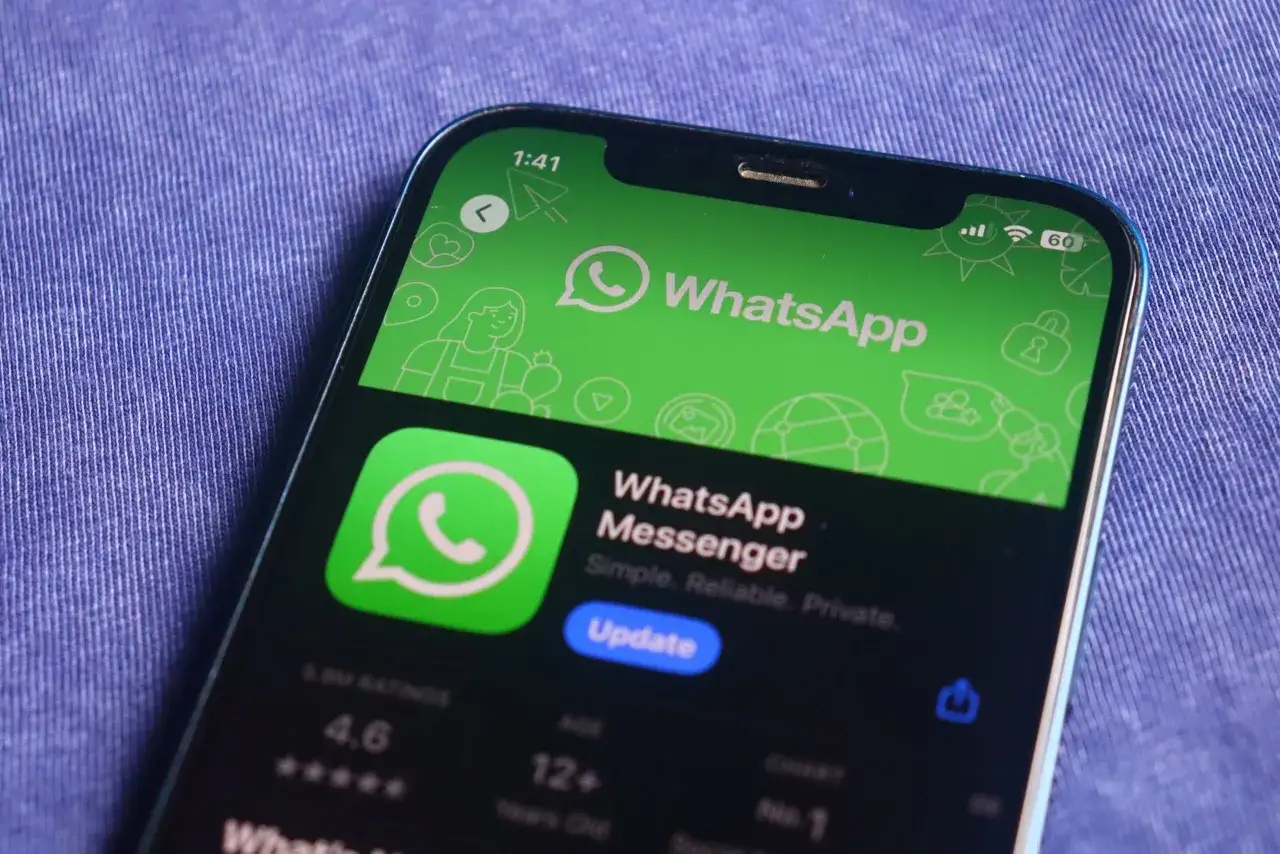
- Jeśli dostępna jest nowa wersja, zobaczysz przycisk "Aktualizuj". Naciśnij go.
- Poczekaj, aż proces pobierania i instalacji zostanie zakończony. Po zakończeniu przycisk "Aktualizuj" zmieni się na "Otwórz".
Instrukcja dla systemu iOS: szybka aktualizacja aplikacji na iPhonie przez App Store
- Otwórz aplikację App Store na swoim iPhonie.
- Stuknij w ikonę swojego profilu (zdjęcie lub inicjały) w prawym górnym rogu ekranu.
- Przewiń w dół listę oczekujących aktualizacji, aby odświeżyć listę.
- Znajdź "WhatsApp" na liście. Jeśli jest dostępna aktualizacja, zobaczysz przycisk "Aktualizuj" obok nazwy aplikacji.
- Stuknij w przycisk "Aktualizuj". Może być konieczne potwierdzenie tożsamości za pomocą Face ID, Touch ID lub hasła Apple ID.
- Poczekaj na zakończenie pobierania i instalacji.
Włącz to i zapomnij o problemie jak ustawić automatyczne aktualizacje?
Aby uniknąć konieczności pamiętania o ręcznym sprawdzaniu aktualizacji, możesz skonfigurować swoje urządzenie tak, aby robiło to automatycznie. W przypadku systemu Android, otwórz Sklep Google Play, przejdź do ustawień (zazwyczaj dostępne po stuknięciu w ikonę profilu), a następnie wybierz opcję "Ustawienia sieci" i włącz "Automatyczne aktualizacje aplikacji". Na urządzeniach z systemem iOS, wejdź w Ustawienia telefonu, przewiń w dół do App Store i w sekcji "Automatyczne pobieranie" włącz opcję "Aktualizacje aplikacji". Dzięki temu WhatsApp będzie aktualizował się sam, gdy tylko nowa wersja będzie dostępna i Twój telefon będzie podłączony do Wi-Fi.
Coś poszło nie tak? Najczęstsze problemy z aktualizacją i sprawdzone rozwiązania
Chociaż proces aktualizacji WhatsApp jest zazwyczaj prosty, czasami mogą pojawić się przeszkody. Nie martw się większość problemów ma proste i szybkie rozwiązania, które pozwolą Ci cieszyć się najnowszą wersją aplikacji bez zbędnych frustracji.
Pomocy, nie widzę przycisku "Aktualizuj"! Co robić w takiej sytuacji?
Jeśli po wyszukaniu WhatsApp w sklepie z aplikacjami nie widzisz przycisku "Aktualizuj", najprawdopodobniej masz już zainstalowaną najnowszą dostępną wersję aplikacji. Czasami jednak może to być chwilowy błąd sklepu. W takim przypadku warto spróbować wyczyścić pamięć podręczną sklepu z aplikacjami (w ustawieniach telefonu, w sekcji Aplikacje, wybierz Sklep Google Play lub App Store i poszukaj opcji "Wyczyść pamięć podręczną"). Po tej operacji spróbuj ponownie wyszukać WhatsApp.
Błąd "za mało miejsca w pamięci" jak skutecznie zwolnić przestrzeń na telefonie?
Aktualizacja aplikacji wymaga wolnego miejsca na urządzeniu. WhatsApp zazwyczaj potrzebuje co najmniej 1 GB wolnej przestrzeni, aby proces przebiegł pomyślnie. Jeśli widzisz komunikat o braku miejsca, pierwszym krokiem jest usunięcie niepotrzebnych plików, takich jak stare zdjęcia i filmy, których już nie potrzebujesz, lub odinstalowanie aplikacji, z których już nie korzystasz. Możesz również wyczyścić pamięć podręczną innych aplikacji, które zajmują dużo miejsca.
Aktualizacja zatrzymuje się lub nie chce się pobrać? Sprawdź te 3 rzeczy
Problemy z pobieraniem lub zatrzymywanie się aktualizacji często są związane z połączeniem internetowym. Upewnij się, że masz stabilne połączenie z siecią Wi-Fi. Jeśli korzystasz z danych komórkowych, sprawdź, czy masz wystarczający limit i czy połączenie jest silne. Czasami pomocne może być przełączenie się między Wi-Fi a danymi komórkowymi lub ponowne uruchomienie routera Wi-Fi. Upewnij się również, że sklep z aplikacjami ma zezwolenie na pobieranie danych w tle.
Przeczytaj również: Jak zaktualizować sklep play i uniknąć problemów z aplikacjami
Gdy nic inne nie pomaga: czy ponowna instalacja WhatsApp to dobry pomysł?
Jeśli wszystkie powyższe kroki zawiodły, ponowna instalacja WhatsApp może być ostatecznym rozwiązaniem. Pamiętaj jednak, aby przed odinstalowaniem aplikacji wykonać kopię zapasową swoich czatów! Możesz to zrobić w ustawieniach WhatsAppa, w sekcji "Czat", wybierając "Kopia zapasowa czatów". Po utworzeniu kopii możesz bezpiecznie odinstalować WhatsApp i pobrać go ponownie ze sklepu z aplikacjami. Po zainstalowaniu aplikacji, podczas pierwszego uruchomienia, będziesz miał możliwość przywrócenia swoich czatów z kopii zapasowej.

A co z wersją na komputer? Wszystko, co musisz wiedzieć o aktualizacji WhatsApp Desktop
Jeśli korzystasz z WhatsApp na komputerze, zarówno w wersji Desktop, jak i Web, dobra wiadomość jest taka, że zazwyczaj nie musisz się martwić o ręczne aktualizacje. Aplikacje te są zaprojektowane tak, aby aktualizować się automatycznie w tle. Oznacza to, że gdy tylko dostępna jest nowa wersja, zostanie ona pobrana i zainstalowana bez Twojej ingerencji. Dzięki temu zawsze korzystasz z najnowszych funkcji i poprawek bezpieczeństwa, nawet o tym nie wiedząc.