Sklep Play na starym Androidzie jak go zaktualizować i co zrobić, gdy to niemożliwe
- Sprawdź podstawowe kwestie: połączenie internetowe, restart urządzenia, wolne miejsce.
- Wyczyść pamięć podręczną Sklepu Play i Usług Google Play, aby rozwiązać typowe problemy.
- Wykonaj ręczną aktualizację, pobierając plik APK z zaufanego źródła, np. APKMirror.
- Włącz opcję instalacji z "nieznanych źródeł" tylko na czas instalacji pliku APK.
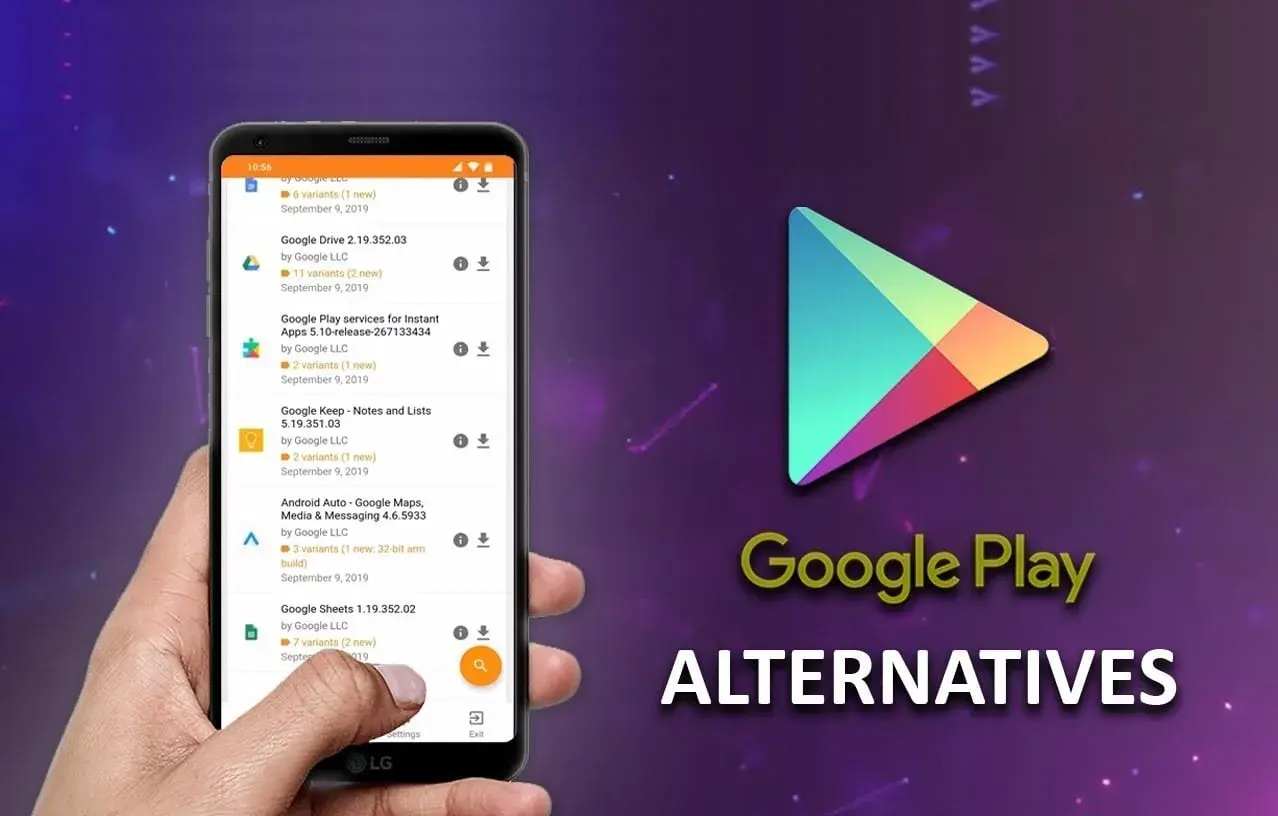
- Jeśli aktualizacja jest niemożliwa z powodu zbyt starej wersji Androida (poniżej 5.0 Lollipop), rozważ alternatywne sklepy z aplikacjami.
- Zawsze zachowaj ostrożność i pamiętaj o bezpieczeństwie podczas instalacji aplikacji spoza oficjalnego Sklepu Play.

Dlaczego Sklep Play na Twoim starym telefonie odmawia posłuszeństwa?
Problemy ze Sklepem Play na starszych urządzeniach z Androidem to częsty przypadek. Zrozumienie przyczyn jest kluczowe do znalezienia skutecznego rozwiązania.
Zrozumienie problemu: Kiedy "stary" Android staje się "za stary"?
Producenci oprogramowania, w tym Google, regularnie aktualizują swoje aplikacje i usługi, aby wprowadzać nowe funkcje i poprawki bezpieczeństwa. Niestety, te nowsze wersje często wymagają nowszych wersji systemu operacyjnego. Kiedyś Twój telefon z Androidem był nowoczesny, ale z czasem staje się "za stary", ponieważ Google stopniowo kończy wsparcie dla starszych wersji systemu. To oznacza, że aplikacje, w tym Sklep Play, przestają być dla nich optymalizowane i mogą zacząć sprawiać problemy.
Minimalne wymagania systemowe: Czy Twój telefon jeszcze się kwalifikuje?
Jak podają źródła branżowe, minimalna wersja systemu Android wymagana do działania najnowszej wersji Sklepu Play to Android 5.0 (Lollipop). Jeśli Twój telefon działa na starszej wersji, na przykład na popularnym niegdyś Androidzie 4.4 (KitKat) lub jeszcze starszym, możesz napotkać poważne trudności z aktualizacją i prawidłowym działaniem Sklepu Play. To właśnie ta bariera systemowa jest najczęstszym powodem, dla którego Sklep Play przestaje działać na starszych urządzeniach.

Pierwsza pomoc: 6 prostych kroków, które musisz wykonać, zanim zaczniesz panikować
Zanim przejdziemy do bardziej zaawansowanych metod, warto spróbować kilku prostych, ale często skutecznych rozwiązań. Te kroki pomogą zdiagnozować problem i mogą go nawet rozwiązać bez potrzeby dalszych działań.
-
Krok 1: Czy na pewno masz połączenie z internetem?
To może wydawać się oczywiste, ale problemy z połączeniem internetowym są częstą przyczyną kłopotów z aplikacjami sieciowymi. Upewnij się, że masz aktywne połączenie Wi-Fi lub dane mobilne. Spróbuj otworzyć stronę internetową w przeglądarce, aby to potwierdzić.
-
Krok 2: Magiczna moc restartu czy próbowałeś włączyć i wyłączyć?
Ponowne uruchomienie telefonu to klasyk, który potrafi zdziałać cuda. Wiele drobnych błędów systemowych i tymczasowych problemów z aplikacjami znika po prostu po restarcie urządzenia. Wyłącz telefon, odczekaj chwilę i włącz go ponownie.
-
Krok 3: Sprawdź wolne miejsce w pamięci urządzenia
Aplikacje, w tym Sklep Play, potrzebują wolnego miejsca do prawidłowego działania i instalowania aktualizacji. Wejdź w ustawienia telefonu, znajdź sekcję dotyczącą pamięci i sprawdź, ile masz wolnego miejsca. Jeśli jest go niewiele, spróbuj usunąć niepotrzebne pliki, zdjęcia lub aplikacje.
-
Krok 4: Wyczyść pamięć podręczną i dane Sklepu Play cyfrowe porządki
Pamięć podręczna to tymczasowe pliki, które aplikacja przechowuje, aby przyspieszyć działanie. Czasami te pliki mogą ulec uszkodzeniu. Wejdź w Ustawienia > Aplikacje (lub Menedżer aplikacji) > Sklep Google Play. Następnie wybierz Pamięć i kliknij Wyczyść pamięć podręczną. Po tym wykonaj to samo dla Wyczyść dane. Pamiętaj, że to nie usunie Twoich aplikacji ani konta, jedynie zresetuje ustawienia Sklepu Play.
-
Krok 5: Zrób to samo dla "Usług Google Play"
Usługi Google Play to kluczowy element ekosystemu Androida, który odpowiada za wiele funkcji, w tym działanie Sklepu Play. Proces czyszczenia pamięci podręcznej i danych jest identyczny jak w przypadku Sklepu Play. Znajdź "Usługi Google Play" w liście aplikacji w ustawieniach i wyczyść jej pamięć podręczną oraz dane.
-
Krok 6: Spróbuj wymusić aktualizację bezpośrednio w aplikacji
Czasami aktualizacja Sklepu Play nie uruchamia się automatycznie. Możesz spróbować wymusić ją ręcznie. Otwórz Sklep Play, wejdź w Ustawienia (zazwyczaj przez ikonę profilu lub menu), a następnie wybierz Informacje. Tam powinieneś zobaczyć pozycję dotyczącą Wersji Sklepu Play. Kliknij ją kilkukrotnie jeśli dostępna jest nowsza wersja, system powinien zaproponować jej pobranie i instalację.

Gdy proste metody zawodzą: Ręczna aktualizacja Sklepu Play krok po kroku
Jeśli podstawowe kroki nie przyniosły rezultatu, a Twój Sklep Play nadal nie działa poprawnie, nadszedł czas na bardziej zaawansowane rozwiązanie: ręczną aktualizację za pomocą pliku APK.
Czym jest plik APK i dlaczego jest Twoim ratunkiem?
APK (Android Package Kit) to format pliku używany przez system Android do dystrybucji i instalacji aplikacji mobilnych. Mówiąc prościej, jest to plik instalacyjny, podobny do plików .exe w systemie Windows. Pobranie pliku APK Sklepu Play z zewnętrznego źródła pozwala na zainstalowanie lub zaktualizowanie aplikacji, nawet jeśli oficjalna ścieżka aktualizacji zawodzi.Bezpieczeństwo przede wszystkim: Jak znaleźć zaufane źródło plików APK (np. APKMirror)?
To najważniejszy punkt. Pobieranie plików APK z nieznanych źródeł może narazić Twój telefon na złośliwe oprogramowanie. Zawsze korzystaj ze sprawdzonych i renomowanych serwisów. Jednym z najbezpieczniejszych i najczęściej polecanych jest APKMirror. Serwis ten dokładnie weryfikuje pliki przed ich udostępnieniem, minimalizując ryzyko.
Instrukcja: Jak włączyć instalację aplikacji z "nieznanych źródeł"?
Aby zainstalować plik APK pobrany spoza Sklepu Play, musisz tymczasowo zezwolić na instalację aplikacji z nieznanych źródeł. Procedura może się nieco różnić w zależności od wersji Androida i producenta telefonu, ale zazwyczaj wygląda to tak:
- Otwórz Ustawienia na swoim telefonie.
- Znajdź sekcję Aplikacje lub Bezpieczeństwo.
- Poszukaj opcji Instaluj nieznane aplikacje lub Nieznane źródła.
- Znajdź przeglądarkę internetową (np. Chrome), z której będziesz pobierać plik APK, i zezwól jej na instalowanie aplikacji.
Pamiętaj, aby po zakończeniu instalacji wyłączyć tę opcję!
Pobieranie i instalacja: Przewodnik po ręcznej aktualizacji
- Otwórz przeglądarkę internetową na swoim telefonie.
- Wejdź na stronę APKMirror.com.
- Wyszukaj "Google Play Store" (lub "Sklep Google Play").
- Znajdź najnowszą wersję pliku APK, która jest kompatybilna z Twoją wersją Androida. Często strony takie jak APKMirror podają te informacje. Jeśli nie masz pewności, wybierz najnowszą stabilną wersję.
- Pobierz plik APK.
- Po pobraniu, otwórz pobrany plik (zazwyczaj znajdziesz go w folderze "Pobrane" lub w powiadomieniach).
- System poprosi o potwierdzenie instalacji. Postępuj zgodnie z instrukcjami na ekranie.
- Po zakończeniu instalacji, koniecznie wyłącz ponownie opcję "Instaluj nieznane aplikacje" w ustawieniach bezpieczeństwa telefonu.

A co, jeśli aktualizacja jest niemożliwa? Plan B dla Twojego Androida
Czasami, mimo naszych najlepszych starań, aktualizacja Sklepu Play na bardzo starym urządzeniu może okazać się po prostu niemożliwa. W takich sytuacjach z pomocą przychodzą alternatywne rozwiązania.
Gdy wersja Androida jest barierą nie do przejścia
Jak wspomnieliśmy, nowsze wersje Sklepu Play wymagają nowszych wersji systemu Android. Jeśli Twój telefon działa na wersji starszej niż Android 5.0 Lollipop, może być fizycznie niemożliwe zainstalowanie na nim kompatybilnej, aktualnej wersji Sklepu Google Play. W takim przypadku próbując zainstalować najnowszy plik APK, możesz napotkać błędy lub aplikacja po prostu nie będzie działać.
Poznaj alternatywy: Bezpieczne sklepy z aplikacjami inne niż Google Play
Na szczęście świat aplikacji mobilnych nie kończy się na Sklepie Google Play. Istnieje wiele alternatywnych sklepów z aplikacjami, które oferują szeroki wybór programów i są w pełni legalne. Są one często dobrym rozwiązaniem dla starszych urządzeń, ponieważ mogą oferować starsze wersje aplikacji, które są kompatybilne z ich systemem operacyjnym.
Przegląd najlepszych opcji: F-Droid, APKPure i inne
Oto kilka popularnych i godnych zaufania alternatywnych sklepów z aplikacjami:
- F-Droid: To fantastyczny sklep skupiający się wyłącznie na oprogramowaniu open-source. Jest bezpieczny i często oferuje aplikacje, które nie są dostępne w Sklepie Play.
- APKPure: Podobnie jak APKMirror, APKPure pozwala na pobieranie plików APK. Jest to duża baza aplikacji, ale zawsze pamiętaj o ostrożności i sprawdzaniu źródeł.
- Amazon Appstore: Oficjalny sklep Amazon oferuje wiele popularnych aplikacji, a czasami nawet płatne aplikacje za darmo w ramach promocji.
- Aptoide: Jest to zdecentralizowany sklep z aplikacjami, który pozwala użytkownikom na tworzenie własnych repozytoriów. Wymaga pewnej ostrożności przy wyborze aplikacji.
Zanim zainstalujesz cokolwiek spoza Sklepu Play: Kluczowe zasady bezpieczeństwa
Instalowanie aplikacji z zewnętrznych źródeł jest potężnym narzędziem, ale wymaga odpowiedzialności. Bezpieczeństwo Twojego urządzenia i danych powinno być zawsze priorytetem.
Jakie ryzyko niesie ze sobą instalacja plików APK?
Głównym ryzykiem jest instalacja złośliwego oprogramowania (malware), wirusów lub oprogramowania szpiegującego. Pliki APK pobrane z niezweryfikowanych źródeł mogą zostać zmodyfikowane tak, aby kraść Twoje dane, przejmować kontrolę nad urządzeniem lub wyświetlać niechciane reklamy. Zawsze istnieje ryzyko, że aplikacja będzie wymagać nadmiernych uprawnień, które mogą być wykorzystane przeciwko Tobie.
Jak rozpoznać potencjalnie niebezpieczną aplikację?
Zwracaj uwagę na kilka rzeczy:
- Reputacja źródła: Czy pobierasz z zaufanej strony, takiej jak APKMirror?
- Opinie użytkowników: Czytaj komentarze i oceny innych użytkowników dotyczące danej aplikacji lub sklepu.
- Wymagane uprawnienia: Czy aplikacja prosi o dostęp do funkcji, które nie są jej potrzebne do działania (np. latarka prosząca o dostęp do kontaktów)? Bądź podejrzliwy.
- Wiarygodność dewelopera: Czy deweloper jest znany i ma dobre opinie?
Przeczytaj również: Jak zaktualizować Minecraft Bedrock i uniknąć problemów z grą
Pamiętaj o wyłączeniu opcji "nieznane źródła" po zakończeniu instalacji
To ostatni, ale niezwykle ważny krok. Po pomyślnym zainstalowaniu potrzebnej aplikacji z pliku APK, natychmiast wróć do ustawień bezpieczeństwa telefonu i wyłącz opcję "Instaluj nieznane aplikacje". Zablokuje to przypadkowe instalacje i znacząco zwiększy bezpieczeństwo Twojego urządzenia przed przyszłymi zagrożeniami.