Jak skutecznie zaktualizować sterowniki karty sieciowej w Windows 10
- Poznaj trzy główne metody aktualizacji: przez Windows Update, Menedżer Urządzeń oraz ręcznie ze strony producenta.
- Naucz się prawidłowo identyfikować model swojej karty sieciowej, aby pobrać właściwe sterowniki.
- Otrzymaj szczegółowe instrukcje krok po kroku dla każdej metody, dostosowane do różnych poziomów zaawansowania.
- Dowiedz się, jak poradzić sobie z problemami po aktualizacji, w tym jak przywrócić poprzedni sterownik.
- Poznaj scenariusz awaryjny i instrukcje aktualizacji sterowników bez dostępu do internetu.
Dlaczego aktualizacja sterowników to Twój pierwszy krok w walce z problemami z siecią?
Kiedy internet zaczyna szwankować połączenie jest niestabilne, prędkość spada do minimum, a czasem znika zupełnie intuicyjnie zaczynamy szukać przyczyn. Zanim jednak zdecydujesz się na bardziej skomplikowane kroki, takie jak kontakt z dostawcą czy wizyta w serwisie, warto pamiętać o jednej, kluczowej czynności diagnostycznej i konserwacyjnej: aktualizacji sterowników karty sieciowej. Często to właśnie przestarzałe lub uszkodzone oprogramowanie sterujące sprzętem sieciowym jest winowajcą problemów. Windows 10 oferuje kilka prostych sposobów na rozwiązanie tej kwestii, a opanowanie ich pozwoli Ci nie tylko naprawić bieżące kłopoty, ale także zapewnić sobie szybsze i bardziej niezawodne połączenie w przyszłości.
Lepsza wydajność i stabilność: co zyskujesz dzięki nowym sterownikom?
Aktualne sterowniki to nie tylko sposób na naprawę błędów. To przede wszystkim gwarancja optymalnego wykorzystania możliwości Twojej karty sieciowej. Producenci sprzętu regularnie wydają nowe wersje oprogramowania, które często zawierają usprawnienia w zakresie wydajności. Oznacza to potencjalnie szybsze pobieranie i wysyłanie danych, zmniejszenie opóźnień (tzw. latency), co jest kluczowe w grach online czy wideokonferencjach, oraz lepsze zarządzanie zasobami sieciowymi. W efekcie możesz cieszyć się płynniejszym działaniem internetu, bez nieoczekiwanych spadków prędkości czy zerwania połączenia.
Łatki bezpieczeństwa: cichy strażnik Twojego połączenia
W dzisiejszym świecie, gdzie zagrożenia online są na porządku dziennym, bezpieczeństwo jest priorytetem. Sterowniki, podobnie jak inne oprogramowanie, mogą zawierać luki bezpieczeństwa. Producenci sprzętu, reagując na odkryte podatności, wydają aktualizacje, które eliminują te potencjalne słabe punkty. Instalując najnowsze sterowniki karty sieciowej, zamykasz drogę potencjalnym atakom, które mogłyby wykorzystać te luki do uzyskania nieautoryzowanego dostępu do Twojej sieci lub danych. To cichy, ale niezwykle ważny element ochrony Twojego cyfrowego życia.
Zanim zaczniesz: Jak bezbłędnie zidentyfikować model swojej karty sieciowej?
Zanim przystąpisz do jakiejkolwiek aktualizacji, a zwłaszcza jeśli planujesz pobrać sterowniki ręcznie ze strony producenta, kluczowe jest prawidłowe zidentyfikowanie modelu swojej karty sieciowej. Instalacja niekompatybilnych sterowników może bowiem przynieść więcej szkody niż pożytku, prowadząc do jeszcze większych problemów z działaniem sieci, a nawet niestabilności całego systemu. Na szczęście Windows 10 oferuje kilka prostych sposobów, aby dowiedzieć się, jaki dokładnie sprzęt sieciowy masz zainstalowany.
Metoda 1: Użyj Menedżera Urządzeń, aby poznać swój sprzęt
- Naciśnij kombinację klawiszy Windows + X i z menu, które się pojawi, wybierz Menedżer urządzeń.
- W oknie Menedżera urządzeń odszukaj i rozwiń kategorię Karty sieciowe.
- Zobaczysz listę zainstalowanych kart sieciowych. Nazwa Twojej karty sieciowej będzie widoczna bezpośrednio pod tą kategorią.
Metoda 2: Narzędzie "Informacje o systemie" jako źródło wiedzy
- W polu wyszukiwania na pasku zadań wpisz "Informacje o systemie" i uruchom odpowiednią aplikację.
- W oknie "Informacje o systemie" rozwiń gałąź Składniki, a następnie wybierz Sieć.
- W prawym panelu znajdź pozycję Karta sieciowa. Zobaczysz tutaj szczegółowe informacje o swoim sprzęcie, w tym jego nazwę.
Metoda A (Najprostsza): Pozwól systemowi Windows 10 zrobić to za Ciebie
Najprostszym i często najbardziej skutecznym sposobem na aktualizację sterowników jest skorzystanie z wbudowanego w system Windows 10 mechanizmu Windows Update. Jest to metoda zalecana dla większości użytkowników, ponieważ system sam potrafi rozpoznać posiadany sprzęt i wyszukać najbardziej odpowiednie, oficjalne sterowniki. Nie wymaga ona od Ciebie żadnej specjalistycznej wiedzy technicznej, a cały proces jest w pełni zautomatyzowany.
Krok po kroku: Jak wymusić sprawdzenie aktualizacji sterowników w Windows Update?
- Kliknij przycisk Start, a następnie wybierz ikonę Ustawienia (zębatka).
- W oknie Ustawień przejdź do sekcji Aktualizacja i zabezpieczenia.
- W lewym menu wybierz Windows Update.
- Kliknij przycisk Sprawdź aktualizacje. System rozpocznie skanowanie i, jeśli znajdzie dostępne aktualizacje sterowników, automatycznie je pobierze i zainstaluje.
Po zakończeniu procesu zaleca się ponowne uruchomienie komputera, aby upewnić się, że wszystkie zmiany zostały poprawnie zastosowane.
Co zrobić, jeśli Windows Update nie znajduje nowego sterownika?
Czasami zdarza się, że Windows Update nie wykrywa najnowszych dostępnych sterowników dla Twojej karty sieciowej. Może to wynikać z faktu, że producent sprzętu wydał nowszą wersję, która jeszcze nie została udostępniona przez Microsoft w ramach standardowych aktualizacji. W takiej sytuacji nie ma powodu do paniki po prostu oznacza to, że będziesz musiał skorzystać z jednej z bardziej manualnych metod, które opisuję poniżej.
Metoda B (Standardowa): Aktualizacja przez Menedżer Urządzeń
Menedżer Urządzeń to potężne narzędzie systemowe, które daje Ci większą kontrolę nad sprzętem zainstalowanym w Twoim komputerze. Umożliwia ono nie tylko przeglądanie listy urządzeń, ale także zarządzanie ich sterownikami, w tym ich aktualizację. Jest to świetna metoda, gdy Windows Update nie wykrywa nowszych wersji lub gdy chcesz mieć pewność, że system faktycznie poszuka najnowszych dostępnych sterowników w internecie.
Instrukcja: Automatyczne wyszukiwanie sterownika z poziomu Menedżera
- Otwórz Menedżer urządzeń (np. przez naciśnięcie Windows + X i wybranie tej opcji z menu).
- Rozwiń kategorię Karty sieciowe.
- Kliknij prawym przyciskiem myszy na swoją kartę sieciową i wybierz opcję Aktualizuj sterownik.
- W nowym oknie wybierz Przeszukaj mój komputer w poszukiwawaniu sterowników.
- Następnie wybierz Wyszukaj sterowniki. System przeszuka internet w poszukiwaniu najnowszych dostępnych sterowników dla Twojego urządzenia.
Jeśli system znajdzie nowszą wersję, poprowadzi Cię przez proces jej instalacji. Po zakończeniu zalecane jest ponowne uruchomienie komputera.
Różnica między wyszukiwaniem automatycznym a wskazaniem pliku na komputerze
W Menedżerze Urządzeń, po wybraniu opcji "Aktualizuj sterownik", napotkasz na dwie główne ścieżki. Pierwsza, którą właśnie omówiliśmy, to "Wyszukaj sterowniki automatycznie" (lub podobnie brzmiąca opcja, która przeszukuje internet). System sam zajmuje się znalezieniem i instalacją sterownika. Druga opcja, "Przeglądaj mój komputer w poszukiwaniu oprogramowania sterownika", jest używana, gdy masz już pobrany plik sterownika na dysku (np. ze strony producenta) i chcesz wskazać systemowi jego lokalizację. Ta druga metoda jest kluczowa przy instalacji offline i daje pełną kontrolę nad tym, jaki sterownik zostanie zainstalowany.
Metoda C (Dla zaawansowanych): Ręczna instalacja sterownika ze strony producenta
Dla użytkowników, którzy potrzebują absolutnej pewności co do posiadania najnowszych sterowników lub którzy napotykają problemy z automatycznymi metodami, ręczna instalacja ze strony producenta jest najlepszym rozwiązaniem. Daje ona pełną kontrolę nad procesem i zapewnia dostęp do najnowszych wersji oprogramowania, często zawierających najnowsze poprawki i optymalizacje. Wymaga jednak dokładnej identyfikacji sprzętu i ostrożności podczas pobierania i instalacji.
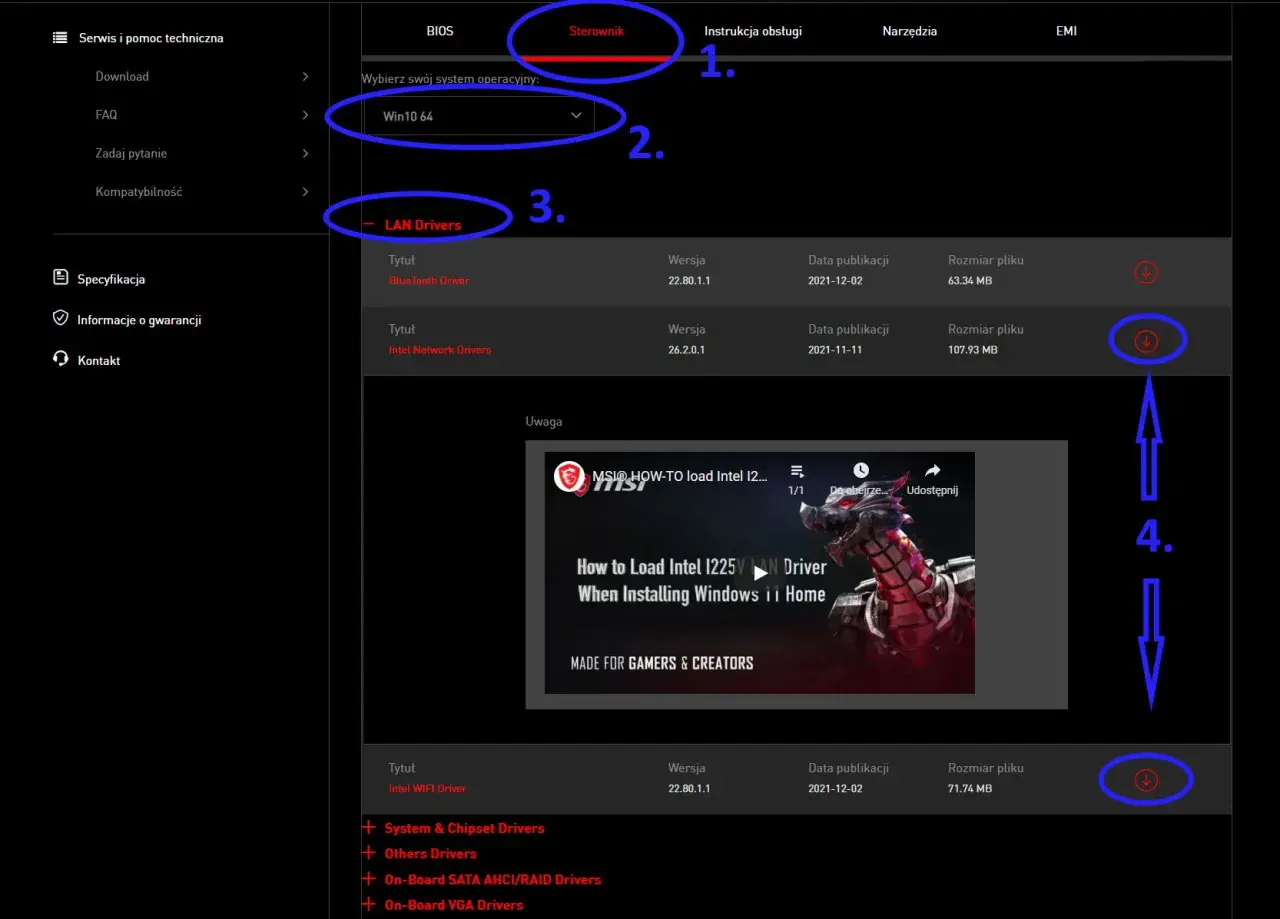
Gdzie szukać sterowników? Strona producenta laptopa, płyty głównej czy karty?
Lokalizacja sterowników zależy od tego, jaki komputer posiadasz i jak zintegrowana jest Twoja karta sieciowa:
- Laptopy: W przypadku laptopów, zazwyczaj najlepszym źródłem sterowników jest strona internetowa producenta samego laptopa (np. Dell, HP, Lenovo). Wyszukaj swój model laptopa w dziale wsparcia technicznego i pobierz sterowniki sieciowe dedykowane dla Twojego urządzenia.
- Komputery stacjonarne (karta zintegrowana): Jeśli Twoja karta sieciowa jest zintegrowana z płytą główną komputera stacjonarnego, sterowniki znajdziesz na stronie producenta płyty głównej (np. ASUS, Gigabyte, MSI). Wyszukaj model swojej płyty głównej.
- Komputery stacjonarne (karta dedykowana): Jeśli masz zainstalowaną osobną, dedykowaną kartę sieciową (np. na PCI-e), sterowniki znajdziesz na stronie producenta tej karty (np. Intel, Realtek, TP-Link).
Jak pobrać właściwy plik? Zwróć uwagę na wersję systemu (32-bit vs 64-bit)
Po zlokalizowaniu odpowiedniej sekcji na stronie producenta, kluczowe jest pobranie właściwego pliku sterownika. Zwróć szczególną uwagę na:
- Wersję systemu operacyjnego: Upewnij się, że pobierasz sterowniki przeznaczone dla Windows 10.
- Architekturę systemu: Systemy Windows występują w wersjach 32-bitowych (x86) i 64-bitowych (x64). Większość współczesnych komputerów korzysta z wersji 64-bitowej. Możesz sprawdzić architekturę swojego systemu w Ustawieniach > System > Informacje o systemie, w sekcji "Typ systemu".
Pobierz odpowiedni plik instalacyjny. Zazwyczaj jest to plik wykonywalny (.exe) lub archiwum (.zip, .rar), które po rozpakowaniu zawiera pliki sterownika, w tym plik z rozszerzeniem .inf.
Proces instalacji: Uruchomienie instalatora vs. aktualizacja z pliku .inf
Istnieją dwie główne ścieżki ręcznej instalacji sterownika:
- Uruchomienie instalatora (setup.exe): Wiele sterowników jest dostarczanych z dedykowanym programem instalacyjnym. Po pobraniu i ewentualnym rozpakowaniu archiwum, po prostu uruchom plik o nazwie takiej jak setup.exe lub install.exe i postępuj zgodnie z instrukcjami na ekranie. Jest to najprostsza metoda, jeśli jest dostępna.
- Aktualizacja z pliku .inf przez Menedżer Urządzeń: Jeśli pobrałeś tylko pliki sterownika bez instalatora, możesz zainstalować je ręcznie przez Menedżer Urządzeń. Otwórz Menedżer Urządzeń, kliknij prawym przyciskiem myszy na swoją kartę sieciową, wybierz Aktualizuj sterownik, a następnie Przeglądaj mój komputer w poszukiwaniu oprogramowania sterownika. Wskaż folder, w którym rozpakowałeś pobrane pliki sterownika. System powinien automatycznie znaleźć i zainstalować odpowiedni plik .inf.
Scenariusz awaryjny: Jak zaktualizować sterowniki bez dostępu do internetu?
Jednym z najczęstszych problemów, szczególnie po świeżej instalacji systemu Windows lub po przywróceniu ustawień fabrycznych, jest brak dostępu do internetu. Bez połączenia sieciowego nie można skorzystać z Windows Update ani z automatycznego wyszukiwania sterowników w Menedżerze Urządzeń. Na szczęście istnieje rozwiązanie można pobrać sterowniki na innym komputerze i zainstalować je offline.
Przygotowania: Pobieranie sterownika na innym komputerze
- Na komputerze, który ma dostęp do internetu, zidentyfikuj model swojej karty sieciowej, korzystając z metod opisanych wcześniej (Menedżer Urządzeń lub Informacje o systemie).
- Odwiedź stronę producenta laptopa, płyty głównej lub karty sieciowej (w zależności od tego, co masz) i pobierz odpowiednie sterowniki dla systemu Windows 10 (pamiętaj o architekturze 32-bit/64-bit).
- Zapisz pobrany plik instalacyjny lub archiwum ze sterownikami w łatwo dostępnym miejscu.
Instalacja offline: Przenoszenie i instalowanie sterownika z pamięci USB
- Przenieś pobrane pliki sterowników na pendrive lub inne przenośne medium.
- Podłącz pendrive do komputera, który nie ma dostępu do internetu.
- Otwórz Menedżer urządzeń.
- Znajdź swoją kartę sieciową (może być oznaczona jako "Nieznane urządzenie" lub mieć żółty wykrzyknik, jeśli sterownik nie jest zainstalowany poprawnie).
- Kliknij prawym przyciskiem myszy na kartę sieciową i wybierz Aktualizuj sterownik.
- Wybierz opcję Przeglądaj mój komputer w poszukiwaniu oprogramowania sterownika.
- Wskaż lokalizację sterownika na pendrivie (folder, do którego skopiowałeś pliki).
- Kliknij Dalej. System spróbuje zainstalować sterownik z podanej lokalizacji.
Po pomyślnej instalacji powinieneś odzyskać połączenie internetowe i móc kontynuować aktualizacje online.
Co zrobić, gdy po aktualizacji pojawiły się problemy z siecią?
Choć aktualizacja sterowników zazwyczaj rozwiązuje problemy, w rzadkich przypadkach może się zdarzyć, że nowa wersja oprogramowania okaże się niestabilna lub niekompatybilna z Twoim systemem. Nie panikuj! Windows 10 oferuje prostą funkcję przywracania poprzedniej wersji sterownika, która często jest najszybszym sposobem na rozwiązanie problemu. Według danych pomocy technicznej Microsoftu, przywrócenie sterownika jest standardową procedurą w takich sytuacjach.
Pierwsza pomoc: Jak szybko przywrócić poprzednią, działającą wersję sterownika?
- Otwórz Menedżer urządzeń.
- Rozwiń kategorię Karty sieciowe.
- Kliknij prawym przyciskiem myszy na swoją kartę sieciową i wybierz Właściwości.
- W oknie właściwości przejdź do zakładki Sterownik.
- Jeśli opcja jest dostępna (nie jest wyszarzona), kliknij przycisk Przywróć sterownik.
- System poprosi o potwierdzenie i ewentualnie o podanie powodu przywrócenia. Po zatwierdzeniu system cofnie zmiany do poprzedniej, zainstalowanej wersji sterownika.
- Po zakończeniu procesu uruchom ponownie komputer.
Karta sieciowa zniknęła z Menedżera Urządzeń? Sprawdź te ustawienia
Jeśli po aktualizacji lub z innego powodu Twoja karta sieciowa zniknęła z Menedżera Urządzeń, może to oznaczać kilka rzeczy. Po pierwsze, sprawdź, czy karta nie została przypadkowo wyłączona. W Menedżerze Urządzeń, w menu "Widok", upewnij się, że opcja "Pokaż ukryte urządzenia" jest zaznaczona. Jeśli karta nadal jest niewidoczna, możliwe, że problem leży w połączeniu fizycznym (jeśli to karta dedykowana w komputerze stacjonarnym) lub w uszkodzeniu sprzętowym. Czasami ponowne uruchomienie komputera może pomóc w ponownym wykryciu sprzętu przez system.
Przeczytaj również: Jak zaktualizować router - proste kroki, które uratują Twój internet
Ostateczne rozwiązanie: Czym jest "Resetowanie sieci" w Windows 10 i kiedy go użyć?
Jeśli wszystkie powyższe metody zawiodą, a problemy z siecią nadal występują, możesz skorzystać z funkcji "Resetowanie sieci". Jest to narzędzie dostępne w Ustawieniach Windows 10 (Ustawienia > Sieć i Internet > Stan > Resetowanie sieci), które przywraca wszystkie komponenty sieciowe do ich domyślnych ustawień fabrycznych. Oznacza to, że wszystkie zainstalowane karty sieciowe zostaną odinstalowane i ponownie zainstalowane, a inne powiązane komponenty sieciowe również zostaną przywrócone do stanu początkowego. Jest to rozwiązanie ostateczne, które często pomaga w uporczywych problemach z łącznością, ale wymaga ponownego skonfigurowania połączeń VPN lub innych zaawansowanych ustawień sieciowych.