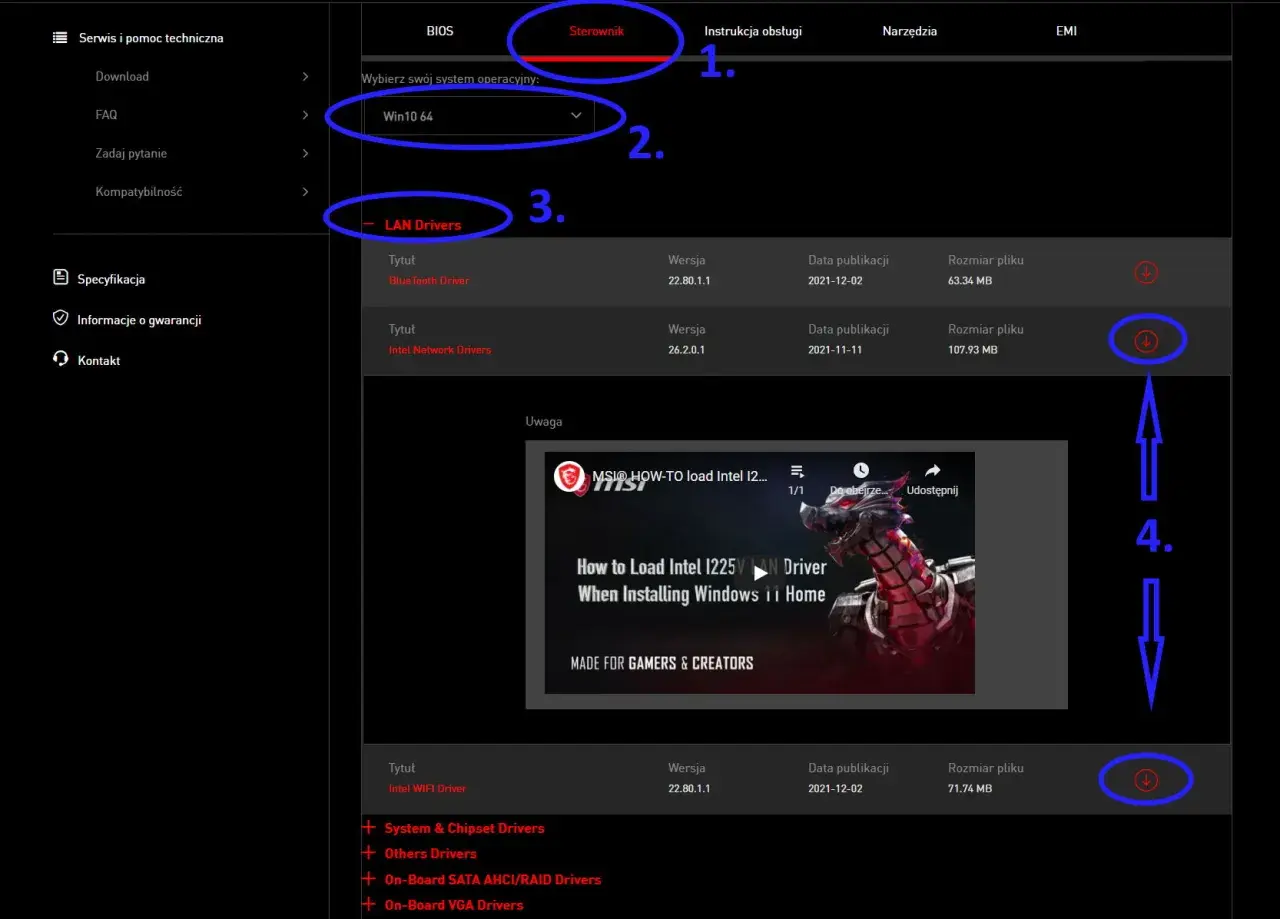
Aktualizacja sterowników karty sieciowej w systemie Windows 11 jest kluczowa dla zapewnienia stabilności, wydajności i bezpieczeństwa połączenia internetowego. Użytkownicy mogą napotykać problemy z siecią, zwłaszcza po większych aktualizacjach systemu operacyjnego, co często wynika z niekompatybilności lub przestarzałego oprogramowania sterującego. Ten artykuł dostarczy Ci praktycznych, krok po kroku instrukcji, jak skutecznie zaktualizować sterowniki swojej karty sieciowej i rozwiązać ewentualne problemy.
Dlaczego aktualne sterowniki karty sieciowej to fundament stabilnego internetu w Windows 11?
W dzisiejszym świecie, gdzie stabilne i szybkie połączenie z internetem jest podstawą pracy, komunikacji i rozrywki, stan sterowników naszej karty sieciowej ma niebagatelne znaczenie. Często bagatelizujemy ten aspekt, skupiając się na samym połączeniu, zapominając, że to właśnie sterowniki są kluczem do jego prawidłowego działania. Zwłaszcza w systemie Windows 11, który ewoluuje i wprowadza nowe funkcje, dbanie o aktualność tych małych fragmentów oprogramowania staje się priorytetem.
Krótkie wyjaśnienie: Czym jest sterownik i za co odpowiada?
Sterownik urządzenia, często nazywany "driverem", to swoisty tłumacz między systemem operacyjnym a konkretnym podzespołem komputera. Wyobraź sobie, że Twój system Windows 11 to osoba, która chce porozmawiać z kartą sieciową, odpowiedzialną za połączenie z internetem. Sterownik jest jak specjalny język, który pozwala im się wzajemnie zrozumieć. Bez niego, system nie wie, jak wysłać dane do karty sieciowej ani jak odebrać informacje zwrotne, co skutkuje brakiem połączenia lub jego niestabilnym działaniem.
Główne korzyści: Lepsza wydajność, większe bezpieczeństwo i mniej błędów
Regularna aktualizacja sterowników karty sieciowej przynosi szereg wymiernych korzyści:
- Poprawa stabilności połączenia: Nowe sterowniki często zawierają poprawki błędów, które eliminują nagłe rozłączenia z siecią Wi-Fi lub Ethernet.
- Zwiększenie prędkości transferu danych: Zoptymalizowane sterowniki mogą pozwolić karcie sieciowej na osiągnięcie lepszych parametrów, co przekłada się na szybsze pobieranie i wysyłanie danych.
- Eliminacja luk bezpieczeństwa: Podobnie jak inne oprogramowanie, sterowniki mogą zawierać luki bezpieczeństwa. Producenci regularnie je łatają, a aktualizacja chroni Cię przed potencjalnymi zagrożeniami.
- Rozwiązywanie problemów z kompatybilnością: Po dużych aktualizacjach systemu Windows 11, starsze sterowniki mogą przestać działać poprawnie. Aktualizacja zapewnia kompatybilność z najnowszymi wersjami systemu.
Sygnały, że Twoja karta sieciowa potrzebuje aktualizacji sterownika
Czasami system nie informuje nas wprost o potrzebie aktualizacji, ale pewne objawy mogą na to wskazywać. Zwróć uwagę, czy doświadczasz:
- Częstego rozłączania się z siecią Wi-Fi lub zerwania połączenia kablowego.
- Znacznie niższej prędkości internetu, niż ta, za którą płacisz, mimo że sygnał jest dobry.
- Komunikatów o błędach związanych z siecią, które pojawiają się sporadycznie lub regularnie.
- Niestabilnego działania sieci, np. problemy z otwieraniem stron internetowych, choć inne urządzenia w tej samej sieci działają poprawnie.
- Problemów z wykrywaniem dostępnych sieci Wi-Fi.
Jeśli zauważasz którykolwiek z tych symptomów, prawdopodobnie nadszedł czas na aktualizację sterowników karty sieciowej.
Metoda #1: Automatyczna aktualizacja przez Windows Update najprostszy sposób
Najprostszym i często najbezpieczniejszym sposobem na aktualizację sterowników jest skorzystanie z wbudowanego mechanizmu Windows Update. System Microsoftu stara się automatycznie zarządzać sterownikami, zapewniając, że podstawowe komponenty są zawsze w dobrej kondycji. Czasami jednak nowsze wersje sterowników, które mogą rozwiązać konkretne problemy lub poprawić wydajność, nie są od razu instalowane automatycznie.
Krok po kroku: Jak sprawdzić standardowe aktualizacje sterowników?
- Otwórz Ustawienia systemu Windows 11. Możesz to zrobić, klikając prawym przyciskiem myszy na przycisk Start i wybierając "Ustawienia", lub naciskając kombinację klawiszy Win + I.
- W menu po lewej stronie wybierz Windows Update.
- Kliknij przycisk Sprawdź aktualizacje. System rozpocznie skanowanie w poszukiwaniu dostępnych aktualizacji, w tym sterowników.
- Jeśli zostaną znalezione aktualizacje sterowników, system zazwyczaj pobierze je i zainstaluje automatycznie. W niektórych przypadkach może być wymagane ponowne uruchomienie komputera.
Ukryty skarb: Gdzie znaleźć i jak zainstalować "Aktualizacje opcjonalne" w Windows 11?
Jak podaje Microsoft Support, niektóre nowsze sterowniki mogą być dostępne w sekcji "Aktualizacje opcjonalne". Jest to świetne miejsce do sprawdzenia, jeśli standardowe aktualizacje nie rozwiązały Twojego problemu lub chcesz mieć dostęp do najnowszych poprawek. Aby je znaleźć:
- Przejdź do Ustawienia > Windows Update.
- Kliknij Opcje zaawansowane.
- Przewiń w dół do sekcji Aktualizacje opcjonalne i kliknij ją, aby rozwinąć.
- Jeśli dostępne są aktualizacje sterowników, zobaczysz je na liście. Zaznacz pole wyboru obok sterowników, które chcesz zainstalować.
- Kliknij przycisk Pobierz i zainstaluj.
Kiedy warto, a kiedy lepiej unikać sterowników opcjonalnych?
Sterowniki dostępne w sekcji "Aktualizacje opcjonalne" są zazwyczaj nowsze i mogą zawierać poprawki lub nowe funkcje. Warto je rozważyć, jeśli doświadczasz problemów z kartą sieciową lub chcesz uzyskać najlepszą możliwą wydajność. Jednakże, ponieważ są to nowsze wersje, mogą być mniej przetestowane i potencjalnie mniej stabilne niż te, które przeszły pełny cykl certyfikacji i zostały udostępnione jako standardowe aktualizacje. Jeśli Twój system działa stabilnie i nie masz problemów z siecią, możesz poczekać z instalacją tych aktualizacji, aż staną się one standardowymi poprawkami. Zawsze warto jednak sprawdzić opis aktualizacji, jeśli jest dostępny, aby dowiedzieć się, jakie problemy rozwiązuje.
Metoda #2: Menedżer Urządzeń pełna kontrola nad procesem aktualizacji
Menedżer Urządzeń to potężne narzędzie wbudowane w system Windows, które daje Ci pełną kontrolę nad wszystkimi podzespołami Twojego komputera i ich sterownikami. Jest to doskonała opcja, gdy chcesz ręcznie zarządzać aktualizacjami lub gdy chcesz szybko sprawdzić, jaka wersja sterownika jest aktualnie zainstalowana.
Jak znaleźć swoją kartę sieciową w Menedżerze urządzeń?
- Kliknij prawym przyciskiem myszy na przycisk Start i wybierz Menedżer urządzeń z menu kontekstowego. Alternatywnie, możesz wpisać "Menedżer urządzeń" w wyszukiwarce Windows i wybrać odpowiednią aplikację.
- W oknie Menedżera urządzeń znajdź kategorię Karty sieciowe i rozwiń ją, klikając strzałkę obok.
- Zobaczysz listę wszystkich zainstalowanych kart sieciowych. Zazwyczaj będzie to karta Wi-Fi (często z dopiskiem "Wireless" lub "Wi-Fi") oraz karta Ethernet (często z dopiskiem "Ethernet" lub "Gigabit").
Instrukcja: Aktualizacja sterownika bezpośrednio z Menedżera urządzeń
- W Menedżerze urządzeń, po zlokalizowaniu swojej karty sieciowej (np. karty Wi-Fi), kliknij na nią prawym przyciskiem myszy.
- Wybierz opcję Aktualizuj sterownik.
- Pojawi się okno z dwoma opcjami:
- Wyszukaj sterowniki automatycznie: System Windows przeszuka Twój komputer oraz internet w poszukiwaniu najnowszego dostępnego sterownika. Jest to szybka i łatwa metoda.
- Przeglądaj mój komputer w poszukiwaniu sterowników: Ta opcja jest przydatna, jeśli wcześniej pobrałeś sterownik ze strony producenta i masz go zapisanego na dysku.
- Jeśli wybierzesz automatyczne wyszukiwanie, system spróbuje znaleźć i zainstalować najlepszy dostępny sterownik. Jeśli wybierzesz przeglądanie komputera, będziesz musiał wskazać lokalizację pobranego pliku sterownika.
- Po zakończeniu procesu może być konieczne ponowne uruchomienie komputera.
Jak sprawdzić wersję i datę zainstalowanego sterownika?
Aby zweryfikować, jaka wersja sterownika jest aktualnie zainstalowana i kiedy została ona wprowadzona:
- W Menedżerze urządzeń kliknij prawym przyciskiem myszy na swoją kartę sieciową.
- Wybierz Właściwości.
- Przejdź do zakładki Sterownik.
- Zobaczysz tam informacje o wersji sterownika oraz datę jego instalacji. Jest to przydatne do porównania z nowszymi wersjami dostępnymi na stronie producenta lub do potwierdzenia, że aktualizacja przebiegła pomyślnie.
Metoda #3: Ręczna instalacja ze strony producenta najbardziej niezawodne rozwiązanie
Gdy inne metody zawiodą lub gdy chcesz mieć pewność, że instalujesz najnowszy, oficjalny sterownik przeznaczony specjalnie dla Twojego sprzętu, ręczna instalacja ze strony producenta jest najlepszym wyjściem. Jest to metoda wymagająca nieco więcej zaangażowania, ale zazwyczaj daje najbardziej stabilne i wydajne rezultaty.
Krok 1: Jak precyzyjnie zidentyfikować model swojej karty sieciowej?
- Otwórz Menedżer urządzeń (jak opisano w poprzedniej sekcji).
- Rozwiń kategorię Karty sieciowe.
- Kliknij prawym przyciskiem myszy na kartę sieciową, dla której chcesz pobrać sterownik (np. "Intel(R) Wi-Fi 6 AX201").
- Wybierz Właściwości.
- Przejdź do zakładki Szczegóły.
- Z rozwijanej listy "Właściwość" wybierz Identyfikatory sprzętu.
- Zobaczysz listę identyfikatorów. Najczęściej pierwszy identyfikator (np.
PCI\VEN_8086&DEV_A370) zawiera kluczowe informacje o producencie (VEN - Vendor ID) i modelu (DEV - Device ID) karty. Te informacje będą bardzo pomocne przy wyszukiwaniu sterownika na stronie producenta.
Krok 2: Gdzie szukać sterowników? Strona producenta laptopa vs. strona producenta chipsetu (Intel, Realtek)
Wybór miejsca, z którego pobierasz sterowniki, zależy od typu Twojej karty sieciowej:
- Producent laptopa (np. Dell, HP, Lenovo): Jeśli Twoja karta sieciowa jest zintegrowana z płytą główną laptopa, najlepszym miejscem do pobrania sterowników jest strona wsparcia technicznego producenta Twojego laptopa. Zazwyczaj znajdziesz tam sekcję "Sterowniki i oprogramowanie", gdzie po podaniu modelu lub numeru seryjnego komputera, możesz pobrać wszystkie niezbędne sterowniki, w tym te do karty sieciowej, zoptymalizowane specjalnie dla Twojego modelu.
- Producent chipsetu (np. Intel, Realtek, Qualcomm): Jeśli masz dedykowaną kartę sieciową (np. kartę na PCIe) lub jeśli producent laptopa nie udostępnia aktualnych sterowników, możesz spróbować pobrać je bezpośrednio ze strony producenta chipsetu karty. Najpopularniejsi producenci to Intel (dla kart Wi-Fi i Ethernet), Realtek (głównie karty Ethernet i starsze Wi-Fi) oraz Qualcomm Atheros. Użyj zidentyfikowanych wcześniej identyfikatorów sprzętu, aby znaleźć odpowiedni sterownik.
Zazwyczaj preferowane jest pobieranie sterowników od producenta laptopa, ponieważ są one testowane pod kątem kompatybilności z całym systemem. Jeśli jednak potrzebujesz najnowszej wersji, a producent laptopa jej nie udostępnia, strona producenta chipsetu jest dobrym drugim wyborem.
Krok 3: Przewodnik po pobieraniu i instalacji sterownika z pliku .exe lub .zip
- Po zidentyfikowaniu producenta i modelu karty sieciowej, przejdź na jego stronę internetową (producenta laptopa lub chipsetu).
- Znajdź sekcję "Wsparcie", "Pobieranie" lub "Sterowniki".
- Wyszukaj sterowniki dla swojej karty sieciowej, upewniając się, że wybierasz wersję odpowiednią dla Windows 11 i architektury systemu (najczęściej 64-bitowej, oznaczonej jako x64).
- Pobierz plik sterownika. Zazwyczaj będzie to plik wykonywalny (.exe) lub archiwum (.zip).
- Instalacja z pliku .exe: Uruchom pobrany plik .exe. Postępuj zgodnie z instrukcjami kreatora instalacji. Zazwyczaj jest to prosty proces klikania "Dalej" lub "Zainstaluj". Po zakończeniu instalacji, często wymagane jest ponowne uruchomienie komputera.
-
Instalacja z pliku .zip: Jeśli pobrałeś archiwum (.zip), rozpakuj je do wybranego folderu na dysku. Następnie:
- Otwórz Menedżer urządzeń.
- Kliknij prawym przyciskiem myszy na swoją kartę sieciową.
- Wybierz Aktualizuj sterownik.
- Wybierz Przeglądaj mój komputer w poszukiwaniu sterowników.
- Wskazuj folder, do którego rozpakowałeś pliki sterownika. Upewnij się, że zaznaczona jest opcja "Dołącz podfoldery", jeśli jest dostępna.
- System powinien odnaleźć i zainstalować sterownik.
Po ręcznej instalacji, zawsze warto sprawdzić w Menedżerze urządzeń, czy sterownik został poprawnie zainstalowany i czy jego wersja odpowiada tej, którą pobrałeś.
Co zrobić, gdy po aktualizacji sterownika internet przestał działać?
Czasami, mimo najlepszych chęci, nowa wersja sterownika może powodować problemy, a nawet całkowicie uniemożliwić połączenie z internetem. Nie panikuj! System Windows oferuje kilka mechanizmów, które pomogą Ci cofnąć zmiany i przywrócić działanie sieci.
Natychmiastowa pomoc: Jak użyć opcji "Przywróć sterownik" w Menedżerze urządzeń?
Jeśli problem z siecią pojawił się tuż po aktualizacji sterownika, najszybszym rozwiązaniem może być cofnięcie się do poprzedniej wersji. Oto jak to zrobić:
- Otwórz Menedżer urządzeń.
- Rozwiń kategorię Karty sieciowe.
- Kliknij prawym przyciskiem myszy na problematyczną kartę sieciową.
- Wybierz Właściwości.
- Przejdź do zakładki Sterownik.
- Jeśli opcja jest dostępna (przycisk jest aktywny), kliknij Przywróć sterownik.
- System poprosi o podanie powodu cofnięcia. Wybierz odpowiednią opcję i kliknij "Tak".
- Po zakończeniu procesu, uruchom ponownie komputer.
Plan B: Jak całkowicie odinstalować sterownik i zainstalować go na nowo?
Jeśli opcja "Przywróć sterownik" nie jest dostępna lub nie rozwiązała problemu, możesz spróbować całkowicie odinstalować sterownik i zainstalować go ponownie. Czasem pomaga to "odświeżyć" konfigurację.
- Otwórz Menedżer urządzeń.
- Rozwiń kategorię Karty sieciowe.
- Kliknij prawym przyciskiem myszy na problematyczną kartę sieciową i wybierz Odinstaluj urządzenie.
- Bardzo ważne: W oknie potwierdzenia odinstalowania zaznacz pole wyboru "Usuń oprogramowanie sterownika dla tego urządzenia", jeśli jest dostępne. Pozwoli to na całkowite usunięcie plików sterownika.
- Kliknij Odinstaluj.
- Po odinstalowaniu, uruchom ponownie komputer. Windows powinien automatycznie spróbować zainstalować domyślny sterownik lub możesz spróbować zainstalować sterownik ręcznie (Metoda #3).
Problem braku dostępu do sieci: Jak pobrać sterownik na innym komputerze i przenieść go na pendrivie?
Jeśli po aktualizacji straciłeś dostęp do internetu na swoim komputerze, pobranie nowego sterownika staje się wyzwaniem. W takiej sytuacji najlepszym rozwiązaniem jest skorzystanie z innego urządzenia z dostępem do sieci:
- Na działającym komputerze (np. innym laptopie, komputerze stacjonarnym, a nawet smartfonie) zidentyfikuj dokładnie model swojej karty sieciowej (jak opisano w Metodzie #3, Kroku 1).
- Odwiedź stronę producenta karty sieciowej lub producenta swojego laptopa i pobierz odpowiedni sterownik dla Windows 11.
- Zapisz pobrany plik sterownika (najlepiej plik .exe lub rozpakowane archiwum .zip) na pendrivie lub innym przenośnym nośniku danych.
- Podłącz pendrive do komputera, na którym występuje problem z siecią.
- Skopiuj plik sterownika z pendrive'a na dysk twardy komputera.
- Teraz możesz przejść do ręcznej instalacji sterownika, postępując zgodnie z instrukcjami z Metody #3, Kroku 3.
Pamiętaj, że w przypadku problemów z połączeniem, często pomocne jest również uruchomienie narzędzia do rozwiązywania problemów z siecią wbudowanego w system Windows.
Najczęstsze błędy i pułapki na co uważać podczas aktualizacji?
Świat aktualizacji sterowników, choć zazwyczaj pomocny, bywa też pełen potencjalnych pułapek. Zanim przystąpisz do działania, warto wiedzieć, na co uważać, aby uniknąć problemów i zapewnić sobie stabilne działanie systemu.
Czy warto korzystać z programów "do automatycznej aktualizacji sterowników"?
Na rynku istnieje wiele programów, które obiecują automatyczną aktualizację wszystkich sterowników w Twoim systemie za pomocą jednego kliknięcia. Chociaż wizja prostoty jest kusząca, zazwyczaj nie zaleca się korzystania z takich narzędzi. Dlaczego? Po pierwsze, często pobierają one sterowniki z nieoficjalnych źródeł, które mogą być zmodyfikowane lub zawierać złośliwe oprogramowanie. Po drugie, mogą instalować sterowniki niekompatybilne z Twoim sprzętem lub systemem, co prowadzi do niestabilności, błędów, a nawet uszkodzenia systemu. Oficjalne metody Windows Update, Menedżer Urządzeń i strony producentów są znacznie bezpieczniejsze i bardziej niezawodne.
Przeczytaj również: Jak zaktualizować mapę w nawigacji SmartGPS bez zbędnych problemów
Ryzyko instalacji nieprawidłowego sterownika i jego konsekwencje
Instalacja sterownika, który nie jest przeznaczony dla Twojego konkretnego modelu karty sieciowej lub wersji systemu operacyjnego, może prowadzić do szeregu negatywnych konsekwencji. Mogą to być:
- Całkowity brak połączenia z siecią (Wi-Fi lub Ethernet).
- Znaczące obniżenie prędkości internetu.
- Częste rozłączanie się z siecią.
- Błędy systemowe, takie jak "niebieskie ekrany śmierci" (BSOD), które mogą być spowodowane konfliktem sterownika z systemem.
- Problemy z wydajnością komputera ogólnie, ponieważ karta sieciowa może być intensywnie wykorzystywana przez błędny sterownik.
- W skrajnych przypadkach, uszkodzenie sprzętu (choć jest to rzadkie, nie można tego całkowicie wykluczyć).
Dlatego tak ważne jest, aby zawsze upewnić się, że pobierasz i instalujesz sterowniki z zaufanych źródeł i są one przeznaczone dokładnie dla Twojego sprzętu i systemu operacyjnego. Precyzyjna identyfikacja modelu karty sieciowej i systemu Windows 11 to klucz do sukcesu.