W obliczu zbliżającego się końca wsparcia technicznego dla Windows 10, aktualizacja systemu staje się kluczowym elementem dbania o bezpieczeństwo i stabilność komputera. Ten artykuł przeprowadzi Cię przez proces aktualizacji, pomoże rozwiązać najczęstsze problemy i wyjaśni, co dalej czeka użytkowników tego popularnego systemu operacyjnego.
Aktualizacja Windows 10: Kluczowe informacje i rozwiązania problemów
- Wsparcie techniczne dla Windows 10 kończy się 14 października 2025 roku, co zwiększa ryzyko cyberataków.
- Wersja 22H2 to ostatnia duża aktualizacja funkcyjna, kolejne to tylko poprawki bezpieczeństwa.
- Użytkownicy w EOG mogą uzyskać bezpłatne aktualizacje zabezpieczeń do października 2026 roku poprzez program ESU.
- Najczęstsze problemy to zatrzymanie aktualizacji, błędy (np. 0x800f0922) oraz spadek wydajności po instalacji.
- Aktualizację można przeprowadzić przez Windows Update, Asystenta Aktualizacji lub Media Creation Tool.
- Artykuł zawiera praktyczne wskazówki dotyczące zarządzania aktualizacjami i przygotowania do przejścia na Windows 11.

Dlaczego aktualizacja Windows 10 jest teraz ważniejsza niż kiedykolwiek?
Obecnie kwestia aktualizacji systemu Windows 10 nabiera szczególnego znaczenia. Zbliżający się termin zakończenia wsparcia technicznego sprawia, że świadome zarządzanie aktualizacjami nie jest już tylko kwestią wygody, ale staje się priorytetem dla bezpieczeństwa naszych danych i komputera.
Kluczowa data: Co oznacza koniec wsparcia 14 października 2025 r. dla Twojego bezpieczeństwa?
Nadchodzący 14 października 2025 roku to data, po której komputery z systemem Windows 10 przestaną otrzymywać regularne aktualizacje zabezpieczeń. Według danych Microsoft Support, oznacza to znaczące zwiększenie ryzyka cyberataków, ponieważ luki w zabezpieczeniach nie będą już łatane. Brak aktualizacji po tej dacie może narazić Twój system na działanie złośliwego oprogramowania, utratę danych, a nawet kradzież tożsamości.
Wersja 22H2 ostatnia duża aktualizacja. Co musisz o niej wiedzieć?
Wersja 22H2, wydana w październiku 2022 roku, jest ostatnią dużą aktualizacją funkcyjną dla systemu Windows 10. Oznacza to, że nie należy spodziewać się już wprowadzania nowych, znaczących funkcji do tego systemu. Kolejne publikowane aktualizacje będą skupiać się przede wszystkim na poprawkach bezpieczeństwa i stabilności, zapewniając ochronę przed nowymi zagrożeniami i usprawniając działanie systemu.
Program ESU: Jak legalnie i bezpłatnie przedłużyć otrzymywanie aktualizacji do 2026 roku?
Dla użytkowników, których komputery nie spełniają wymagań do aktualizacji do Windows 11, Microsoft przygotował program rozszerzonych aktualizacji zabezpieczeń (ESU - Extended Security Updates). Program ten, choć w swojej podstawowej wersji płatny, oferuje możliwość otrzymywania krytycznych poprawek bezpieczeństwa aż do października 2028 roku. Co istotne, użytkownicy znajdujący się w Europejskim Obszarze Gospodarczym (EOG) mają szansę uzyskać bezpłatne aktualizacje zabezpieczeń w ramach programu ESU do października 2026 roku, pod warunkiem odpowiedniej rejestracji. Jest to cenna opcja dla tych, którzy potrzebują dodatkowego czasu na przygotowanie się do przejścia na nowszy system.

Jak sprawdzić i zainstalować najnowszą aktualizację Windows 10? Przewodnik krok po kroku
Instalacja najnowszych aktualizacji Windows 10 jest kluczowa dla bezpieczeństwa i stabilności systemu. Oto kilka sprawdzonych metod, które pomogą Ci utrzymać system w najlepszej kondycji.
-
Metoda 1: Automatyczna aktualizacja przez Windows Update najprostszy sposób
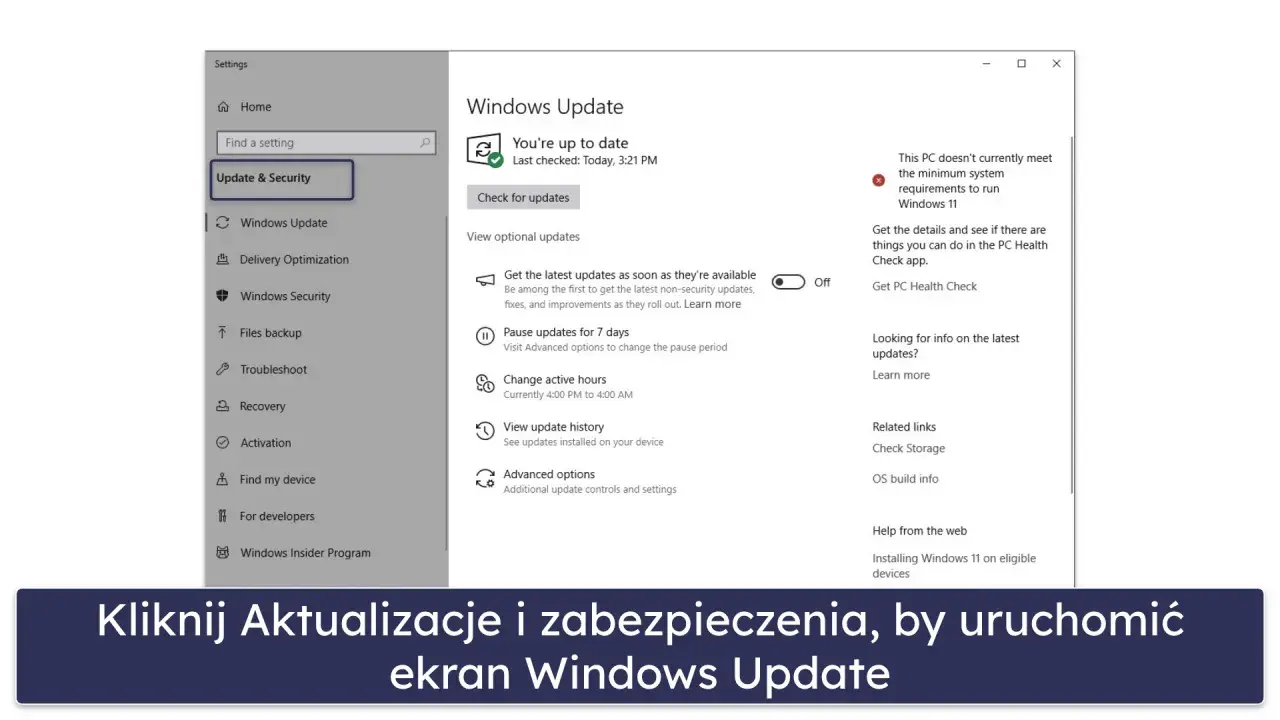
- Otwórz Ustawienia, klikając ikonę koła zębatego w menu Start lub naciskając klawisze Win + I.
- Wybierz opcję Aktualizacja i zabezpieczenia.
- Kliknij przycisk Sprawdź aktualizacje.
- Jeśli dostępne są aktualizacje, system pobierze je i zainstaluje automatycznie. Może być wymagane ponowne uruchomienie komputera.
-
Metoda 2: Gdy system nie widzi aktualizacji, czyli Asystent Aktualizacji w akcji
- Odwiedź oficjalną stronę Microsoft i pobierz Asystenta Aktualizacji systemu Windows 10.
- Uruchom pobrany plik i postępuj zgodnie z instrukcjami na ekranie. Narzędzie to pomoże wykryć i zainstalować najnowszą wersję systemu, nawet jeśli Windows Update jej nie pokazuje.
- Po zakończeniu instalacji uruchom ponownie komputer.
-
Przeczytaj również: Czy trzeba zaktualizować WhatsApp? Oto powody, dla których warto to zrobić
Metoda 3: Zaawansowana opcja dla wymagających aktualizacja za pomocą Media Creation Tool
- Pobierz narzędzie Media Creation Tool ze strony Microsoft.
- Uruchom narzędzie i zaakceptuj postanowienia licencyjne.
- Wybierz opcję Uaktualnij teraz ten komputer lub Utwórz nośnik instalacyjny (dysk flash USB, dysk DVD lub plik ISO) dla innego komputera.
- Jeśli wybierzesz utworzenie nośnika, postępuj zgodnie z instrukcjami, aby przygotować bootowalny pendrive lub płytę DVD. Następnie uruchom komputer z tego nośnika i wybierz opcję aktualizacji. Ta metoda jest szczególnie przydatna w przypadku poważniejszych problemów z aktualizacją lub gdy chcesz wykonać czystą instalację.
Aktualizacja Windows 10 nie działa? Oto najczęstsze problemy i ich skuteczne rozwiązania
Problemy z aktualizacją Windows 10 mogą być frustrujące, ale zazwyczaj można je rozwiązać, stosując się do sprawdzonych metod. Oto najczęściej spotykane trudności i sposoby na ich pokonanie.
Pomocy! Aktualizacja zatrzymała się na 0% lub 99% - co robić?
Jeśli proces aktualizacji utknął w martwym punkcie, najpierw sprawdź swoje połączenie internetowe stabilne połączenie jest kluczowe. Upewnij się również, że masz wystarczająco wolnego miejsca na dysku, ponieważ aktualizacje potrzebują przestrzeni do pobrania i instalacji. Często pomocne jest zwykłe ponowne uruchomienie komputera i ponowne rozpoczęcie procesu. Możesz również skorzystać z wbudowanego narzędzia do rozwiązywania problemów z Windows Update, które znajdziesz w Ustawieniach (Aktualizacja i zabezpieczenia > Rozwiązywanie problemów). Narzędzie to automatycznie wykryje i naprawi potencjalne problemy z usługą aktualizacji.Rozszyfrowujemy kody błędów (0x800f0922, 0x80070002) jak je naprawić?
Kody błędów, takie jak 0x800f0922 czy 0x80070002, wskazują na konkretne problemy podczas instalacji. Błąd 0x800f0922 często związany jest z problemami z połączeniem sieciowym lub usługą .NET Framework. Spróbuj ponownie uruchomić usługę Windows Update, a także sprawdzić ustawienia zapory sieciowej. Błąd 0x80070002 może wskazywać na problemy z uszkodzonymi plikami aktualizacji. W takich przypadkach pomocne może być użycie narzędzi takich jak DISM (Deployment Image Servicing and Management) oraz SFC (System File Checker), które naprawiają uszkodzone pliki systemowe. Wpisz w wierszu poleceń (uruchomionym jako administrator) kolejno: DISM /Online /Cleanup-Image /RestoreHealth, a następnie sfc /scannow. Czasami skuteczne jest również wyczyszczenie zawartości folderu C:\Windows\SoftwareDistribution (po wcześniejszym zatrzymaniu usługi Windows Update).
Komputer działa wolno po aktualizacji? Sprawdzone sposoby na odzyskanie płynności
Jeśli po aktualizacji zauważyłeś spadek wydajności, warto sprawdzić kilka rzeczy. Upewnij się, że masz zainstalowane najnowsze sterowniki dla wszystkich komponentów sprzętowych, zwłaszcza karty graficznej i chipsetu. Odinstaluj niepotrzebne programy, które mogły zostać zainstalowane razem z aktualizacją lub które obciążają system. Zoptymalizuj autostart, wyłączając programy, które nie muszą uruchamiać się wraz z systemem. Przeprowadź również pełne skanowanie antywirusowe, aby wykluczyć obecność złośliwego oprogramowania, które mogło zostać aktywowane przez nową wersję systemu.
Gdy system nie wstaje po aktualizacji jak uruchomić tryb awaryjny i naprawić problem?
Jeżeli Windows 10 nie uruchamia się poprawnie po aktualizacji, pierwszym krokiem jest próba wejścia w tryb awaryjny. Zazwyczaj można to zrobić, naciskając klawisz F8 podczas startu systemu lub poprzez kilkukrotne przerwanie procesu uruchamiania (np. wyłączając komputer w trakcie ładowania). W trybie awaryjnym możesz spróbować odinstalować ostatnią aktualizację, uruchomić narzędzia naprawcze systemu lub przywrócić system z punktu przywracania. Jeśli te kroki nie pomogą, rozważ użycie nośnika instalacyjnego Windows 10 do naprawy systemu.
Jak bezpiecznie cofnąć problematyczną aktualizację i wrócić do stabilnej wersji?
Jeśli nowa aktualizacja powoduje poważne problemy, możesz spróbować ją cofnąć. Wejdź w Ustawienia > Aktualizacja i zabezpieczenia > Odzyskiwanie. Znajdziesz tam opcję "Przywróć poprzednią wersję systemu Windows 10". Postępuj zgodnie z instrukcjami, aby odinstalować ostatnią zainstalowaną aktualizację. Pamiętaj, że ta opcja jest dostępna tylko przez określony czas po instalacji aktualizacji. Alternatywnie, możesz użyć punktu przywracania systemu, jeśli został wcześniej utworzony.
Pełna kontrola nad aktualizacjami jak mądrze zarządzać procesem w Windows 10?
Zarządzanie aktualizacjami w Windows 10 pozwala uniknąć nieprzewidzianych restartów i utrzymać system w optymalnej kondycji. Oto jak możesz przejąć kontrolę nad tym procesem.
Jak wstrzymać aktualizacje na określony czas, by uniknąć niespodzianek?
W systemie Windows 10 możesz tymczasowo wstrzymać pobieranie i instalowanie aktualizacji. W Ustawieniach przejdź do sekcji Aktualizacja i zabezpieczenia, a następnie wybierz Windows Update. Tam znajdziesz opcję "Wstrzymaj aktualizacje", która pozwoli Ci wybrać okres od 7 do 35 dni, przez który aktualizacje nie będą instalowane. Jest to idealne rozwiązanie, gdy zbliża się ważny termin lub gdy potrzebujesz czasu na przygotowanie się do większej aktualizacji.
Ustawianie godzin aktywnego użytkowania, aby komputer nie uruchamiał się ponownie w trakcie pracy
Aby uniknąć sytuacji, w której komputer niespodziewanie restartuje się w trakcie pracy, skonfiguruj godziny aktywnego użytkowania. W Ustawieniach, w sekcji Windows Update, znajdź opcję "Zmień godziny aktywnego użytkowania". Określ przedział czasowy, w którym najczęściej korzystasz z komputera. System Windows będzie unikał automatycznego restartowania w tych godzinach, chyba że będzie to absolutnie konieczne.
Czy całkowite wyłączenie automatycznych aktualizacji to na pewno dobry pomysł? Analiza ryzyka
Całkowite wyłączenie automatycznych aktualizacji, choć może wydawać się kuszące, jest bardzo ryzykowne. Aktualizacje bezpieczeństwa są kluczowe dla ochrony Twojego systemu przed nowymi zagrożeniami, wirusami i złośliwym oprogramowaniem. Rezygnując z nich, narażasz się na poważne ataki i potencjalną utratę danych. Ponadto, aktualizacje często wprowadzają poprawki błędów i usprawnienia, które wpływają na stabilność i wydajność systemu. Zdecydowanie zalecam ostrożność i przemyślenie tej decyzji, rozważając raczej zarządzanie aktualizacjami niż ich całkowite blokowanie.
Koniec ery Windows 10: Jak przygotować się na nieuniknione przejście na Windows 11?
Zbliżający się koniec wsparcia dla Windows 10 naturalnie kieruje uwagę na Windows 11. Przygotowanie się do tej zmiany jest kluczowe, aby zapewnić płynne przejście i dalsze bezpieczeństwo.
PC Health Check: Jak w 2 minuty sprawdzić, czy Twój komputer jest zgodny z Windows 11?
Microsoft udostępnił narzędzie PC Health Check, które pozwala szybko ocenić, czy Twój komputer spełnia wymagania systemowe dla Windows 11. Wystarczy pobrać i uruchomić aplikację, a następnie kliknąć przycisk "Sprawdź teraz". Narzędzie poinformuje Cię o kompatybilności poszczególnych komponentów, takich jak procesor, pamięć RAM, TPM 2.0 czy Secure Boot. Wynik analizy pozwoli Ci ocenić, czy Twoje urządzenie jest gotowe na Windows 11, czy też wymaga modernizacji.
Aktualizacja do Windows 11 z poziomu Windows 10 co warto wiedzieć przed startem?
Aktualizacja do Windows 11 z poziomu Windows 10 jest zazwyczaj procesem intuicyjnym i przypomina instalację dużych aktualizacji funkcji. Przed rozpoczęciem upewnij się, że Twój komputer spełnia wymagania sprzętowe, które są wyższe niż w przypadku Windows 10. Zdecydowanie zalecam wykonanie kopii zapasowej ważnych danych choć proces aktualizacji jest zaprojektowany tak, aby zachować pliki, zawsze istnieje niewielkie ryzyko utraty danych. Przygotuj się również na to, że interfejs i niektóre funkcje mogą się różnić od tych, do których przywykłeś w Windows 10.
Mój komputer nie jest kompatybilny jakie mam opcje po 2025 roku?
Jeśli Twój komputer nie spełnia wymagań sprzętowych dla Windows 11, po zakończeniu wsparcia dla Windows 10 w październiku 2025 roku, Twoje opcje stają się ograniczone. Najbezpieczniejszym rozwiązaniem jest skorzystanie z programu ESU (Extended Security Updates), który jak wspomniano wcześniej zapewni Ci aktualizacje zabezpieczeń przez pewien czas, zarówno w wersji płatnej (do 2028 r.), jak i bezpłatnej dla użytkowników EOG (do 2026 r.). Po wygaśnięciu tych opcji, dalsze użytkowanie niekompatybilnego sprzętu z systemem Windows 10 będzie wiązało się ze znacznym ryzykiem bezpieczeństwa. W takiej sytuacji warto rozważyć zakup nowego komputera z preinstalowanym systemem Windows 11 lub alternatywnie zainstalowanie innego, wspieranego systemu operacyjnego, np. dystrybucji Linuksa.