Aby zaktualizować Sklep Play, warto znać kilka prostych kroków, które pozwolą na sprawne przeprowadzenie tego procesu. Regularne aktualizacje Sklepu Play są kluczowe dla zapewnienia bezpieczeństwa oraz optymalnego działania aplikacji na Twoim urządzeniu. W tym artykule przedstawimy zarówno standardowe metody aktualizacji, jak i opcje ręczne, które mogą być pomocne w przypadku problemów. Dzięki tym informacjom unikniesz frustracji związanej z nieaktualnymi aplikacjami i zapewnisz sobie lepsze doświadczenia podczas korzystania z urządzenia.
Warto również pamiętać o możliwości automatycznych aktualizacji, które pomogą Ci zaoszczędzić czas i zapewnić, że Twoje aplikacje zawsze będą aktualne. Zrozumienie, jak działa proces aktualizacji, pomoże Ci lepiej zarządzać swoim urządzeniem i uniknąć potencjalnych problemów.
Najistotniejsze informacje:
- Aby zaktualizować Sklep Play, otwórz aplikację, przejdź do ustawień i sprawdź wersję.
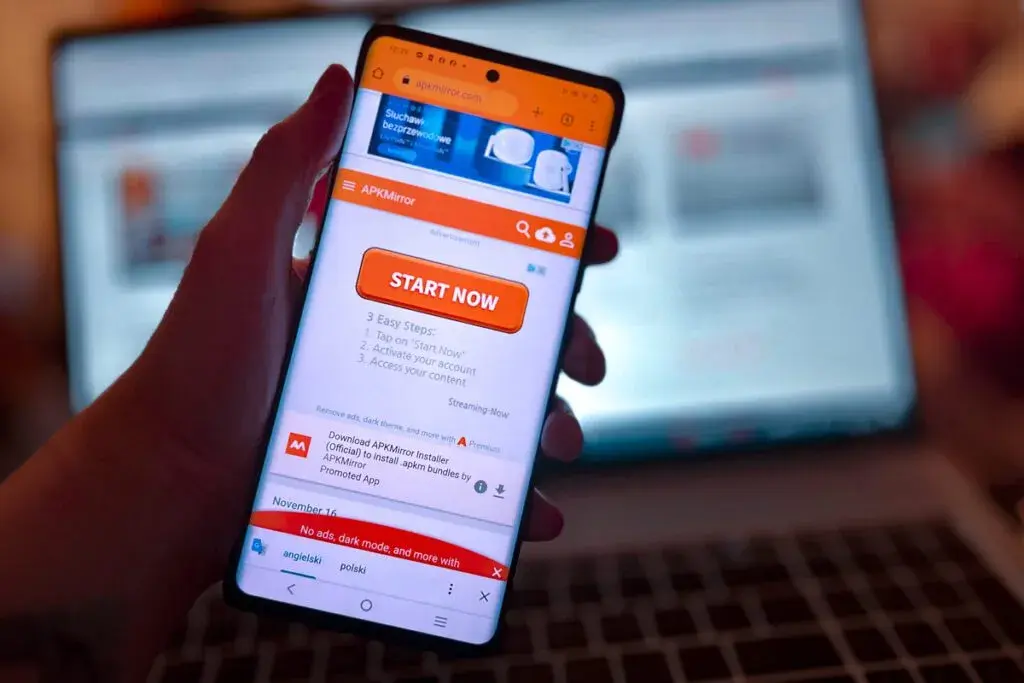
- Możesz ręcznie zaktualizować Sklep Play, pobierając plik APK z zaufanego źródła, takiego jak APKMirror.
- Przed instalacją pliku APK upewnij się, że w ustawieniach włączona jest opcja „Instalowanie nieznanych aplikacji”.
- W przypadku problemów z aktualizacją, warto wyczyścić pamięć podręczną Sklepu Play oraz Usług Google Play.
- Automatyczne aktualizacje można włączyć w ustawieniach, co zapewnia, że aplikacje będą zawsze aktualne.
Jak zaktualizować sklep Play na urządzeniu mobilnym
Aby zaktualizować Sklep Play, warto znać kilka podstawowych kroków, które pozwolą na sprawne przeprowadzenie tego procesu. Możesz to zrobić na dwa sposoby: automatycznie lub ręcznie. Standardowa aktualizacja odbywa się poprzez otwarcie aplikacji Sklep Play, a następnie przejście do ustawień, gdzie możesz sprawdzić, czy dostępna jest nowa wersja. Pamiętaj, że regularne aktualizacje są kluczowe dla zapewnienia bezpieczeństwa i optymalnego działania aplikacji na Twoim urządzeniu.
Warto także zaznaczyć, że w przypadku problemów z aktualizacją, możesz sprawdzić sekcję „Moje aplikacje i gry” lub „Zarządzaj aplikacjami i urządzeniami”, aby upewnić się, że wszystkie aplikacje są aktualne. Dzięki tym prostym krokom, będziesz mógł cieszyć się najnowszymi funkcjami i poprawkami bezpieczeństwa, które oferuje Sklep Play.Proste kroki do aktualizacji Sklepu Play na Androidzie
Aby automatycznie zaktualizować Sklep Play, rozpocznij od otwarcia aplikacji na swoim urządzeniu. Następnie dotknij ikony menu w lewym górnym rogu, przejdź do sekcji „Ustawienia” i kliknij na „Wersja Play Store”. Jeśli dostępna jest aktualizacja, zobaczysz przycisk „Aktualizuj”. Warto również sprawdzić, czy masz włączone automatyczne aktualizacje, co pozwoli na bieżąco aktualizować aplikacje bez Twojej interwencji. Alternatywnie, możesz również sprawdzić aktualizacje w sekcji „Moje aplikacje i gry”, gdzie znajdziesz listę aplikacji wymagających aktualizacji. Pamiętaj, że włączenie opcji aktualizacji tylko przez Wi-Fi może pomóc w ograniczeniu zużycia danych mobilnych. Dzięki tym prostym krokom zapewnisz sobie dostęp do najnowszych funkcji i poprawek w Sklepie Play.Jak sprawdzić, czy dostępna jest nowa wersja Sklepu Play
Aby sprawdzić, czy dostępna jest nowa wersja Sklepu Play, zacznij od otwarcia aplikacji na swoim urządzeniu z systemem Android. Następnie dotknij ikony menu w lewym górnym rogu ekranu. Wybierz „Ustawienia”, a potem przejdź do sekcji „Wersja Play Store”. Jeśli dostępna jest aktualizacja, zobaczysz opcję „Aktualizuj”, co oznacza, że warto przeprowadzić aktualizację.
Możesz również zweryfikować wersję Sklepu Play w sekcji „Moje aplikacje i gry” lub „Zarządzaj aplikacjami i urządzeniami”. Tam znajdziesz informacje o wszystkich aplikacjach na swoim urządzeniu, w tym Sklepie Play. Utrzymując aplikację w najnowszej wersji, zapewniasz sobie dostęp do najnowszych funkcji oraz poprawek bezpieczeństwa.
Ręczne metody aktualizacji Sklepu Play
Czasami standardowe metody aktualizacji Sklepu Play mogą zawodzić, dlatego warto znać ręczne metody aktualizacji. Ręczna aktualizacja polega na pobraniu pliku APK z zaufanego źródła, co pozwala na instalację najnowszej wersji aplikacji. Tego typu aktualizacja jest szczególnie przydatna, gdy nie możesz zaktualizować Sklepu Play za pomocą standardowych opcji. Dzięki temu masz pełną kontrolę nad wersją aplikacji, co może być istotne w przypadku problemów z działaniem Sklepu Play.
Jak zainstalować najnowszą wersję Sklepu Play ręcznie
Aby ręcznie zainstalować najnowszą wersję Sklepu Play, zacznij od pobrania pliku APK z zaufanego źródła, takiego jak APKMirror. Przed rozpoczęciem instalacji upewnij się, że w ustawieniach urządzenia włączona jest opcja „Instalowanie nieznanych aplikacji”. Po pobraniu pliku APK, otwórz go i postępuj zgodnie z instrukcjami na ekranie, aby zainstalować nową wersję Sklepu Play. Po zakończeniu instalacji warto wyłączyć opcję „Instalowanie nieznanych aplikacji” dla zwiększenia bezpieczeństwa swojego urządzenia.
Gdzie znaleźć plik APK do ręcznej aktualizacji
Aby ręcznie zaktualizować Sklep Play, musisz najpierw pobrać plik APK z zaufanego źródła. Istnieje kilka wiarygodnych miejsc, gdzie możesz znaleźć takie pliki, co jest kluczowe dla bezpieczeństwa Twojego urządzenia. Wybierając źródło, upewnij się, że jest ono dobrze znane i ma pozytywne opinie od użytkowników.
- APKMirror - To jedna z najpopularniejszych stron do pobierania plików APK, znana z aktualnych i sprawdzonych wersji aplikacji.
- APKPure - Kolejna zaufana strona, która oferuje szeroki wybór plików APK, w tym najnowsze wersje Sklepu Play.
- Uptodown - Platforma, która umożliwia pobieranie aplikacji na różne systemy operacyjne, w tym Android, oraz zapewnia bezpieczeństwo pobieranych plików.

Rozwiązywanie problemów z aktualizacją Sklepu Play
Podczas aktualizacji Sklepu Play mogą wystąpić różne problemy, które mogą utrudniać proces. Zrozumienie tych problemów i ich przyczyn jest kluczowe dla skutecznego rozwiązywania ich. Często użytkownicy napotykają na błędy związane z połączeniem internetowym, brakiem miejsca na urządzeniu, czy też problemami z pamięcią podręczną. Warto znać podstawowe rozwiązania, które mogą pomóc w przywróceniu prawidłowego działania Sklepu Play.
Najczęstsze problemy podczas aktualizacji i ich rozwiązania
W trakcie aktualizacji Sklepu Play użytkownicy mogą napotkać kilka typowych problemów. Na przykład, brak dostępnych aktualizacji może być spowodowany problemami z połączeniem internetowym lub zbyt starym systemem operacyjnym. Inne problemy mogą obejmować błędy związane z pamięcią podręczną, które można rozwiązać poprzez jej czyszczenie. Poniżej przedstawiamy kilka najczęstszych problemów oraz ich rozwiązania.
| Problem | Przyczyna | Rozwiązanie |
|---|---|---|
| Brak aktualizacji | Problemy z połączeniem internetowym | Sprawdź połączenie Wi-Fi lub dane mobilne |
| Nie można zainstalować aktualizacji | Brak miejsca na urządzeniu | Usuń niepotrzebne aplikacje lub pliki |
| Problemy z pamięcią podręczną | Uszkodzona pamięć podręczna | Wyczyść pamięć podręczną Sklepu Play |
| Błąd aktualizacji | Nieaktualny system operacyjny | Zainstaluj najnowsze aktualizacje systemu |
| Nieprawidłowe działanie aplikacji | Problemy z aplikacjami | Wykonaj reset aplikacji do ustawień fabrycznych |
Jak dbać o bezpieczeństwo podczas aktualizacji Sklepu Play
Podczas aktualizacji Sklepu Play, bezpieczeństwo urządzenia powinno być priorytetem. Aby zminimalizować ryzyko związane z pobieraniem plików APK, warto korzystać z oprogramowania antywirusowego, które może skanować pobrane pliki i ostrzegać przed potencjalnymi zagrożeniami. Użytkownicy powinni również regularnie aktualizować swoje aplikacje zabezpieczające oraz system operacyjny, aby mieć pewność, że korzystają z najnowszych zabezpieczeń i poprawek.
Dodatkowo, warto rozważyć włączenie uwierzytelniania dwuetapowego dla swojego konta Google. Ta dodatkowa warstwa zabezpieczeń może znacznie utrudnić dostęp do konta osobom niepowołanym. W miarę jak technologia się rozwija, również zagrożenia stają się coraz bardziej zaawansowane. Dlatego regularne przeszkolenie się w zakresie najlepszych praktyk dotyczących bezpieczeństwa w sieci może pomóc w uniknięciu problemów związanych z aktualizacjami i korzystaniem z aplikacji.
