Nawet najlepiej działające aplikacje czasem potrzebują naszej uwagi. Jeśli Twój Sklep Play odmawia współpracy lub po prostu chcesz upewnić się, że działa optymalnie, ten poradnik jest dla Ciebie. Dowiedz się, jak szybko i skutecznie zaktualizować Sklep Google Play, rozwiązując przy tym najczęstsze problemy i zapewniając sobie dostęp do najnowszych funkcji i zabezpieczeń.
Skuteczna aktualizacja Sklepu Play to klucz do sprawnego i bezpiecznego Androida
- Sklep Play aktualizuje się automatycznie, ale czasem wymaga ręcznej interwencji.
- Najprostsza metoda to wymuszenie aktualizacji w ustawieniach aplikacji.
- Częste problemy to brak internetu, miejsca lub błędy aplikacji.
- Czyszczenie danych aplikacji i pamięci podręcznej często rozwiązuje większość problemów.
- W skrajnych przypadkach pomocna jest ręczna instalacja z pliku APK lub "odinstalowanie aktualizacji".
- Regularna profilaktyka i automatyczne aktualizacje zapewniają spokój.
Dlaczego aktualny Sklep Play to fundament bezpiecznego telefonu
Utrzymywanie Sklepu Google Play w najnowszej wersji jest absolutnie kluczowe dla ogólnej sprawności i bezpieczeństwa Twojego urządzenia z systemem Android. Pomyśl o Sklepie Play jak o bramie do całego świata aplikacji i ich aktualizacji jego prawidłowe działanie wpływa na cały ekosystem Twojego telefonu. Kiedy Sklep Play działa bez zarzutu, cały system działa płynniej i jest lepiej chroniony.
Nowe funkcje i poprawki co zyskujesz dzięki aktualizacjom?
Aktualizacje Sklepu Play to znacznie więcej niż tylko kwestia bezpieczeństwa. Regularne odświeżanie tej aplikacji oznacza dostęp do najnowszych funkcji, takich jak ulepszone wyszukiwanie, nowe kategorie aplikacji czy bardziej trafne rekomendacje. Zyskujesz również poprawioną wydajność, co przekłada się na szybsze pobieranie i instalowanie innych aplikacji. Co więcej, aktualizacje usuwają drobne błędy, które mogłyby wpływać na Twój komfort użytkowania.
Luki w zabezpieczeniach jak przestarzały Sklep Play naraża Twoje dane?
Przestarzała wersja Sklepu Play może stanowić realne zagrożenie dla bezpieczeństwa Twojego urządzenia i cennych danych. Luki w zabezpieczeniach, które pojawiają się w starszych wersjach, mogą zostać wykorzystane przez złośliwe oprogramowanie do uzyskania nieautoryzowanego dostępu. Aktualizacje Sklepu Play skutecznie eliminują te luki, a sama aplikacja odgrywa kluczową rolę w procesie weryfikacji aplikacji pod kątem bezpieczeństwa, zanim trafią one do użytkowników.
Najprostsza metoda aktualizacji: Sprawdź to w mniej niż minutę
Sklep Play zazwyczaj dba o siebie sam aktualizuje się automatycznie w tle. Jednak czasami, z różnych powodów, ten proces może się zatrzymać. Na szczęście istnieje bardzo szybka i prosta metoda, aby sprawdzić, czy Twój Sklep Play jest najnowszy, i w razie potrzeby wymusić jego aktualizację. Zajmie Ci to dosłownie chwilę.
Instrukcja krok po kroku: Jak wymusić aktualizację bezpośrednio w aplikacji?
Oto jak możesz ręcznie sprawdzić i zainstalować najnowszą wersję Sklepu Play:
- Otwórz aplikację Sklep Google Play na swoim urządzeniu.
- Dotknij ikony swojego profilu, która zazwyczaj znajduje się w prawym górnym rogu ekranu.
- Przejdź do sekcji "Ustawienia".
- Znajdź i rozwiń opcję "Informacje".
- Poszukaj pozycji "Wersja Sklepu Play" i dotknij jej.
- System automatycznie sprawdzi, czy dostępna jest nowa wersja. Jeśli tak, rozpocznie jej pobieranie i instalację w tle.
Co oznacza komunikat "Sklep Google Play jest aktualny" i czy zawsze można mu ufać?
Komunikat "Sklep Google Play jest aktualny" zazwyczaj oznacza, że posiadasz najnowszą wersję dostępną dla Twojego urządzenia. Jednak w świecie technologii nic nie jest stuprocentowo pewne. Czasami aktualizacje są wdrażane stopniowo, więc Twoja wersja może być najnowsza dla Ciebie, ale niekoniecznie absolutnie najświeższa na świecie. Ponadto, błędy systemowe mogą czasami wprowadzać w błąd. Jeśli masz jakiekolwiek wątpliwości lub problemy, mimo tego komunikatu, warto spróbować innych metod opisanych w tym poradniku.
Aktualizacja nie działa? Oto 5 najczęstszych przyczyn i ich proste rozwiązania
Zdarza się, że nawet najprostsza czynność, jaką jest aktualizacja, napotyka na przeszkody. Jeśli powyższa metoda nie przyniosła rezultatu, nie martw się! Najczęściej problemy z aktualizacją Sklepu Play wynikają z kilku podstawowych kwestii, które można łatwo rozwiązać. Poniżej znajdziesz najczęstsze przyczyny i proste sposoby na ich pokonanie.
Problem 1: Sprawdź podstawy połączenie z internetem i wolne miejsce na dysku
Zanim zaczniesz szukać bardziej skomplikowanych rozwiązań, upewnij się, że podstawy są spełnione. Stabilne połączenie z internetem czy to przez Wi-Fi, czy dane mobilne jest absolutnie niezbędne do pobrania jakiejkolwiek aktualizacji. Równie ważne jest posiadanie wystarczającej ilości wolnego miejsca na urządzeniu. Nowe wersje aplikacji potrzebują przestrzeni do instalacji. Sprawdź swoje połączenie sieciowe i zwolnij trochę miejsca, usuwając niepotrzebne pliki lub aplikacje.
Problem 2: Magia restartu dlaczego ponowne uruchomienie telefonu często pomaga?
To klasyk, który działa w wielu sytuacjach. Ponowne uruchomienie telefonu to prosty, ale niezwykle skuteczny krok w rozwiązywaniu wielu problemów technicznych. Podczas normalnej pracy telefonu mogą pojawiać się drobne, tymczasowe błędy systemowe. Restart pomaga wyczyścić pamięć RAM i odświeżyć działanie systemu, co często rozwiązuje problemy z aplikacjami, w tym z aktualizacją Sklepu Play.
Problem 3: Zapchana pamięć podręczna jak zrobić "cyfrowy detoks" dla Sklepu Play?
Każda aplikacja przechowuje tymczasowe dane w tzw. pamięci podręcznej, aby przyspieszyć swoje działanie. Z czasem ta pamięć może się zapełnić lub dane w niej mogą ulec uszkodzeniu, co może blokować prawidłowe funkcjonowanie aplikacji, w tym jej aktualizację. Wyczyszczenie pamięci podręcznej Sklepu Play to jak cyfrowy detoks często przywraca jej płynne działanie. Oto jak to zrobić:
- Przejdź do "Ustawień" swojego telefonu.
- Wybierz opcję "Aplikacje" (lub "Aplikacje i powiadomienia", zależnie od wersji Androida).
- Znajdź na liście i wybierz "Sklep Google Play".
- Dotknij pozycji "Pamięć" (lub "Pamięć i pamięć podręczna").
- Wybierz opcję "Wyczyść pamięć podręczną".
Problem 4: Błędy danych aplikacji kiedy i jak bezpiecznie wyczyścić dane Sklepu Play?
Jeśli samo wyczyszczenie pamięci podręcznej nie pomogło, kolejnym krokiem jest wyczyszczenie danych aplikacji. Pamiętaj, że dane aplikacji to coś więcej niż pamięć podręczna zawierają one ustawienia, konta i inne informacje. Wyczyszczenie danych Sklepu Play przywróci go do stanu fabrycznego, co oznacza, że być może będziesz musiał ponownie się zalogować. Jest to jednak często skuteczny sposób na rozwiązanie uporczywych problemów. Oto jak to zrobić bezpiecznie:
- Przejdź do "Ustawień" telefonu.
- Wybierz "Aplikacje" (lub "Aplikacje i powiadomienia").
- Znajdź i wybierz "Sklep Google Play".
- Dotknij pozycji "Pamięć" (lub "Pamięć i pamięć podręczna").
- Wybierz opcję "Wyczyść dane" (lub "Wyczyść pamięć").
- Potwierdź operację, gdy system o to zapyta.
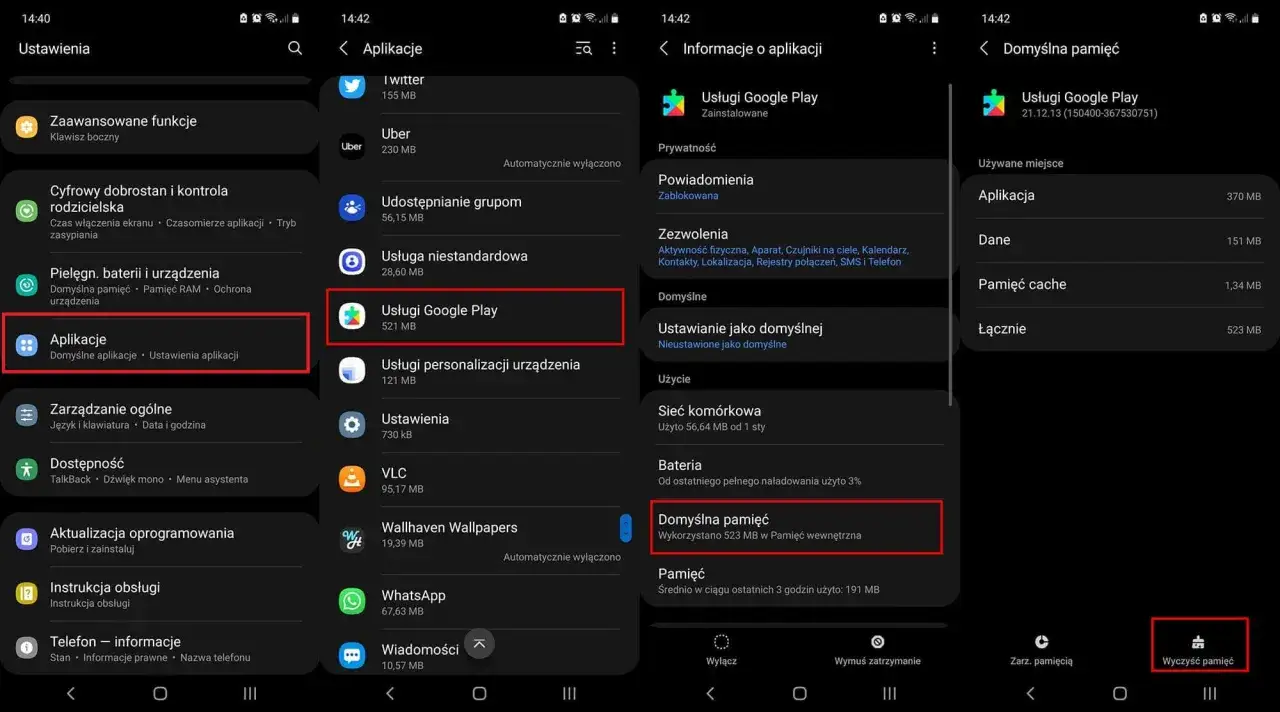
Problem 5: Konflikt z Usługami Google Play dlaczego ta aplikacja też jest ważna?
Sklep Google Play nie działa w próżni. Jest ściśle powiązany z "Usługami Google Play" fundamentalną aplikacją systemową, która zarządza wieloma funkcjami Androida. Problemy z Usługami Google Play mogą bezpośrednio wpływać na działanie Sklepu Play, w tym na jego aktualizacje. Dlatego, jeśli napotykasz problemy, warto również dla Usług Google Play wyczyścić pamięć podręczną i dane, stosując te same kroki, co w przypadku Sklepu Play.
Gdy nic innego nie pomaga: Zaawansowane techniki dla opornych przypadków
Jeśli wszystkie dotychczasowe metody zawiodły, a Sklep Play nadal odmawia współpracy, nie trać nadziei. Istnieją bardziej zaawansowane techniki, które mogą pomóc. Pamiętaj jednak, że te kroki są nieco bardziej inwazyjne i wymagają ostrożności.
Metoda dla zaawansowanych: Czym jest plik APK i jak bezpiecznie zainstalować Sklep Play ręcznie?
Plik APK (Android Package Kit) to format pliku używany przez system Android do dystrybucji i instalacji aplikacji mobilnych. Ręczna instalacja Sklepu Play za pomocą pliku APK może być skutecznym rozwiązaniem, gdy standardowe metody zawiodą. Oto jak to zrobić bezpiecznie:
- Wyszukaj w przeglądarce internetowej frazę "Sklep Google Play APK".
- Wybierz zaufane źródło do pobrania pliku, takie jak APKMirror. Unikaj nieznanych stron!
- Pobierz najnowszą stabilną wersję pliku APK.
- Zanim zainstalujesz, musisz zezwolić na instalację aplikacji z nieznanych źródeł. Zazwyczaj znajdziesz to w "Ustawieniach" telefonu > "Aplikacje" (lub "Biometria i zabezpieczenia") > "Zainstaluj nieznane aplikacje". Wybierz przeglądarkę lub menedżer plików, z którego pobrałeś plik, i zezwól na instalację.
- Otwórz pobrany plik APK i postępuj zgodnie z instrukcjami na ekranie.
- Po zakończeniu instalacji, dla bezpieczeństwa, pamiętaj, aby wyłączyć zezwolenie na instalację z nieznanych źródeł.
Nietypowe rozwiązanie: Na czym polega "odinstalowanie aktualizacji" i kiedy warto je zastosować?
Czasami problemem może być sama ostatnia aktualizacja Sklepu Play, która mogła zostać uszkodzona. "Odinstalowanie aktualizacji" przywraca aplikację do jej pierwotnej, fabrycznej wersji. To często zmusza system do ponownego pobrania najnowszej, stabilnej wersji, co może rozwiązać problem. Oto jak to zrobić:
- Przejdź do "Ustawień" swojego telefonu.
- Wybierz "Aplikacje" (lub "Aplikacje i powiadomienia").
- Znajdź i wybierz "Sklep Google Play".
- W prawym górnym rogu ekranu poszukaj ikony trzech kropek (lub opcji "Więcej") i wybierz "Odinstaluj aktualizacje".
- Potwierdź swoją decyzję. Po tym kroku system powinien automatycznie pobrać i zainstalować najnowszą, stabilną wersję Sklepu Play.
Ostateczność: Czy usunięcie i ponowne dodanie konta Google może rozwiązać problem?
W rzadkich przypadkach problemy z synchronizacją lub konfiguracją Twojego konta Google mogą wpływać na działanie Sklepu Play. Usunięcie i ponowne dodanie konta Google do urządzenia jest ostatecznością, ponieważ wymaga ponownej synchronizacji wszystkich danych. Jednak w przypadku uporczywych błędów, które nie dają się rozwiązać inaczej, może okazać się skuteczne. Ogólne kroki obejmują przejście do ustawień konta, wybranie konta Google i opcji jego usunięcia, a następnie ponowne dodanie go poprzez sekcję dodawania konta w ustawieniach telefonu. Pamiętaj jednak, aby upewnić się, że wszystkie ważne dane są zsynchronizowane, zanim usuniesz konto.
Profilaktyka na przyszłość: Jak zapewnić sobie spokój z aktualizacjami?
Najlepszym sposobem na uniknięcie problemów z aktualizacjami jest zapobieganie im. Wdrożenie kilku prostych nawyków sprawi, że Twój Sklep Play i inne aplikacje będą zawsze w najlepszej formie, a Ty będziesz mógł cieszyć się płynnym działaniem swojego telefonu.
Ustaw i zapomnij: Jak włączyć automatyczne aktualizacje i oszczędzać dane komórkowe?
Najprostszym sposobem na utrzymanie Sklepu Play i innych aplikacji w aktualnym stanie jest włączenie automatycznych aktualizacji. Możesz skonfigurować Sklep Play tak, aby pobierał aktualizacje tylko wtedy, gdy jesteś połączony z siecią Wi-Fi. Zapobiega to niechcianemu zużyciu danych mobilnych i zapewnia, że wszystkie Twoje aplikacje są zawsze najnowsze, bez Twojej ciągłej ingerencji.
Przeczytaj również: Jak zaktualizować przeglądarkę fotografii systemu Windows i uniknąć problemów
Czy aktualizacja całego systemu Android może wpłynąć na działanie Sklepu Play?
Zdecydowanie tak. Aktualizacje systemu Android często zawierają nie tylko nowe funkcje i poprawki bezpieczeństwa dla samego systemu, ale także ulepszenia i optymalizacje, które mogą bezpośrednio lub pośrednio wpływać na działanie kluczowych aplikacji, takich jak Sklep Google Play. Utrzymywanie całego systemu operacyjnego w aktualnym stanie jest równie ważne dla zapewnienia optymalnego funkcjonowania wszystkich jego komponentów.