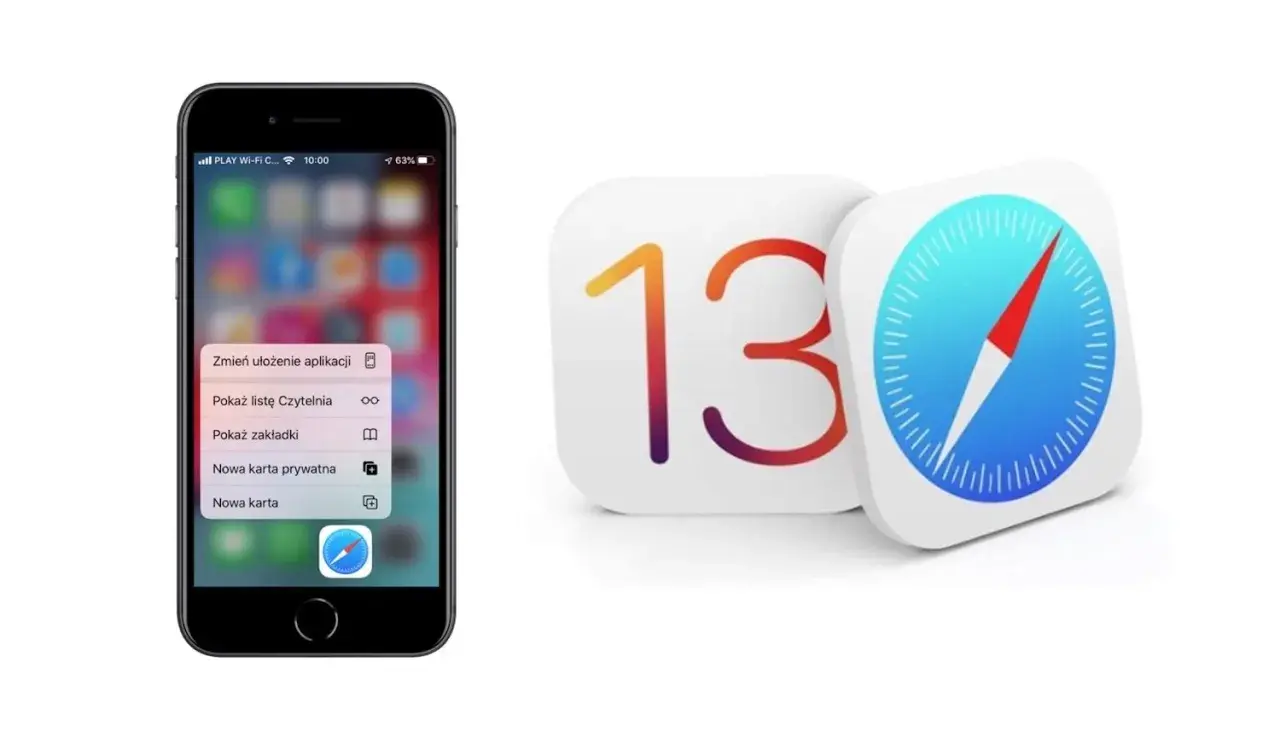
Wielu użytkowników zastanawia się, jak zaktualizować swoją przeglądarkę Safari, aby cieszyć się najnowszymi funkcjami i zapewnić sobie bezpieczeństwo w internecie. Kluczowe jest zrozumienie, że na urządzeniach Apple zarówno komputerach Mac, jak i iPhone'ach czy iPadach Safari jest integralną częścią systemu operacyjnego. Oznacza to, że aktualizacja przeglądarki przebiega inaczej niż w przypadku większości aplikacji pobieranych z App Store. W tym poradniku wyjaśnimy, jak krok po kroku przeprowadzić ten proces na różnych platformach i dlaczego jest to tak ważne.
Dlaczego nie możesz po prostu zaktualizować samej aplikacji Safari?
To częste pytanie, które pojawia się, gdy użytkownik chce zaktualizować swoją przeglądarkę. Odpowiedź jest prosta: Apple zaprojektowało Safari jako głęboko zintegrowaną część swoich systemów operacyjnych macOS, iOS i iPadOS. Taka integracja pozwala na optymalne wykorzystanie zasobów, zapewnia płynne działanie i co najważniejsze, umożliwia szybkie reagowanie na zagrożenia bezpieczeństwa poprzez aktualizacje systemowe. Dlatego też, nie znajdziesz przycisku "Aktualizuj" przy ikonie Safari w App Store. Aktualizacja tej przeglądarki jest zawsze powiązana z aktualizacją całego systemu operacyjnego.
Kluczowa zasada Apple: Safari aktualizuje się razem z systemem
Ta zasada jest fundamentem, na którym opiera się działanie Safari na urządzeniach Apple. Przeglądarka jest tak ściśle powiązana z systemem, że wszelkie zmiany, usprawnienia czy łatki bezpieczeństwa są wprowadzane właśnie w ramach aktualizacji całego oprogramowania. Dzięki temu Apple ma pewność, że przeglądarka działa w idealnej harmonii z systemem, wykorzystując jego najnowsze funkcje i zapewniając stabilność. To podejście różni się od modelu, w którym każda aplikacja jest niezależna i może być aktualizowana oddzielnie.
Bezpieczeństwo i nowe funkcje dlaczego nie warto zwlekać z aktualizacją?
Regularne aktualizacje Safari, realizowane poprzez aktualizację systemu, są absolutnie kluczowe dla Twojego bezpieczeństwa w sieci. Każda nowa wersja systemu operacyjnego często zawiera poprawki krytycznych luk w zabezpieczeniach, zwłaszcza w silniku WebKit, na którym opiera się Safari. Te luki mogą być wykorzystywane przez cyberprzestępców do ataków, kradzieży danych czy infekowania Twojego urządzenia złośliwym oprogramowaniem. Ponadto, aktualizacje wprowadzają nowe funkcje i technologie internetowe, które są niezbędne do poprawnego wyświetlania nowoczesnych stron internetowych i korzystania z coraz bardziej zaawansowanych usług online. Nieaktualna przeglądarka może prowadzić do problemów z kompatybilnością, a nawet uniemożliwić dostęp do niektórych witryn.
Aktualizacja Safari na Macu: Instrukcja krok po kroku
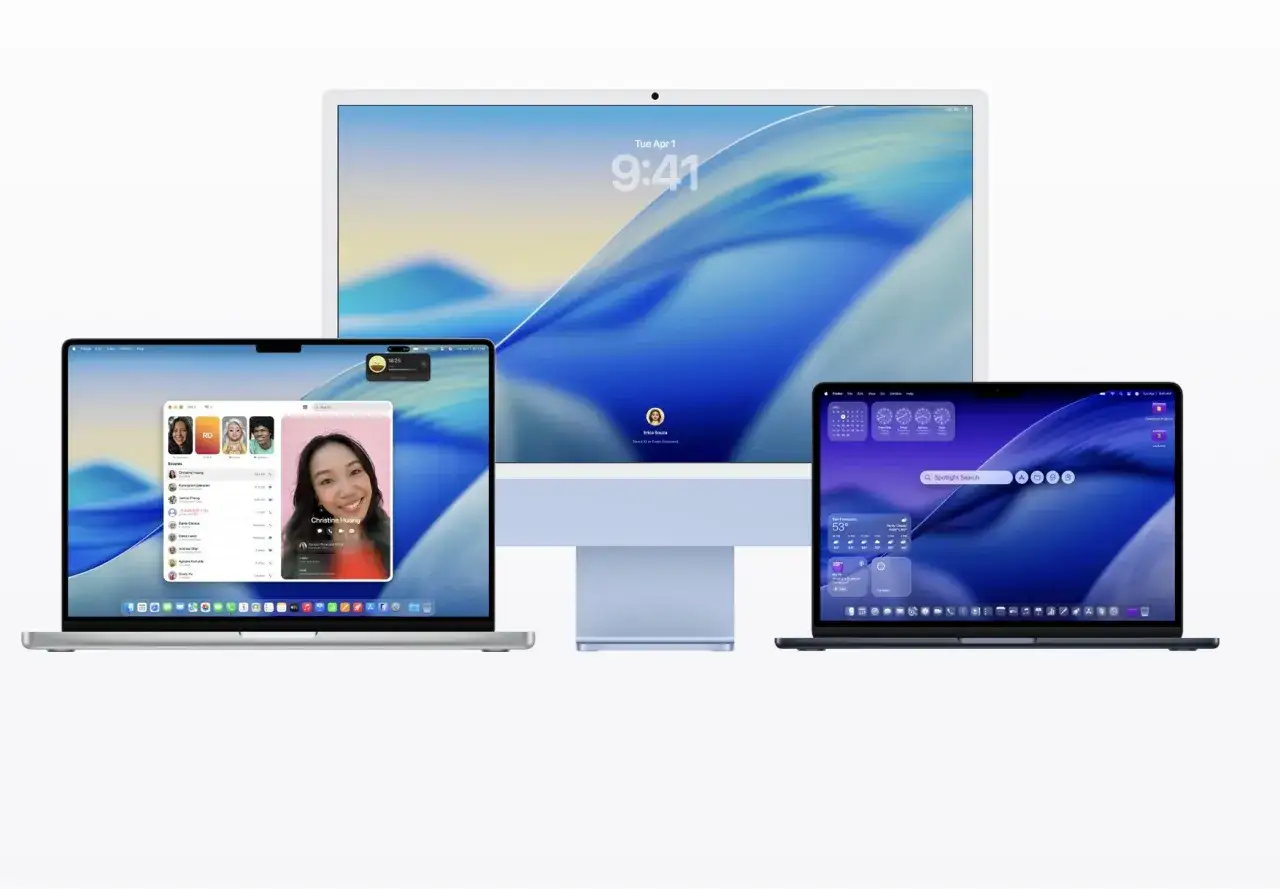
Zaktualizowanie Safari na Twoim Macu jest równie proste, jak aktualizacja całego systemu macOS. Postępuj zgodnie z poniższymi krokami, aby upewnić się, że korzystasz z najnowszej, najbezpieczniejszej wersji przeglądarki.
- Otwórz Ustawienia Systemowe i znajdź sekcję aktualizacjiNa nowszych wersjach macOS znajdź i otwórz aplikację "Ustawienia systemowe" z Docka lub menu Apple () w lewym górnym rogu ekranu. Na starszych wersjach systemu będzie to "Preferencje systemowe". Po otwarciu aplikacji, poszukaj opcji "Ogólne" w bocznym panelu, a następnie wybierz "Uaktualnienia".
-
Sprawdzanie dostępności i instalacja najnowszej wersji macOS
Po przejściu do sekcji "Uaktualnienia", Twój Mac automatycznie rozpocznie sprawdzanie dostępności najnowszej wersji systemu macOS. Jeśli aktualizacja jest dostępna, zobaczysz przycisk "Uaktualnij teraz" lub "Uaktualnij". Kliknij go, aby rozpocząć pobieranie. Pamiętaj, że proces ten może potrwać dłuższą chwilę, w zależności od wielkości aktualizacji i szybkości Twojego połączenia internetowego. Przed rozpoczęciem instalacji, która wymaga ponownego uruchomienia komputera, upewnij się, że masz wykonaną kopię zapasową ważnych danych.
- Co zrobić, jeśli Twój Mac nie widzi żadnych nowych aktualizacji?Jeśli Twój Mac informuje, że system jest aktualny, a mimo to masz wątpliwości co do wersji Safari, może to oznaczać kilka rzeczy. Po pierwsze, możliwe, że Twój model Maca osiągnął już koniec wsparcia technicznego i nie otrzymuje najnowszych aktualizacji systemu operacyjnego. Aby to sprawdzić, możesz odwiedzić stronę wsparcia Apple i porównać swój model z listą kompatybilnych urządzeń dla najnowszych wersji macOS. Po drugie, czasami mogą wystąpić tymczasowe problemy z serwerami Apple. Warto wtedy spróbować ponownie za jakiś czas. Upewnij się również, że masz wystarczająco dużo wolnego miejsca na dysku, ponieważ aktualizacje systemu wymagają przestrzeni do pobrania i instalacji.
Jak zaktualizować Safari na iPhonie i iPadzie? Prosty poradnik
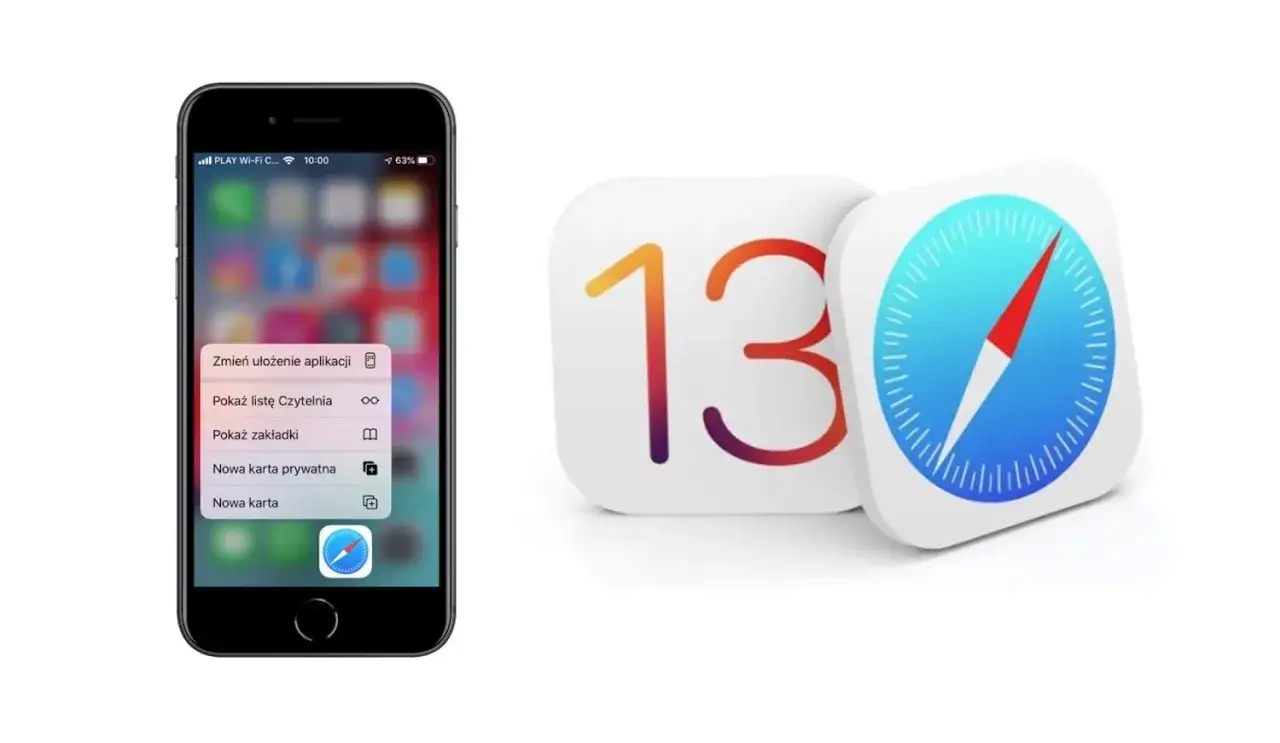
Podobnie jak na Macu, przeglądarka Safari na Twoim iPhonie i iPadzie aktualizuje się wraz z systemem iOS lub iPadOS. Oto jak to zrobić krok po kroku:
-
Wejdź w Ustawienia i przejdź do sekcji Ogólne
Na ekranie głównym swojego iPhone'a lub iPada znajdź ikonę aplikacji "Ustawienia" (szara zębatka) i stuknij w nią. Następnie przewiń listę opcji w dół i znajdź pozycję "Ogólne". Stuknij w nią, aby przejść dalej.
- Wyszukaj i zainstaluj najnowszą wersję iOS/iPadOSW menu "Ogólne" znajdź i stuknij opcję "Uaktualnienia". Twoje urządzenie połączy się z serwerami Apple, aby sprawdzić, czy dostępna jest nowsza wersja systemu operacyjnego. Jeśli tak, zobaczysz informację o dostępnej aktualizacji wraz z jej rozmiarem. Stuknij "Pobierz i zainstaluj". Pamiętaj, że do pobrania aktualizacji potrzebne jest stabilne połączenie Wi-Fi, a do instalacji często wymagane jest podłączenie urządzenia do ładowarki. Proces instalacji może potrwać od kilkunastu minut do ponad godziny.
-
Automatyczne aktualizacje jak je włączyć i zapomnieć o problemie?
Aby mieć pewność, że Twoje urządzenie zawsze korzysta z najnowszej wersji systemu, a tym samym przeglądarki Safari, warto włączyć funkcję automatycznych aktualizacji. W tym samym menu "Uaktualnienia" (Ustawienia > Ogólne > Uaktualnienia) znajdź sekcję "Automatyczne uaktualnienia" i włącz opcje "Pobieraj aktualizacje iOS" oraz "Instaluj aktualizacje iOS". Dzięki temu Twoje urządzenie będzie pobierać i instalować aktualizacje w nocy, gdy jest podłączone do Wi-Fi i ładowane, co zapewni Ci spokój i bezpieczeństwo bez konieczności pamiętania o manualnym sprawdzaniu dostępności nowych wersji.
Masz starszy Mac, iPhone lub iPad? To musisz wiedzieć o aktualizacji Safari
Posiadanie starszego urządzenia Apple może wiązać się z pewnymi ograniczeniami, jeśli chodzi o aktualizację przeglądarki Safari. Niestety, nie wszystkie urządzenia mogą być aktualizowane do najnowszych wersji systemów operacyjnych, co bezpośrednio wpływa na wersję Safari, z której możesz korzystać.
Dlaczego starsze urządzenia przestają otrzymywać aktualizacje?
Decyzja o zakończeniu wsparcia dla starszych urządzeń jest podyktowana kilkoma czynnikami. Przede wszystkim, starszy sprzęt może mieć ograniczenia sprzętowe, które uniemożliwiają płynne i stabilne działanie najnowszych, bardziej wymagających wersji systemów operacyjnych. Apple stara się zapewnić optymalne doświadczenie użytkownika, a wprowadzanie nowych funkcji na słabszym sprzęcie mogłoby prowadzić do frustracji. Ponadto, strategie biznesowe i konieczność dostosowania się do nowych standardów bezpieczeństwa i technologii internetowych sprawiają, że wsparcie dla starszych platform jest stopniowo wycofywane.
Strona wyświetla komunikat o nieaktualnej przeglądarce co teraz?
Jeśli napotykasz problemy z wyświetlaniem stron internetowych na swojej starej wersji Safari i otrzymujesz komunikaty o nieaktualnej przeglądarce, istnieje kilka rozwiązań. Najprostszym jest rozważenie zainstalowania innej przeglądarki, która jest nadal wspierana na Twoim urządzeniu. Wiele popularnych przeglądarek, takich jak Google Chrome, Mozilla Firefox czy Microsoft Edge, oferuje wersje kompatybilne ze starszymi systemami iOS i iPadOS. Sprawdź App Store, czy są one dostępne dla Twojego modelu urządzenia.
Alternatywne przeglądarki jako rozwiązanie dla niewspieranego sprzętu
- Google Chrome: Często oferuje wsparcie dla starszych wersji systemów, zachowując przy tym większość nowoczesnych funkcji.
- Mozilla Firefox: Podobnie jak Chrome, Firefox jest znany ze swojej kompatybilności z różnymi platformami i wersjami systemów.
- Microsoft Edge: Przeglądarka Microsoftu również może być dobrym wyborem dla starszych urządzeń, oferując szybkie i bezpieczne przeglądanie.
- Opera: Znana z wbudowanej funkcji VPN i trybu oszczędzania danych, Opera również może być dostępna dla starszych wersji systemów.
Pamiętaj, że nawet jeśli te przeglądarki oferują aktualizacje, zawsze warto sprawdzić ich wymagania systemowe, aby upewnić się, że są kompatybilne z Twoim urządzeniem.
A co z Safari na Windows? Wyjaśniamy raz na zawsze
Wielu użytkowników, którzy wcześniej korzystali z komputerów z systemem Windows, może pamiętać przeglądarkę Safari. Jednak sytuacja tej przeglądarki na tej platformie jest jednoznaczna i wymaga wyjaśnienia.
Koniec wsparcia: Dlaczego nie znajdziesz nowej wersji Safari na Windows?
Oficjalne wsparcie dla przeglądarki Safari na systemie Windows zostało zakończone przez Apple w 2012 roku. Ostatnią oficjalnie wydaną i wspieraną wersją była Safari 5.1.7. Od tego czasu Apple skupiło się wyłącznie na rozwoju i wspieraniu swoich własnych ekosystemów macOS, iOS i iPadOS. Oznacza to, że nie są już wydawane żadne nowe wersje ani aktualizacje bezpieczeństwa dla Safari działającego na Windows.
Zagrożenia związane z używaniem starej wersji Safari 5. 1. 7
Używanie przestarzałej wersji Safari 5.1.7 na systemie Windows jest wysoce niezalecane i stanowi poważne zagrożenie. Brak aktualizacji oznacza, że przeglądarka posiada liczne, znane luki w zabezpieczeniach, które mogą być łatwo wykorzystane przez cyberprzestępców do zainfekowania Twojego komputera złośliwym oprogramowaniem, kradzieży danych osobowych czy przejęcia kontroli nad systemem. Ponadto, stara wersja przeglądarki nie obsługuje nowoczesnych standardów webowych, co może powodować problemy z wyświetlaniem większości współczesnych stron internetowych i usług online. Zdecydowanie zalecamy korzystanie z innej, aktywnie wspieranej przeglądarki na systemie Windows.
Aktualizacja zakończona jak upewnić się, że Safari działa idealnie?
Po pomyślnej aktualizacji systemu operacyjnego, która zaktualizowała również przeglądarkę Safari, warto wykonać kilka prostych czynności, aby upewnić się, że wszystko działa optymalnie i cieszyć się pełnią możliwości nowej wersji.
Pierwsze kroki po aktualizacji: Wyczyść historię i dane witryn dla lepszej wydajności
Jednym z najlepszych sposobów na zapewnienie płynnego działania zaktualizowanej przeglądarki jest wyczyszczenie jej pamięci podręcznej, historii przeglądania oraz danych witryn. Stare dane mogą czasem powodować konflikty lub spowalniać ładowanie stron. Aby to zrobić, otwórz Safari, przejdź do menu "Safari" (lub "Historia" w starszych wersjach), a następnie wybierz "Wyczyść historię...". Możesz również wejść w "Ustawienia" (lub "Preferencje"), wybrać zakładkę "Prywatność" i tam znaleźć opcję zarządzania danymi witryn, a w zakładce "Zaawansowane" włączyć widok menu "Deweloper" (jeśli nie jest widoczny), co da Ci dostęp do opcji "Opróżnij pamięć podręczną".
Przeczytaj również: Jak zaktualizować GTA 5 na PS4 i uniknąć problemów z instalacją
Sprawdź ustawienia prywatności i bezpieczeństwa w nowej wersji
Każda aktualizacja systemu operacyjnego i przeglądarki Safari często wiąże się z wprowadzeniem nowych funkcji lub zmian w istniejących ustawieniach prywatności i bezpieczeństwa. Warto poświęcić chwilę, aby zapoznać się z tymi opcjami. Przejdź do "Ustawienia" (lub "Preferencje") w Safari, a następnie do zakładki "Prywatność". Zobacz, jakie opcje ochrony przed śledzeniem są dostępne, jak zarządzane są ciasteczka i inne dane witryn. Apple kładzie duży nacisk na ochronę prywatności użytkowników, dlatego warto skonfigurować te ustawienia zgodnie z własnymi preferencjami, aby zapewnić sobie maksymalne bezpieczeństwo podczas przeglądania internetu.