sibiz.pl

Jak zaktualizować sterowniki karty sieciowej? Poradnik krok po kroku

Emil Adamski.

20 kwietnia 2026

Instalator Intel PROSet/Wireless WiFi. Pomaga jak zaktualizować sterowniki karty sieciowej. Kliknij Dalej, aby kontynuować.

Spis treści

Niestabilne połączenie internetowe, niska prędkość transferu danych czy całkowity brak dostępu do sieci to frustrujące problemy, które często mają proste rozwiązanie: aktualizację sterowników karty sieciowej. Ten kompleksowy poradnik przeprowadzi Cię krok po kroku przez proces aktualizacji na systemach Windows 10 i 11, pomagając przywrócić stabilność i wydajność Twojego połączenia.

Skuteczna aktualizacja sterowników karty sieciowej dla stabilnego internetu

  • Aktualizacja sterowników poprawia stabilność, wydajność i bezpieczeństwo połączenia sieciowego.
  • Istnieją trzy główne metody aktualizacji: Windows Update, Menedżer Urządzeń oraz pobieranie ze strony producenta.
  • Kluczowe jest prawidłowe zidentyfikowanie modelu karty sieciowej lub płyty głównej (dla kart zintegrowanych).
  • Artykuł zawiera szczegółowe instrukcje dla użytkowników systemów Windows 10 i 11.
  • Omówione zostaną również rozwiązania problemów, które mogą pojawić się po aktualizacji, w tym instalacja offline.
  • Regularne aktualizacje są ważne dla kompatybilności z nowymi standardami i funkcjami sieciowymi.

Dlaczego aktualizacja sterownika sieciowego jest ważniejsza niż myślisz?

Wielu użytkowników bagatelizuje znaczenie aktualizacji sterowników, traktując je jako zbędny element procesu konserwacji komputera. Nic bardziej mylnego! Regularna aktualizacja sterowników karty sieciowej jest kluczowa dla zapewnienia optymalnej pracy Twojego połączenia internetowego. Działa to na kilku płaszczyznach: poprawia stabilność połączenia, zwiększa jego wydajność, a także podnosi poziom bezpieczeństwa. Często to właśnie przestarzałe sterowniki są niewidzialną przyczyną problemów z internetem, które pojawiają się nagle i bez wyraźnego powodu, zwłaszcza po większych aktualizacjach systemu operacyjnego. Według danych Microsoft Support, aktualizacja sterownika sprzętu może rozwiązać problemy z jego działaniem. Dlatego warto poświęcić chwilę na zrozumienie, dlaczego jest to tak istotne.

Połączenie z internetem zrywa lub zwalnia? Sprawdź, czy to nie wina sterownika

Czy zdarza Ci się doświadczać nagłego zerwania połączenia z siecią, spadku prędkości pobierania danych, czy wręcz całkowitego braku dostępu do internetu? Jeśli tak, zanim zaczniesz podejrzewać dostawcę usług internetowych lub uszkodzenie routera, warto przyjrzeć się bliżej sterownikom karty sieciowej. Szczególnie po aktualizacji systemu Windows, starsze wersje sterowników mogą stać się niekompatybilne z nowymi bibliotekami systemowymi lub poprawkami bezpieczeństwa. Prowadzi to do niestabilności, błędów komunikacji między kartą sieciową a systemem, a w konsekwencji do problemów z łącznością. Aktualizacja sterownika często rozwiązuje te bolączki, przywracając płynność i stabilność Twojego połączenia.

Kiedy aktualizacja jest konieczna, a kiedy lepiej jej unikać?

W większości przypadków aktualizacja sterowników karty sieciowej jest procesem korzystnym i zalecanym. Powinieneś rozważyć aktualizację przede wszystkim wtedy, gdy napotykasz problemy z połączeniem, takie jak niestabilność, niskie prędkości, czy zrywanie sieci. Jest to również dobry krok, gdy chcesz skorzystać z nowych funkcji sieciowych lub gdy producent udostępnił poprawki bezpieczeństwa. Istnieją jednak sytuacje, gdy lepiej zachować ostrożność. Jeśli Twoje połączenie działa stabilnie i bez zarzutu, a najnowsza dostępna wersja sterownika jest w fazie testów beta, być może warto poczekać na stabilniejszą wersję. Jednak dla przeciętnego użytkownika, który chce zapewnić sobie najlepsze możliwe doświadczenie sieciowe, regularne aktualizacje są zazwyczaj dobrym pomysłem.

Bezpieczeństwo w sieci: Jak przestarzały sterownik naraża Cię na ryzyko?

Bezpieczeństwo w internecie to temat, który dotyczy nas wszystkich. Czy wiesz, że przestarzałe sterowniki mogą stanowić furtkę dla cyberprzestępców? Podobnie jak system operacyjny czy przeglądarka, sterowniki również mogą zawierać luki bezpieczeństwa. Jeśli producent wykryje taką lukę, wydaje nową wersję sterownika, która ją łata. Użytkownicy, którzy nie aktualizują swoich sterowników, pozostają narażeni na potencjalne ataki. Złośliwe oprogramowanie może próbować wykorzystać te luki do uzyskania nieautoryzowanego dostępu do Twojego komputera lub sieci, a nawet do kradzieży danych. Regularne aktualizacje sterowników karty sieciowej są więc prostym, ale skutecznym sposobem na wzmocnienie Twojej obrony cyfrowej.

Zanim zaczniesz: Jak bezbłędnie zidentyfikować swoją kartę sieciową?

Kluczowym etapem przed przystąpieniem do jakiejkolwiek aktualizacji sterowników jest prawidłowe zidentyfikowanie modelu karty sieciowej, którą posiadasz. Bez tej wiedzy, próba znalezienia odpowiedniego oprogramowania, zwłaszcza na stronie producenta, może okazać się ślepym zaułkiem. Istnieje wiele różnych modeli kart sieciowych, zarówno dedykowanych, jak i zintegrowanych z płytą główną, a każdy z nich wymaga specyficznego sterownika. Podanie błędnego sterownika może nie tylko nie rozwiązać problemu, ale wręcz go pogorszyć, prowadząc do niestabilności systemu lub problemów z działaniem sieci. Na szczęście, system Windows oferuje proste narzędzia, które pomogą Ci szybko i skutecznie poznać dokładną nazwę Twojego sprzętu sieciowego.

Krok 1: Użyj Menedżera Urządzeń, aby poznać model sprzętu

Najprostszym i najskuteczniejszym sposobem na zidentyfikowanie karty sieciowej w Twoim komputerze jest skorzystanie z wbudowanego w system Windows narzędzia Menedżera Urządzeń. Oto jak to zrobić:

  1. Naciśnij jednocześnie klawisze Windows + X na klawiaturze, aby otworzyć menu kontekstowe.
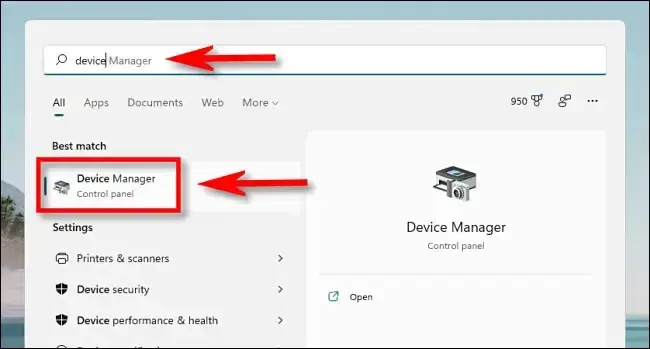
  2. Z wyświetlonej listy wybierz opcję "Menedżer urządzeń". Alternatywnie, możesz wpisać "Menedżer urządzeń" w pasku wyszukiwania systemu Windows i wybrać odpowiednią aplikację.
  3. Po otwarciu Menedżera Urządzeń, poszukaj kategorii o nazwie "Karty sieciowe" (lub "Network adapters"). Kliknij na strzałkę obok nazwy, aby rozwinąć listę zainstalowanych urządzeń sieciowych.
  4. Znajdź na liście swoją kartę sieciową. Zazwyczaj jej nazwa zawiera informacje o producencie (np. Intel, Realtek, Killer) oraz konkretny model (np. Wireless-AC 9560, RTL8111). Zapisz lub zapamiętaj tę nazwę będzie Ci potrzebna do dalszych kroków.
  5. Jeśli widzisz ogólną nazwę, taką jak "Generic Network Adapter" lub "Ethernet Controller", może to oznaczać, że system używa domyślnego sterownika. W takim przypadku warto spróbować zidentyfikować kartę na podstawie nazwy producenta płyty głównej (szczególnie w laptopach) lub poszukać informacji w dokumentacji komputera.

Krok 2: Sprawdzanie modelu płyty głównej dla kart zintegrowanych

Większość nowoczesnych komputerów stacjonarnych i laptopów posiada zintegrowaną kartę sieciową, która jest częścią płyty głównej. W takich przypadkach sterowniki dostarcza zazwyczaj producent płyty głównej, a niekoniecznie producent samego chipsetu sieciowego. Dlatego, jeśli nie możesz jednoznacznie zidentyfikować karty sieciowej z Menedżera Urządzeń, lub jeśli masz pewność, że jest ona zintegrowana, kluczowe staje się poznanie modelu Twojej płyty głównej. Możesz to zrobić na kilka sposobów. Jednym z nich jest użycie narzędzia Informacje o systemie (wpisz "msinfo32" w wyszukiwarce Windows). Znajdziesz tam szczegółowe informacje o sprzęcie, w tym model płyty głównej. Alternatywnie, możesz skorzystać z darmowego oprogramowania diagnostycznego, takiego jak CPU-Z, które również dostarczy Ci tych danych. Po uzyskaniu nazwy modelu płyty głównej, możesz przejść na stronę producenta komputera (jeśli to laptop) lub producenta płyty głównej (jeśli to komputer stacjonarny) i tam poszukać odpowiednich sterowników sieciowych.

Metoda 1: Automatyczna aktualizacja przez Windows Update najprostszy sposób

Dla większości użytkowników systemów Windows 10 i 11, najprostszym i najbezpieczniejszym sposobem na aktualizację sterowników jest skorzystanie z wbudowanego mechanizmu Windows Update. Jest to metoda, która nie wymaga zaawansowanej wiedzy technicznej i zazwyczaj działa bezproblemowo. System automatycznie wyszukuje i pobiera kompatybilne sterowniki dla Twojego sprzętu, w tym karty sieciowej. Należy jednak pamiętać, że Windows Update nie zawsze oferuje najnowsze dostępne wersje sterowników. Czasami są to wersje sprawdzone i stabilne, ale nieco starsze od tych dostępnych bezpośrednio u producenta sprzętu. Niemniej jednak, dla podstawowego działania i rozwiązania wielu typowych problemów, jest to metoda w pełni wystarczająca.

Jak uruchomić aktualizację sterowników w Windows 10 i 11?

Proces uruchomienia wyszukiwania i instalacji sterowników za pomocą Windows Update jest bardzo prosty i intuicyjny. Oto szczegółowe kroki:

  1. Otwórz Ustawienia systemu Windows. Możesz to zrobić, klikając ikonę koła zębatego w menu Start lub naciskając klawisze Windows + I.
  2. W oknie Ustawień wybierz sekcję "Aktualizacja i zabezpieczenia" (w Windows 10) lub "Windows Update" (w Windows 11).
  3. Kliknij przycisk "Sprawdź aktualizacje". System rozpocznie skanowanie dostępnych aktualizacji, w tym sterowników.
  4. Jeśli system znajdzie nowe sterowniki dla Twojej karty sieciowej lub innego sprzętu, zostaną one automatycznie pobrane i przygotowane do instalacji. W niektórych przypadkach instalacja może nastąpić od razu, w innych może być wymagane kliknięcie przycisku "Pobierz i zainstaluj" lub podobnego.
  5. Po zakończeniu instalacji, system może poprosić o ponowne uruchomienie komputera. Jest to zalecane, aby zmiany weszły w życie i sterowniki zostały poprawnie załadowane.

Ta metoda jest szczególnie przydatna, gdy po aktualizacji systemu operacyjnego pojawią się problemy z łącznością, ponieważ Windows Update często zawiera poprawki dedykowane właśnie takim sytuacjom.

Aktualizacje opcjonalne czy warto je instalować?

W sekcji Windows Update, oprócz standardowych aktualizacji, często znajduje się również kategoria "Aktualizacje opcjonalne". To właśnie tutaj system może umieszczać nowsze wersje sterowników, które nie są uznawane za krytyczne, ale mogą oferować poprawki wydajności lub nowe funkcje. Warto regularnie zaglądać do tej sekcji, zwłaszcza jeśli napotykasz specyficzne problemy z działaniem sprzętu. Jeśli widzisz tam nowszą wersję sterownika dla swojej karty sieciowej i nie masz pewności, czy ją zainstalować, zastanów się nad następującymi kwestiami: czy obecny sterownik działa poprawnie? Czy producent sterownika opisuje znaczące poprawki lub nowe funkcje? Jeśli odpowiedź na te pytania jest twierdząca, a Twój system jest stabilny, instalacja sterownika z sekcji opcjonalnych może przynieść korzyści. Pamiętaj jednak, że zawsze istnieje minimalne ryzyko, że nowy sterownik może wprowadzić nieprzewidziane problemy, dlatego warto mieć przygotowany plan awaryjny, taki jak możliwość przywrócenia poprzedniej wersji sterownika.

Metoda 2: Menedżer Urządzeń pełna kontrola nad procesem aktualizacji

Menedżer Urządzeń to potężne narzędzie, które daje Ci znacznie większą kontrolę nad procesem aktualizacji sterowników niż automatyczny Windows Update. Pozwala ono na ręczne zainicjowanie wyszukiwania nowych sterowników, zarówno w Internecie, jak i na Twoim dysku twardym. Jest to szczególnie przydatne, gdy chcesz mieć pewność, że instalujesz najnowszą dostępną wersję sterownika, lub gdy chcesz zainstalować sterownik pobrany wcześniej ze strony producenta. Dzięki tej metodzie możesz również łatwo zarządzać sterownikami, na przykład przywracać poprzednie wersje lub odinstalowywać urządzenie wraz z jego sterownikiem, co bywa pomocne w rozwiązywaniu problemów.

Instrukcja krok po kroku: Jak ręcznie wymusić wyszukiwanie nowego sterownika?

Aby ręcznie wymusić wyszukiwanie nowego sterownika dla karty sieciowej za pomocą Menedżera Urządzeń, wykonaj poniższe kroki:

  1. Otwórz Menedżer Urządzeń. Najszybszym sposobem jest naciśnięcie klawiszy Windows + X i wybranie odpowiedniej opcji z menu.
  2. Rozwiń kategorię "Karty sieciowe", klikając na strzałkę obok jej nazwy.
  3. Znajdź na liście swoją kartę sieciową. Kliknij na nią prawym przyciskiem myszy.
  4. Z menu kontekstowego wybierz opcję "Aktualizuj sterownik".
  5. Pojawi się okno z dwoma opcjami. Wybierz "Wyszukaj sterowniki automatycznie".
  6. System Windows przeszuka Twój komputer oraz Internet w poszukiwaniu najnowszego dostępnego sterownika dla tej karty sieciowej. Jeśli znajdzie nowszą wersję, zaproponuje jej instalację.
  7. Postępuj zgodnie z instrukcjami na ekranie, aby zakończyć proces instalacji. Po jej zakończeniu, zazwyczaj wymagany jest restart komputera.

Ta metoda jest bardzo skuteczna, ponieważ system stara się znaleźć najlepszy pasujący sterownik, korzystając z różnych źródeł.

Opcja "Przeglądaj mój komputer" jak zainstalować sterownik pobrany wcześniej?

Jeśli pobrałeś sterownik ze strony producenta lub masz go na zewnętrznym nośniku, takim jak pendrive, opcja "Przeglądaj mój komputer w poszukiwaniu sterowników" w Menedżerze Urządzeń jest idealnym rozwiązaniem. Pozwala ona na wskazanie systemowi dokładnej lokalizacji pliku instalacyjnego lub folderu zawierającego sterowniki. Oto jak z niej skorzystać:

  1. Wykonaj kroki 1-4 z poprzedniej sekcji (otwórz Menedżer Urządzeń, rozwiń karty sieciowe, kliknij prawym przyciskiem myszy na urządzenie i wybierz "Aktualizuj sterownik").
  2. Tym razem wybierz opcję "Przeglądaj mój komputer w poszukiwaniu sterowników".
  3. System poprosi Cię o wskazanie lokalizacji, w której znajdują się sterowniki. Kliknij przycisk "Przeglądaj..." i wskaż folder lub plik z pobranymi sterownikami. Upewnij się, że zaznaczona jest opcja "Dołącz lokalizacje podrzędne", jeśli sterowniki są w strukturze folderów.
  4. Kliknij "Dalej". System Windows rozpocznie instalację sterownika z podanej lokalizacji.
  5. Po zakończeniu instalacji, postępuj zgodnie z ewentualnymi instrukcjami, które mogą obejmować ponowne uruchomienie komputera.

Ta metoda daje Ci pełną kontrolę nad tym, jaki sterownik jest instalowany i jest niezbędna, gdy internet nie działa, a sterowniki trzeba zainstalować offline.

Metoda 3: Strona producenta gwarancja najnowszego i najlepszego oprogramowania

Jeśli szukasz absolutnie najnowszych, w pełni zoptymalizowanych i dedykowanych sterowników dla swojej karty sieciowej, strona producenta jest miejscem, do którego powinieneś się udać. Ta metoda jest najbardziej niezawodna, ponieważ producenci sprzętu regularnie publikują tam aktualizacje, które mogą zawierać poprawki wydajności, nowe funkcje, a także łatki bezpieczeństwa. Kluczem do sukcesu jest tutaj dokładne zidentyfikowanie modelu karty sieciowej (lub płyty głównej, jeśli karta jest zintegrowana), co omówiliśmy w poprzedniej sekcji. Tylko posiadając tę wiedzę, będziesz w stanie znaleźć odpowiedni plik instalacyjny.

Proces pobierania sterowników ze stron producentów jest zazwyczaj podobny. Oto ogólne wskazówki, jak to zrobić na przykładzie popularnych marek:

  • Zidentyfikuj producenta i model: Upewnij się, że wiesz, kto wyprodukował Twoją kartę sieciową (np. Intel, Realtek, Atheros, Broadcom, Killer) lub płytę główną (jeśli karta jest zintegrowana).
  • Odwiedź oficjalną stronę: Przejdź na oficjalną stronę producenta (np. intel.com, realtek.com, tplink.com).
  • Znajdź sekcję wsparcia/pobierania: Poszukaj zakładek takich jak "Wsparcie" (Support), "Sterowniki" (Drivers), "Pobieranie" (Downloads) lub podobnych.
  • Użyj wyszukiwarki: Na stronie wsparcia zazwyczaj znajduje się wyszukiwarka. Wpisz tam dokładny model swojej karty sieciowej lub płyty głównej.
  • Wybierz odpowiedni sterownik: Po znalezieniu wyników, zwróć uwagę na:
    • System operacyjny: Upewnij się, że wybierasz sterownik przeznaczony dla Twojej wersji Windows (Windows 10, Windows 11) i architektury (32-bit lub 64-bit).
    • Datę wydania: Zazwyczaj najnowsza wersja jest najlepsza, ale czasem warto sprawdzić datę, aby upewnić się, że nie jest to bardzo stara wersja.
    • Typ sterownika: Czasami dostępne są różne wersje sterowników (np. sterownik sieciowy, sterownik Wi-Fi, sterownik Bluetooth). Wybierz ten, który jest Ci potrzebny.
  • Pobierz plik: Kliknij przycisk pobierania. Zazwyczaj będzie to plik wykonywalny (.exe) lub archiwum (.zip, .rar).

Sterowniki do laptopa: Dlaczego strona producenta (Dell, HP, Lenovo) to najlepszy wybór?

W przypadku laptopów sprawa jest nieco bardziej złożona niż w przypadku komputerów stacjonarnych z dedykowanymi kartami. Producenci laptopów, tacy jak Dell, HP, Lenovo, Asus czy Acer, często stosują niestandardowe konfiguracje sprzętowe i modyfikują sterowniki dostarczone przez producentów podzespołów (np. Intela czy Realtek). Dlatego, nawet jeśli znasz dokładny model karty sieciowej, najlepszym i najbezpieczniejszym źródłem sterowników do laptopa jest zawsze oficjalna strona internetowa producenta samego laptopa. Tam, po podaniu modelu swojego urządzenia, znajdziesz pakiet sterowników zoptymalizowany specjalnie dla Twojej konfiguracji, co minimalizuje ryzyko problemów z kompatybilnością i zapewnia najlepszą stabilność oraz wydajność.

Instalacja z pobranego pliku co musisz wiedzieć?

Po pobraniu pliku instalacyjnego sterownika ze strony producenta, proces instalacji jest zazwyczaj prosty. Najczęściej jest to samodzielny instalator w formie pliku .exe. Po jego uruchomieniu:

  • Uruchom instalator: Kliknij dwukrotnie pobrany plik, aby uruchomić proces instalacji.
  • Postępuj zgodnie z kreatorem: Na ekranie pojawią się kolejne kroki kreatora instalacji. Zazwyczaj trzeba zaakceptować umowę licencyjną, wybrać ścieżkę instalacji (zazwyczaj można zostawić domyślną) i kliknąć "Dalej" lub "Zainstaluj".
  • Zezwól na zmiany: System Windows może wyświetlić monit Kontroli Konta Użytkownika (UAC) z pytaniem, czy zezwolić aplikacji na wprowadzanie zmian w urządzeniu. Kliknij "Tak".
  • Zakończenie i restart: Po zakończeniu instalacji, często wymagane jest ponowne uruchomienie komputera. Jest to bardzo ważne, aby nowe sterowniki zostały poprawnie załadowane i aktywowane.

W niektórych przypadkach, zamiast pliku .exe, pobierasz archiwum (.zip) zawierające pliki sterowników. Wtedy należy rozpakować archiwum do wybranego folderu, a następnie skorzystać z metody "Przeglądaj mój komputer" w Menedżerze Urządzeń, wskazując ten folder jako źródło sterowników.

Co zrobić, gdy nie masz dostępu do internetu? Instalacja sterowników offline

Sytuacja, w której internet przestaje działać, a Ty potrzebujesz zainstalować sterowniki karty sieciowej, wydaje się być błędnym kołem. Jak pobrać sterowniki, skoro nie masz dostępu do sieci? Rozwiązaniem jest przygotowanie sterowników na innym komputerze, który ma działające połączenie internetowe. Jest to proces, który wymaga pewnego przygotowania, ale pozwala na rozwiązanie problemu nawet w najtrudniejszych warunkach.

Przygotowanie sterowników na innym komputerze poradnik

Aby zainstalować sterowniki na komputerze bez dostępu do internetu, wykonaj następujące kroki na innym urządzeniu z działającym połączeniem:

  1. Zidentyfikuj kartę sieciową i system: Na komputerze, na którym chcesz zainstalować sterowniki, sprawdź dokładny model karty sieciowej (korzystając z Menedżera Urządzeń, jeśli jest dostępny, lub z dokumentacji komputera) oraz wersję systemu operacyjnego (Windows 10 lub Windows 11) i jego architekturę (32-bit lub 64-bit).
  2. Odwiedź stronę producenta: Użyj działającego komputera, aby wejść na stronę producenta karty sieciowej lub producenta komputera/płyty głównej (jak opisano w Metodzie 3).
  3. Pobierz odpowiedni sterownik: Znajdź i pobierz najnowszy, stabilny sterownik dla zidentyfikowanego sprzętu i systemu operacyjnego. Upewnij się, że pobierasz pełny pakiet instalacyjny (najczęściej plik .exe).
  4. Zapisz sterownik: Zapisz pobrany plik instalacyjny w łatwo dostępnym miejscu, najlepiej w głównym folderze, aby później łatwo go znaleźć.

Jak przenieść i zainstalować sterowniki za pomocą pendrive'a?

Po pobraniu sterowników na innym komputerze, czas przenieść je na docelowe urządzenie:

  1. Skopiuj na pendrive: Podłącz pusty pendrive do komputera z dostępem do internetu. Skopiuj na niego pobrany plik instalacyjny sterownika.
  2. Przenieś na docelowy komputer: Podłącz pendrive do komputera, na którym chcesz zainstalować sterowniki.
  3. Uruchom instalację: Otwórz zawartość pendrive'a i znajdź plik instalacyjny sterownika.
  4. Wybierz metodę instalacji:
    • Jeśli jest to plik .exe, uruchom go dwukrotnie i postępuj zgodnie z instrukcjami kreatora instalacji (jak opisano w sekcji "Instalacja z pobranego pliku").
    • Jeśli pobrałeś archiwum (.zip), rozpakuj je na pendrive lub bezpośrednio na dysk docelowego komputera. Następnie otwórz Menedżer Urządzeń, kliknij prawym przyciskiem myszy na kartę sieciową, wybierz "Aktualizuj sterownik", a następnie "Przeglądaj mój komputer w poszukiwaniu sterowników", wskazując folder z rozpakowanymi plikami.

Po zakończeniu instalacji, pamiętaj o ponownym uruchomieniu komputera.

Najczęstsze problemy po aktualizacji i jak sobie z nimi poradzić

Choć aktualizacja sterowników jest zazwyczaj korzystna, czasami może prowadzić do nieoczekiwanych problemów. Najczęściej dotyczy to sytuacji, gdy nowy sterownik jest wadliwy, niekompatybilny z systemem lub innymi podzespołami. Na szczęście, system Windows oferuje proste mechanizmy, które pozwalają na cofnięcie zmian i przywrócenie stabilności. Zrozumienie tych mechanizmów pozwoli Ci szybko zareagować i rozwiązać większość problemów wynikających z nieudanej aktualizacji sterowników.

Internet przestał działać? Oto jak przywrócić poprzednią wersję sterownika

Jeśli po aktualizacji sterownika karty sieciowej Twój internet przestał działać, pierwszą i najprostszą rzeczą, którą powinieneś spróbować, jest przywrócenie poprzedniej, działającej wersji sterownika. Jest to funkcja dostępna bezpośrednio w Menedżerze Urządzeń:

  1. Otwórz Menedżer Urządzeń (np. przez menu Start > Uruchom > wpisz `devmgmt.msc` i naciśnij Enter).
  2. Rozwiń kategorię "Karty sieciowe".
  3. Kliknij prawym przyciskiem myszy na swoją kartę sieciową i wybierz "Właściwości".
  4. W oknie właściwości urządzenia przejdź do zakładki "Sterownik".
  5. Jeśli dostępna jest opcja "Przywróć sterownik" (będzie ona wyszarzona, jeśli nie było wcześniejszej wersji do przywrócenia), kliknij ją.
  6. System poprosi o potwierdzenie i ewentualnie o podanie powodu przywrócenia. Po wybraniu opcji, system cofnie sterownik do poprzedniej wersji.
  7. Po zakończeniu procesu, ponownie uruchom komputer.

Ta metoda jest niezwykle skuteczna i często rozwiązuje problemy z łącznością spowodowane błędnym sterownikiem.

Komunikat o błędzie lub nieznane urządzenie co to oznacza i jak to naprawić?

Jeśli w Menedżerze Urządzeń przy karcie sieciowej widzisz ikonę z żółtym wykrzyknikiem lub znak zapytania, oznacza to, że system napotkał problem z tym urządzeniem. Najczęściej jest to spowodowane:

  • Niekompatybilnym sterownikiem: Zainstalowany sterownik nie jest w pełni zgodny z systemem lub sprzętem.
  • Uszkodzonym sterownikiem: Pliki sterownika zostały uszkodzone podczas instalacji lub w wyniku błędu systemu.
  • Brakiem sterownika: System nie wykrył lub nie zainstalował odpowiedniego sterownika.

W takiej sytuacji, najlepszym rozwiązaniem jest zazwyczaj ponowna instalacja sterownika. Możesz spróbować:

  • Użyć funkcji "Aktualizuj sterownik" w Menedżerze Urządzeń, wybierając opcję automatycznego wyszukiwania.
  • Jeśli to nie pomoże, spróbuj odinstalować urządzenie (klikając prawym przyciskiem myszy i wybierając "Odinstaluj urządzenie"). Następnie zrestartuj komputer system Windows spróbuje automatycznie zainstalować domyślny sterownik.
  • Jeśli nadal występują problemy, pobierz najnowszy sterownik ze strony producenta i zainstaluj go ręcznie.

Przeczytaj również: Jak zaktualizować router - proste kroki, które uratują Twój internet

Czysta instalacja: Odinstaluj i zainstaluj ponownie sterownik, aby rozwiązać konflikty

Czasami, aby całkowicie wyeliminować problemy ze sterownikiem, konieczne jest przeprowadzenie tzw. "czystej instalacji". Polega ona na całkowitym usunięciu starego sterownika wraz z jego pozostałościami, a następnie zainstalowaniu nowej wersji od podstaw. Jest to szczególnie pomocne, gdy podejrzewasz, że konflikty między starymi a nowymi plikami sterowników powodują problemy.

Oto jak to zrobić:

  1. Otwórz Menedżer Urządzeń.
  2. Rozwiń kategorię "Karty sieciowe".
  3. Kliknij prawym przyciskiem myszy na swoją kartę sieciową i wybierz "Odinstaluj urządzenie".
  4. Bardzo ważne: W oknie potwierdzenia odinstalowania zaznacz opcję "Usuń oprogramowanie sterownika dla tego urządzenia" (jeśli jest dostępna).
  5. Kliknij "Odinstaluj".
  6. Po odinstalowaniu sterownika, ponownie uruchom komputer. System Windows powinien automatycznie wykryć brak sterownika i spróbować zainstalować domyślny sterownik systemowy lub umożliwić Ci ręczną instalację pobranego wcześniej sterownika.

Po ponownym uruchomieniu, możesz przystąpić do instalacji najnowszego sterownika ze strony producenta, co powinno zapewnić stabilne i bezproblemowe działanie sieci.

Źródło:

[1]

https://rnew.pl/pl/blog/jak-zaktualizowac-sterowniki-kompletny-przewodnik-1754558281.html

[2]

https://www.instalki.pl/news/software/masz-windows-11-i-jedna-z-tych-kart-pilnie-zainstaluj-ten-sterownik/

FAQ - Najczęstsze pytania

Poprawia stabilność i wydajność połączenia, usuwa błędy po aktualizacjach Windows i zwiększa bezpieczeństwo sieci.

Dla początkujących: Windows Update; dla większej kontroli: Menedżer Urządzeń; dla najnowszych wersji: strona producenta.

Przygotuj sterowniki na innym komputerze, przenieś na pendrive i zainstaluj offline.

Otwórz Menedżer Urządzeń, rozwiń "Karty sieciowe" i zanotuj pełny model; jeśli to "Generic", sprawdź model płyty głównej.

Oceń artykuł

Ocena: 0.00 Liczba głosów: 0
rating-outline
rating-outline
rating-outline
rating-outline
rating-outline

Tagi

jak zaktualizowac sterowniki karty sieciowej
/
jak zaktualizować sterowniki karty sieciowej przez windows update
/
jak zaktualizować sterowniki karty sieciowej przez menedżer urządzeń
Autor Emil Adamski
Emil Adamski
Nazywam się Emil Adamski i od ponad 10 lat zajmuję się analizą oraz pisaniem na temat nowoczesnych technologii. Moja specjalizacja obejmuje takie obszary jak sztuczna inteligencja, innowacje w branży IT oraz rozwój oprogramowania. W mojej pracy staram się uprościć złożone dane i dostarczać obiektywne analizy, które pomagają czytelnikom zrozumieć dynamicznie zmieniający się świat technologii. Jako doświadczony twórca treści, kładę duży nacisk na rzetelność informacji, co jest dla mnie priorytetem. Moim celem jest dostarczanie aktualnych i wiarygodnych wiadomości, które wspierają czytelników w podejmowaniu świadomych decyzji w obszarze technologii. Wierzę, że dobrze poinformowani użytkownicy mogą lepiej wykorzystać potencjał nowoczesnych rozwiązań.

Napisz komentarz