Aktualizacja oprogramowania routera to jeden z tych zabiegów, o których często zapominamy, a który ma fundamentalne znaczenie dla bezpieczeństwa i wydajności naszej domowej sieci. W tym praktycznym przewodniku przeprowadzimy Cię przez cały proces, od przygotowań, przez samą aktualizację, aż po rozwiązywanie potencjalnych problemów. Dzięki temu Twoje Wi-Fi będzie szybsze, bezpieczniejsze i bardziej stabilne.
Dlaczego aktualizacja oprogramowania routera jest ważna dla Twojej domowej sieci
- Aktualizacje firmware’u zwiększają bezpieczeństwo, chroniąc przed lukami i atakami.
- Poprawiają wydajność Wi-Fi i stabilność połączenia.
- Wprowadzają nowe funkcje, takie jak kontrola rodzicielska czy wsparcie dla nowych standardów.
- Wymagają dokładnej identyfikacji modelu routera i pobrania oprogramowania z oficjalnej strony.
- Proces manualny wymaga połączenia kablowego i nieprzerwanego zasilania, aby uniknąć uszkodzeń.
- Nowoczesne routery oferują automatyczne aktualizacje lub powiadomienia przez aplikacje mobilne.
Dlaczego regularna aktualizacja routera to Twój obowiązek
W dzisiejszych czasach router Wi-Fi to serce naszej domowej sieci. Służy nie tylko do przeglądania internetu, ale także do pracy zdalnej, streamingu, gier online i zarządzania inteligentnym domem. Dlatego dbanie o jego prawidłowe funkcjonowanie, w tym regularne aktualizacje oprogramowania (firmware'u), jest równie ważne, jak dbanie o stan techniczny komputera czy smartfona. Zaniedbanie tego prostego, ale kluczowego zabiegu może narazić naszą sieć na poważne zagrożenia i problemy z wydajnością.Większe bezpieczeństwo: Niewidzialna tarcza dla Twojej sieci domowej
Producenci routerów nieustannie pracują nad poprawą bezpieczeństwa swoich urządzeń. Wraz z odkrywaniem nowych luk w zabezpieczeniach, wydają aktualizacje firmware'u, które skutecznie je łatają. Te poprawki są jak niewidzialna tarcza, chroniąca Twoją sieć przed nieautoryzowanym dostępem, atakami hakerów, próbami infekcji złośliwym oprogramowaniem czy przejęciem kontroli nad Twoim połączeniem. Ignorowanie tych aktualizacji jest jak pozostawianie drzwi do domu otwartych dla potencjalnych intruzów.
Lepsza wydajność: Jak aktualizacja może przyspieszyć Twoje Wi-Fi?
Czy zdarzyło Ci się narzekać na wolne Wi-Fi, mimo że Twój dostawca internetu zapewnia szybkie łącze? Często winowajcą jest przestarzałe oprogramowanie routera. Nowe wersje firmware'u mogą zawierać optymalizacje algorytmów zarządzania pasmem, poprawki błędów wpływających na stabilność sygnału czy lepsze wsparcie dla najnowszych standardów Wi-Fi. W efekcie możesz zauważyć szybsze ładowanie stron internetowych, płynniejszy streaming wideo i bardziej stabilne połączenie podczas grania online.Nowe możliwości: Funkcje, o których nie wiedziałeś, że Twój router może je mieć
Aktualizacje to nie tylko poprawki bezpieczeństwa i wydajności. To także sposób na odblokowanie nowych, przydatnych funkcji, które producent zaimplementował w nowszych wersjach oprogramowania. Może to być na przykład ulepszona kontrola rodzicielska, która pozwoli Ci lepiej zarządzać dostępem dzieci do internetu, nowe opcje konfiguracji sieci gościnnej, czy też wsparcie dla nowszych protokołów sieciowych, które mogą być wykorzystywane przez inne urządzenia w Twoim domu. Aktualizacja może sprawić, że Twój router stanie się bardziej wszechstronny.Zanim zaczniesz: Kluczowe kroki przygotowawcze, których nie można pominąć
Każdy, kto kiedykolwiek przeprowadzał aktualizację oprogramowania, wie, że kluczem do sukcesu jest odpowiednie przygotowanie. W przypadku routera jest podobnie. Poświęcenie kilku dodatkowych minut na te proste kroki uchroni Cię przed wieloma potencjalnymi problemami i sprawi, że cały proces przebiegnie gładko i bezproblemowo.
Krok 1: Jak poprawnie zidentyfikować model i wersję sprzętową routera?
To absolutnie fundamentalny krok. Każdy router ma unikalny model i wersję sprzętową, które są kluczowe do pobrania właściwego oprogramowania. Zazwyczaj te informacje znajdziesz na niewielkiej naklejce umieszczonej na spodzie lub z tyłu urządzenia. Zwróć uwagę nie tylko na nazwę modelu (np. Archer C80), ale także na oznaczenie wersji sprzętowej (np. V2, V3). Użycie niewłaściwego firmware'u może trwale uszkodzić Twój router.
Krok 2: Gdzie znaleźć i jak bezpiecznie pobrać odpowiedni plik z oprogramowaniem?
Gdy już znasz dokładny model i wersję sprzętową, czas na pobranie pliku z aktualizacją. Zawsze i wyłącznie pobieraj oprogramowanie z oficjalnej strony internetowej producenta Twojego routera. Szukaj sekcji "Wsparcie" lub "Pobieranie" i wprowadź tam dane swojego urządzenia. Unikaj stron trzecich i nieznanych źródeł pobieranie stamtąd może skutkować instalacją złośliwego oprogramowania lub niekompatybilnego firmware'u, co może unieważnić gwarancję.
Krok 3: Tworzenie kopii zapasowej ustawień Twoja polisa ubezpieczeniowa
Zanim wprowadzisz jakiekolwiek zmiany w konfiguracji routera, warto zrobić jego kopię zapasową. Większość paneli administracyjnych routerów posiada opcję "Backup" lub "Kopia zapasowa konfiguracji". Pozwoli Ci to w razie problemów po aktualizacji szybko przywrócić wszystkie Twoje ustawienia nazwy sieci Wi-Fi, hasła, reguły przekierowania portów bez konieczności ponownej, czasochłonnej konfiguracji.
Krok 4: Dlaczego połączenie kablem Ethernet jest absolutnie konieczne?
Aktualizacja firmware'u to krytyczny proces, który wymaga stabilnego i nieprzerwanego połączenia. Połączenie Wi-Fi, nawet jeśli jest silne, może być podatne na chwilowe zakłócenia lub spadki prędkości. Dlatego zawsze przeprowadzaj aktualizację, podłączając komputer bezpośrednio do routera za pomocą kabla Ethernet (sieciowego). To gwarantuje stabilność połączenia i minimalizuje ryzyko przerwania procesu, które mogłoby doprowadzić do uszkodzenia urządzenia.
Aktualizacja manualna krok po kroku: Przeprowadzimy Cię przez cały proces
Teraz, gdy jesteś już przygotowany, możemy przejść do sedna manualnej aktualizacji oprogramowania routera. Postępuj zgodnie z poniższymi krokami, a z pewnością poradzisz sobie z tym zadaniem.
Logowanie do panelu administracyjnego jak znaleźć właściwy adres i dane?
Aby zalogować się do panelu administracyjnego routera, musisz znać jego adres IP. Najczęściej jest to 192.168.1.1 lub 192.168.0.1. Możesz go sprawdzić w ustawieniach sieciowych swojego komputera lub na naklejce na routerze. Domyślne dane logowania (login i hasło) również często znajdują się na tej naklejce lub w instrukcji obsługi. Najpopularniejsze kombinacje to "admin/admin" lub "admin/password". Jeśli je zmieniłeś, użyj swoich danych.
Odnajdywanie sekcji aktualizacji firmware w menu routera
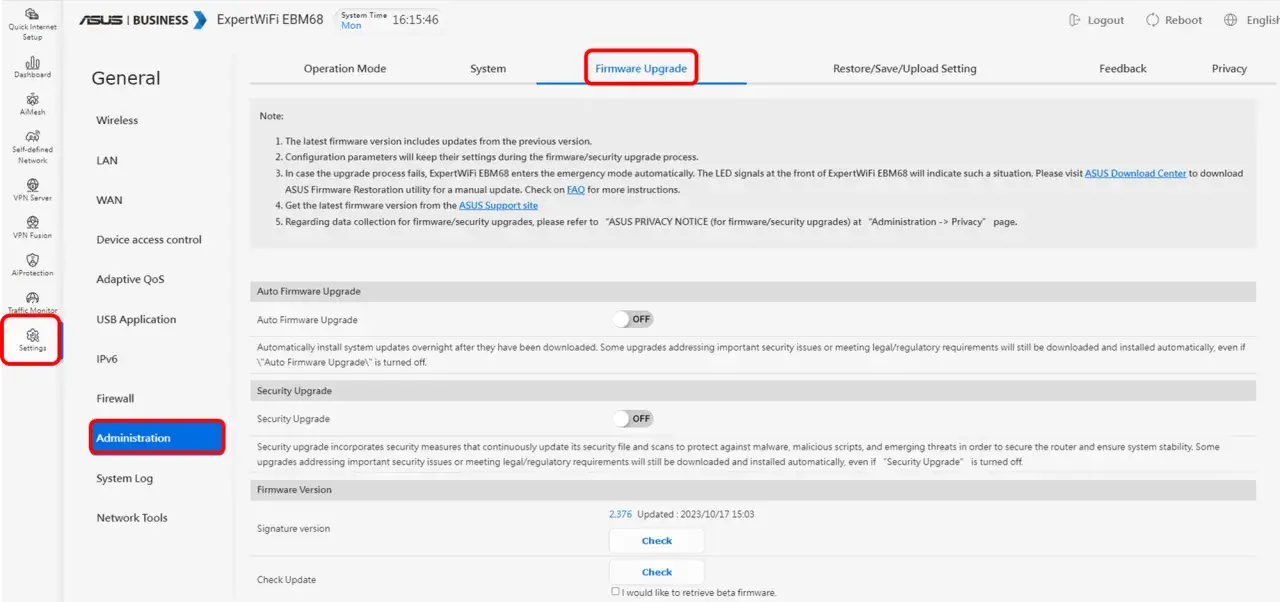
Po zalogowaniu się do panelu administracyjnego, musisz odnaleźć sekcję odpowiedzialną za aktualizację oprogramowania. Lokalizacja tej opcji może się różnić w zależności od producenta i modelu routera, ale zazwyczaj znajduje się ona w zakładkach takich jak "System Tools", "Firmware Upgrade", "Maintenance", "Administration" lub "Ustawienia zaawansowane". Przejrzyj menu, a na pewno ją znajdziesz.
Wybór i wgranie pliku: Finalizacja procesu aktualizacji
Gdy już znajdziesz odpowiednią sekcję, kliknij przycisk "Przeglądaj" lub "Wybierz plik" i wskaż plik firmware, który wcześniej pobrałeś z oficjalnej strony producenta. Następnie kliknij przycisk "Aktualizuj" lub "Upgrade". Absolutnie kluczowe jest, aby podczas tego procesu nie wyłączać routera z zasilania, nie odłączać go od prądu ani nie przerywać połączenia kablowego. Jakiekolwiek przerwanie może spowodować, że router stanie się bezużyteczny (tzw. "cegła").
Cierpliwość to klucz: Co dzieje się po kliknięciu przycisku "Aktualizuj"?
Po zainicjowaniu aktualizacji, router rozpocznie proces wgrywania nowego oprogramowania. Może to potrwać od kilku do kilkunastu minut. W tym czasie urządzenie najprawdopodobniej uruchomi się ponownie. Nie panikuj, jeśli diody na routerze zaczną migać w nietypowy sposób lub przez chwilę nie będzie połączenia z internetem. Po prostu poczekaj cierpliwie, aż router całkowicie się zrestartuje i dioda zasilania oraz diody sieciowe ustabilizują się. Dopiero wtedy możesz uznać proces za zakończony.
Nowoczesne routery: Czy Twoje urządzenie może aktualizować się samo?
Na szczęście producenci sprzętu sieciowego coraz częściej wychodzą naprzeciw oczekiwaniom użytkowników, ułatwiając dbanie o aktualność oprogramowania routera. Nowoczesne urządzenia oferują funkcje, które znacząco upraszczają ten proces.
Jak działają automatyczne aktualizacje i gdzie je włączyć?
Wiele nowszych modeli routerów posiada funkcję automatycznych aktualizacji. Po jej włączeniu urządzenie samoistnie sprawdza dostępność nowych wersji firmware'u i instaluje je w tle, często w godzinach nocnych, aby nie zakłócać Twojej pracy czy rozrywki. Opcję tę zazwyczaj znajdziesz w panelu administracyjnym routera, w sekcji związanej z aktualizacją oprogramowania lub ustawieniami systemowymi. Warto ją aktywować, jeśli jest dostępna.
Aktualizacja przez aplikację mobilną wygoda na wyciągnięcie ręki
Coraz więcej producentów udostępnia dedykowane aplikacje mobilne do zarządzania swoimi routerami. Te aplikacje często oferują nie tylko intuicyjny interfejs do podstawowych ustawień, ale także możliwość łatwego sprawdzania dostępności i instalowania aktualizacji firmware'u. To niezwykle wygodne rozwiązanie, pozwalające na zarządzanie siecią z poziomu smartfona, gdziekolwiek jesteś.
Coś poszło nie tak? Najczęstsze problemy po aktualizacji i jak je rozwiązać
Chociaż dokładne przestrzeganie instrukcji minimalizuje ryzyko, czasami nawet po udanej aktualizacji mogą pojawić się drobne problemy. Nie martw się w większości przypadków można je łatwo rozwiązać.
Brak dostępu do internetu lub wolne działanie sieci co robić?
Jeśli po aktualizacji zauważysz problemy z dostępem do internetu lub znaczące spowolnienie sieci, pierwszym i najprostszym krokiem jest ponowne uruchomienie routera. Odłącz go od zasilania na około 30 sekund, a następnie podłącz ponownie. Jeśli posiadasz osobny modem, zrób to samo z nim. Często takie proste odświeżenie połączenia rozwiązuje tymczasowe problemy.
Router nie odpowiada czy to już "cegła" i jak spróbować go odratować?
Sytuacja, w której router w ogóle nie reaguje, może być stresująca. Jednak zanim uznasz go za "cegłę" (czyli bezużyteczny przedmiot), warto spróbować przywrócić ustawienia fabryczne. Jest to procedura, która kasuje wszystkie niestandardowe konfiguracje i przywraca router do stanu, w jakim wyszedł z fabryki. Pamiętaj jednak, że po tym zabiegu będziesz musiał skonfigurować sieć od nowa.
Przeczytaj również: Jak zaktualizować Androida Samsung A5 i uniknąć problemów z aktualizacją
Kiedy warto przywrócić ustawienia fabryczne i jak to zrobić bezboleśnie?
Przywrócenie ustawień fabrycznych (factory reset) jest skutecznym rozwiązaniem, gdy router nie działa poprawnie po aktualizacji, nie można się do niego zalogować lub występują inne poważne problemy. Zazwyczaj odbywa się to poprzez naciśnięcie i przytrzymanie małego przycisku "Reset" (często ukrytego w otworze, wymagającego użycia spinacza) przez około 10-15 sekund, gdy router jest włączony. Kluczowe jest, aby przed tym krokiem mieć zapisaną kopię zapasową konfiguracji. Dzięki niej, po przywróceniu ustawień fabrycznych, będziesz mógł szybko wgrać swoje wcześniejsze ustawienia, minimalizując czas potrzebny na ponowną konfigurację.