Instalacja kamery Wi-Fi może wydawać się skomplikowana, ale w rzeczywistości jest to zadanie, któremu sprosta większość z nas. Ten artykuł to Twój kompleksowy przewodnik, który krok po kroku przeprowadzi Cię przez cały proces od przygotowania narzędzi, przez fizyczny montaż, aż po konfigurację w aplikacji mobilnej. Zapomnij o niepotrzebnym stresie i ciesz się niezawodnym monitoringiem, który możesz mieć pod kontrolą w każdej chwili, z każdego miejsca na świecie. Dowiecie się, jak przygotować się do montażu, prawidłowo podłączyć urządzenie, sparować je z aplikacją mobilną oraz rozwiązać najczęściej występujące problemy, aby cieszyć się niezawodnym monitoringiem.
Czy samodzielna instalacja kamery Wi-Fi to dobry pomysł? Wszystko, co musisz wiedzieć, zanim zaczniesz
Wielu z nas obawia się samodzielnej instalacji urządzeń technologicznych, jednak kamery Wi-Fi to wyjątek. Producenci projektują je z myślą o użytkownikach, którzy chcą szybko i bezproblemowo zabezpieczyć swój dom czy firmę. Dzięki intuicyjnym aplikacjom mobilnym i prostym instrukcjom, montaż i konfiguracja stają się dostępne dla każdego. Według danych Mediamarkt.pl, wiele osób decyduje się na samodzielną instalację kamer, doceniając oszczędność czasu i pieniędzy. Ten artykuł udowodni Ci, że również Ty możesz sobie z tym poradzić!
Czego potrzebujesz na start? Przygotuj się w 5 minut
Zanim przystąpisz do montażu, upewnij się, że masz pod ręką wszystkie niezbędne elementy. To klucz do sprawnego przebiegu instalacji i uniknięcia frustracji. Oto lista rzeczy, które warto przygotować:
- Stabilne połączenie z internetem: To absolutna podstawa. Bez działającego internetu Twoja kamera Wi-Fi nie będzie mogła wysyłać obrazu ani powiadomień. Sprawdź, czy Twój domowy internet działa poprawnie.
- Działająca sieć Wi-Fi: Większość kamer Wi-Fi pracuje w paśmie 2.4 GHz. Jest to starsze, ale wciąż bardzo powszechne pasmo, które charakteryzuje się lepszym zasięgiem niż 5 GHz. Upewnij się, że Twój router jest skonfigurowany do nadawania w tym paśmie. Czasem kamery mogą mieć problem z połączeniem z siecią 5 GHz, dlatego 2.4 GHz jest bezpieczniejszym wyborem na start.
- Smartfon (Android lub iOS): Będzie Ci potrzebny do skonfigurowania kamery za pomocą dedykowanej aplikacji. Upewnij się, że masz zainstalowaną najnowszą wersję systemu operacyjnego.
- Dedykowana aplikacja producenta: Nazwę aplikacji znajdziesz zazwyczaj na opakowaniu kamery, w instrukcji obsługi lub na stronie internetowej producenta. Popularne aplikacje to m.in. Tuya Smart, Smart Life, Hik-Connect czy DMSS. Pobierz ją ze sklepu Google Play lub App Store przed rozpoczęciem konfiguracji.
Zrozum, jak to działa: "Bezprzewodowa" nie zawsze znaczy "bez kabli"
Kiedy mówimy o kamerze "bezprzewodowej", zazwyczaj mamy na myśli sposób transmisji danych obraz przesyłany jest drogą radiową przez Wi-Fi, a nie za pomocą kabla Ethernet. Jednakże, w większości przypadków, kamera nadal potrzebuje stałego źródła zasilania. Oto najpopularniejsze opcje:
- Standardowy zasilacz 12V: To najczęściej spotykane rozwiązanie. Kamera jest podłączana do dedykowanego zasilacza, który następnie wkłada się do gniazdka elektrycznego 230V. Wymaga to dostępu do prądu w pobliżu miejsca montażu kamery.
- Wbudowany akumulator z panelem solarnym: To idealne rozwiązanie do miejsc, gdzie trudno o dostęp do gniazdka elektrycznego, na przykład na działce, w altanie czy na odległym ogrodzeniu. Kamery takie posiadają wbudowany akumulator, który jest ładowany energią słoneczną za pomocą niewielkiego panelu. Warto jednak pamiętać, że w okresach mniejszego nasłonecznienia lub przy intensywnym użytkowaniu, akumulator może wymagać ręcznego doładowania.
Wybór idealnego miejsca: Gdzie zamontować kamerę, by widziała wszystko, co powinna?
Lokalizacja kamery ma kluczowe znaczenie dla jej skuteczności. Zanim wywiercisz pierwszą dziurę, poświęć chwilę na przemyślenie kilku kwestii:
- Ochrona przed warunkami atmosferycznymi (montaż zewnętrzny): Jeśli planujesz zamontować kamerę na zewnątrz, wybierz miejsce, które zapewni jej pewną ochronę przed bezpośrednim działaniem deszczu, śniegu i intensywnego słońca. Choć wiele kamer zewnętrznych jest odpornych na warunki atmosferyczne (posiadają odpowiednią klasę szczelności IP), nadmierna ekspozycja na czynniki zewnętrzne może skrócić ich żywotność. Zadaszenie, okap lub specjalna osłona mogą być dobrym pomysłem.
- Odpowiednia wysokość i kąt widzenia: Zamontuj kamerę na wysokości, która zapewni jej szeroki kąt widzenia obejmujący interesujący Cię obszar, ale jednocześnie uniemożliwi łatwy dostęp osobom niepowołanym. Unikaj montażu tuż nad drzwiami wejściowymi, gdzie łatwo o zasłonięcie obiektywu. Staraj się również nie kierować kamery prosto na ściany, które nie dostarczają żadnych użytecznych informacji.
- Zasięg sygnału Wi-Fi: To niezwykle ważny aspekt. Upewnij się, że wybrane miejsce montażu znajduje się w zasięgu Twojej domowej sieci Wi-Fi. Słaby sygnał może powodować problemy z połączeniem, przerywanie transmisji obrazu, a nawet całkowitą utratę łączności. Możesz to sprawdzić, zabierając swój smartfon w planowane miejsce montażu i sprawdzając siłę sygnału Wi-Fi.
Montaż kamery Wi-Fi krok po kroku: Od pudełka do pełnego monitoringu
Teraz, gdy masz już wszystko przygotowane i wybrane idealne miejsce, czas przejść do konkretów. Poniższe kroki są uniwersalne dla większości kamer Wi-Fi i przeprowadzą Cię przez proces instalacji od początku do końca.
Krok 1: Mocowanie fizyczne jak stabilnie i bezpiecznie przykręcić kamerę?
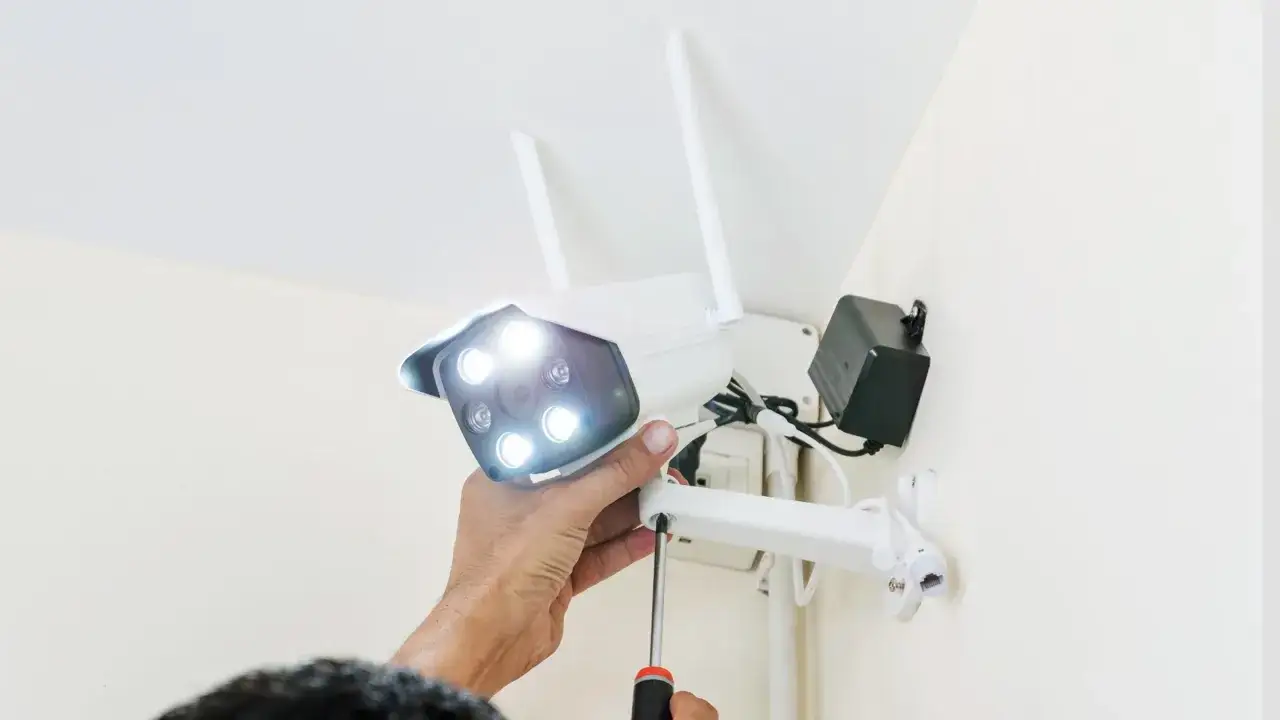
Pierwszym etapem jest fizyczne zamocowanie kamery w wybranym miejscu. Producenci zazwyczaj dołączają do zestawu odpowiednie śruby i kołki rozporowe, które nadają się do większości powierzchni, takich jak beton, cegła czy tynk. Jeśli planujesz montaż na innej powierzchni (np. drewno, metal), możesz potrzebować innych elementów mocujących.- Użyj dołączonych elementów: Zazwyczaj montaż polega na przykręceniu podstawy kamery do ściany lub sufitu za pomocą dostarczonych śrub. Czasem najpierw przykręca się uchwyt, a następnie do niego mocuje samą kamerę.
- Dobierz odpowiednie narzędzia: Przygotuj wiertarkę (jeśli potrzebujesz wiercić otwory pod kołki), śrubokręt (najczęściej krzyżakowy) oraz ewentualnie poziomicę, aby upewnić się, że kamera jest zamontowana prosto.
- Stabilność i kierunek: Po zamocowaniu upewnij się, że kamera jest stabilna i nie chwieje się. Następnie ustaw ją wstępnie w kierunku, który chcesz monitorować. Ostateczną regulację przeprowadzisz później, korzystając z podglądu na żywo w aplikacji.
Krok 2: Podłączenie zasilania jakie masz opcje i którą wybrać?
Po fizycznym zamocowaniu kamery, czas na podłączenie jej do źródła zasilania. Sposób ten zależy od typu Twojej kamery:
- Kamery przewodowe: Podłącz zasilacz do gniazdka elektrycznego 230V, a następnie podłącz jego wtyczkę do odpowiedniego portu w kamerze. Jeśli kamera jest montowana na zewnątrz, zadbaj o to, aby kabel zasilający był poprowadzony w sposób estetyczny i bezpieczny, najlepiej w peszlu lub listwie kablowej, chroniąc go przed uszkodzeniem i warunkami atmosferycznymi.
- Kamery akumulatorowe/solarne: Upewnij się, że akumulator jest naładowany. Jeśli kamera jest nowa, zazwyczaj wymaga pierwszego ładowania. Panel solarny powinien być skierowany w stronę słońca, aby zapewnić optymalne ładowanie. W przypadku tych modeli nie musisz martwić się o prowadzenie kabli zasilających.
Krok 3: Pierwsze uruchomienie i pobranie aplikacji mobilnej
Po podłączeniu zasilania, kamera powinna się uruchomić. Większość modeli sygnalizuje gotowość do parowania za pomocą diody LED, która może zmieniać kolor lub migać. Jeśli jeszcze tego nie zrobiłeś, teraz jest idealny moment, aby pobrać dedykowaną aplikację producenta na swój smartfon. Upewnij się, że masz ją zainstalowaną i jesteś gotowy do przejścia do kolejnego etapu konfiguracji.
Konfiguracja kamery z telefonem: Jak połączyć się z siecią Wi-Fi i uzyskać podgląd?
To kluczowy etap, który łączy Twój sprzęt z oprogramowaniem i sprawia, że kamera zaczyna działać. Proces ten jest zazwyczaj bardzo prosty i intuicyjny, dzięki czemu każdy poradzi sobie z tym zadaniem.
Tworzenie konta i dodawanie nowej kamery w aplikacji
Pierwszym krokiem w aplikacji jest zazwyczaj utworzenie konta użytkownika. Będziesz musiał podać adres e-mail i stworzyć hasło. Następnie, w menu aplikacji poszukaj opcji "Dodaj urządzenie", "Add device" lub podobnej, często oznaczonej ikoną plusa (+).
- Utwórz konto: Postępuj zgodnie z instrukcjami na ekranie, aby zarejestrować swoje konto.
- Wybierz typ urządzenia: Wśród dostępnych opcji wybierz "Kamera" lub "Security Camera".
- Skanowanie kodu QR: Bardzo często proces parowania rozpoczyna się od zeskanowania kodu QR. Znajdziesz go zazwyczaj na obudowie kamery, na spodzie urządzenia lub na naklejce na opakowaniu. Wybierz opcję "Skanuj kod QR" w aplikacji i skieruj aparat smartfona na kod.
Parowanie z siecią Wi-Fi: Dlaczego pasmo 2.4 GHz jest tak ważne?
Po zeskanowaniu kodu QR, aplikacja poprosi Cię o podanie danych do Twojej domowej sieci Wi-Fi. Tutaj właśnie pojawia się kwestia pasma 2.4 GHz.
- Podaj dane sieci: Wpisz nazwę swojej sieci Wi-Fi (SSID) oraz hasło. Uważaj na wielkość liter i znaki specjalne!
- Wyjaśnienie pasma 2.4 GHz: Większość kamer Wi-Fi jest zaprojektowana do pracy z siecią 2.4 GHz. Jest to pasmo o większym zasięgu, które lepiej przenika przez ściany. Sieć 5 GHz, choć szybsza, ma mniejszy zasięg i jest bardziej wrażliwa na przeszkody. Próba połączenia kamery z siecią 5 GHz może zakończyć się niepowodzeniem.
- Upewnij się, że łączysz się z 2.4 GHz: Jeśli Twój router nadaje w obu pasmach (np. masz dwie sieci o podobnych nazwach, jedną z dopiskiem "5G"), podczas konfiguracji kamery upewnij się, że Twój smartfon jest połączony z siecią 2.4 GHz. Czasem po sparowaniu kamery możesz przełączyć smartfon z powrotem na sieć 5 GHz, jeśli chcesz korzystać z jej wyższej prędkości do przeglądania obrazu.
Potwierdzenie połączenia i pierwszy podgląd na żywo co dalej?
Po wprowadzeniu danych sieci Wi-Fi, kamera spróbuje się z nią połączyć. Proces ten może potrwać kilkadziesiąt sekund.
- Potwierdzenie sukcesu: Zwykle otrzymasz komunikat w aplikacji o udanym połączeniu. Dioda LED na kamerze również może zmienić kolor (np. z migającej na stałe świecącą) lub zgasnąć.
- Pierwszy podgląd: Po udanym połączeniu powinieneś zobaczyć obraz z kamery na żywo w aplikacji. To świetny moment, aby dokonać precyzyjnej regulacji jej położenia.
- Podstawowe ustawienia: Teraz możesz nadać kamerze własną nazwę (np. "Kamera przed domem", "Salon"), ustawić strefę czasową, a także zapoznać się z podstawowymi opcjami konfiguracyjnymi dostępnymi w aplikacji.
Kamera nie łączy się z Wi-Fi? Najczęstsze problemy i ich błyskawiczne rozwiązania
Nawet przy najlepszych chęciach, czasem coś może pójść nie tak. Nie martw się! Większość problemów z połączeniem kamery Wi-Fi jest łatwa do zdiagnozowania i rozwiązania.
Problem: Aplikacja nie widzi kamery co sprawdzić w pierwszej kolejności?
Jeśli aplikacja nie wykrywa kamery podczas próby dodawania, sprawdź następujące rzeczy:
- Tryb parowania: Upewnij się, że kamera jest w trybie parowania. Zazwyczaj sygnalizuje to migająca dioda LED. Jeśli nie, spróbuj ją zresetować (zazwyczaj przyciskiem reset, który trzeba przytrzymać przez kilka sekund).
- Połączenie smartfona z Wi-Fi: Sprawdź, czy Twój smartfon jest połączony z tą samą siecią Wi-Fi (pamiętaj o paśmie 2.4 GHz!), z którą próbujesz sparować kamerę.
- Restart urządzeń: Czasem proste ponowne uruchomienie kamery (odłączając i podłączając zasilanie) oraz routera Wi-Fi może rozwiązać problem.
Problem: Błędne hasło Wi-Fi lub słaby zasięg jak to zdiagnozować?
Problemy z samym połączeniem Wi-Fi są bardzo częste:
- Poprawność hasła: To najczęstsza przyczyna. Sprawdź dokładnie, czy wpisałeś poprawne hasło do swojej sieci Wi-Fi. Pamiętaj o wielkości liter, cyfrach i znakach specjalnych.
- Słaby sygnał Wi-Fi: Jeśli kamera jest zamontowana daleko od routera, sygnał może być zbyt słaby. Spróbuj tymczasowo zbliżyć kamerę do routera i przeprowadzić konfigurację. Jeśli się uda, oznacza to, że problemem jest zasięg. Rozwiązaniem może być przeniesienie routera bliżej kamery, lub zainwestowanie we wzmacniacz sygnału Wi-Fi (repeater) lub system Mesh.
Problem: Kamera jest offline po udanej konfiguracji czy to wina routera?
Zdarza się, że kamera działała poprawnie, a nagle pojawia się w aplikacji jako "offline". Co wtedy?
- Dostęp do internetu: Sprawdź, czy Twój router ma aktywne połączenie z internetem. Czasem problemem jest awaria dostawcy internetu.
- Restart routera: Ponowne uruchomienie routera może przywrócić łączność kamery.
- Zmiany w konfiguracji routera: Czy ostatnio zmieniałeś ustawienia routera? Czasem nowe zabezpieczenia lub zmiany w konfiguracji sieci mogą blokować dostęp kamery.
- Aktualizacja aplikacji: Upewnij się, że używasz najnowszej wersji aplikacji mobilnej. Czasem błędy w starszych wersjach mogą powodować problemy z wyświetlaniem statusu urządzeń.
Problem: Problemy z montażem na zewnątrz czy mróz i deszcz mogą uszkodzić połączenie?
Kamery zewnętrzne są narażone na specyficzne problemy:
- Niskie temperatury: Ekstremalnie niskie temperatury mogą wpływać na działanie elektroniki, a także powodować kondensację pary wodnej wewnątrz obudowy, co może prowadzić do uszkodzeń. Warto wybierać kamery przeznaczone do pracy w określonym zakresie temperatur.
- Wilgoć i słońce: Jak wspomniano wcześniej, bezpośrednia ekspozycja na deszcz i słońce, nawet jeśli kamera ma wysoką klasę szczelności IP, może przyspieszać proces starzenia się materiałów i wpływać na jakość obrazu (np. odblaski od słońca).
- Klasa szczelności IP: Zawsze sprawdzaj klasę szczelności kamery (np. IP66, IP67). Im wyższa liczba, tym lepsza ochrona przed pyłem i wodą.
Optymalizacja i zaawansowane funkcje: Wyciśnij 100% z Twojej nowej kamery
Po pomyślnej instalacji i konfiguracji, Twoja kamera Wi-Fi jest gotowa do pracy. Ale to dopiero początek! Większość modeli oferuje szereg zaawansowanych funkcji, które możesz dostosować do swoich potrzeb, zwiększając bezpieczeństwo i komfort użytkowania.
Ustawianie detekcji ruchu i powiadomień na telefon
Jedną z najprzydatniejszych funkcji kamer Wi-Fi jest detekcja ruchu. Pozwala ona na automatyczne nagrywanie lub wysyłanie powiadomień, gdy w polu widzenia kamery pojawi się ruch.
- Aktywacja detekcji: W ustawieniach kamery w aplikacji znajdź opcję "Detekcja ruchu" lub "Motion Detection" i ją aktywuj.
- Czułość: Możesz dostosować czułość detekcji. Zbyt wysoka może powodować fałszywe alarmy (np. od poruszających się liści), zbyt niska może sprawić, że kamera nie zarejestruje istotnych zdarzeń.
- Powiadomienia push: Skonfiguruj powiadomienia push na swój smartfon, aby natychmiast dowiedzieć się o wykrytym ruchu.
- Strefy detekcji: Wiele kamer pozwala na zdefiniowanie konkretnych stref w obrazie, w których detekcja ruchu ma być aktywna. Możesz np. wykluczyć obszar z ruchliwą ulicą, a skupić się na wejściu do domu.
Zapis nagrań: Karta SD czy chmura co jest lepsze dla Ciebie?
Gdzie przechowywać nagrania z kamery? Masz dwie główne opcje:
- Karta SD: Większość kamer posiada slot na kartę microSD. Jest to rozwiązanie wygodne i zazwyczaj nie generuje dodatkowych kosztów (poza ceną samej karty). Nagrania zapisywane są lokalnie na karcie. Ważne: Aby karta działała poprawnie, często trzeba ją sformatować za pomocą aplikacji producenta kamery. Główną wadą jest ograniczona pojemność i ryzyko utraty danych w przypadku kradzieży kamery.
- Chmura: Wielu producentów oferuje usługi przechowywania nagrań w chmurze. Jest to rozwiązanie bezpieczniejsze, ponieważ dane są dostępne z każdego miejsca z dostępem do internetu i nie zależą od fizycznego stanu kamery. Wadą są zazwyczaj miesięczne lub roczne opłaty abonamentowe.
- Wybór opcji: Wybór zależy od Twoich potrzeb i budżetu. Jeśli potrzebujesz podstawowego monitoringu i nie chcesz ponosić dodatkowych kosztów, karta SD będzie dobrym wyborem. Jeśli zależy Ci na maksymalnym bezpieczeństwie danych i dostępie z dowolnego miejsca, rozważ opcję chmury.
Dwukierunkowe audio: Jak używać kamery jako domofonu?
Niektóre kamery Wi-Fi wyposażone są w mikrofon i głośnik, co umożliwia komunikację dwukierunkową. Jak to działa i do czego może się przydać?
- Działanie funkcji: Dzięki wbudowanemu mikrofonowi kamera może rejestrować dźwięk, a głośnik pozwala na odtwarzanie Twojego głosu.
- Praktyczne zastosowania: Możesz w ten sposób porozmawiać z kurierem, gdy nie ma Cię w domu, ostrzec osoby postronne, które kręcą się wokół posesji, czy nawet przywitać się z domownikami wracającymi do domu.
- Aktywacja w aplikacji: Funkcję tę zazwyczaj aktywuje się w aplikacji, wybierając ikonę mikrofonu (do mówienia) lub głośnika (do nasłuchiwania).
Bezpieczeństwo Twojego monitoringu: Jak chronić kamerę przed dostępem niepowołanych osób?
Posiadanie kamery monitoringu to krok w stronę bezpieczeństwa, ale równie ważne jest zadbanie o bezpieczeństwo samej kamery i danych, które przetwarza. Zaniedbanie tego aspektu może sprawić, że Twoje zabezpieczenie stanie się furtką dla intruzów.
Dlaczego zmiana domyślnego hasła jest absolutnie kluczowa?
To jeden z najważniejszych kroków, o którym wielu użytkowników zapomina. Domyślne hasła, często proste i łatwe do odgadnięcia (np. "admin", "12345"), stanowią ogromne zagrożenie.
- Ryzyko: Pozostawienie domyślnych danych logowania sprawia, że każdy, kto zna standardowe hasła dla danego modelu kamery, może uzyskać dostęp do Twojego obrazu na żywo, a nawet do nagrań.
- Tworzenie silnych haseł: Zawsze zmieniaj domyślne hasło zarówno w aplikacji, jak i, jeśli to możliwe, bezpośrednio w ustawieniach kamery. Używaj silnych, unikalnych haseł składających się z dużych i małych liter, cyfr oraz znaków specjalnych.
- Regularna zmiana: Rozważ regularną zmianę haseł, na przykład co kilka miesięcy, aby zwiększyć poziom bezpieczeństwa.
Przeczytaj również: Jak zrobić alarm w domu – uniknij włamań i zabezpiecz swoją przestrzeń
Aktualizacje oprogramowania czy naprawdę są potrzebne?
Producenci regularnie wydają aktualizacje oprogramowania (firmware) dla swoich urządzeń. Ignorowanie ich może prowadzić do problemów z bezpieczeństwem i stabilnością.
- Ważność aktualizacji: Aktualizacje często zawierają poprawki bezpieczeństwa, które łatają wykryte luki, zapobiegając potencjalnym atakom. Poprawiają również stabilność działania kamery i mogą wprowadzać nowe funkcje.
- Jak instalować: Sprawdzaj regularnie w aplikacji producenta, czy dostępne są nowe wersje oprogramowania dla Twojej kamery. Proces aktualizacji jest zazwyczaj prosty i odbywa się za pośrednictwem aplikacji.
- Nie ignoruj powiadomień: Jeśli otrzymasz powiadomienie o dostępnej aktualizacji, potraktuj je poważnie i zainstaluj ją jak najszybciej.