
Jak skutecznie zablokować "Przegląd od AI" w Google i wrócić do klasycznych wyników
- Google nie oferuje prostego przycisku do wyłączenia funkcji AI Overview, ale istnieją skuteczne metody obejścia.
- Najprostsze rozwiązania to użycie filtra "Sieć" lub dodanie parametru `&udm=14` do adresu URL.
- Trwałe zablokowanie AI na komputerze jest możliwe poprzez konfigurację niestandardowej wyszukiwarki w Chrome lub Firefox.
- Na urządzeniach mobilnych rozwiązania są bardziej ograniczone, ale obejmują mobilnego Firefoxa lub skróty na ekranie głównym.
- Alternatywne wyszukiwarki, takie jak DuckDuckGo czy Startpage, oferują wyniki bez ingerencji sztucznej inteligencji.
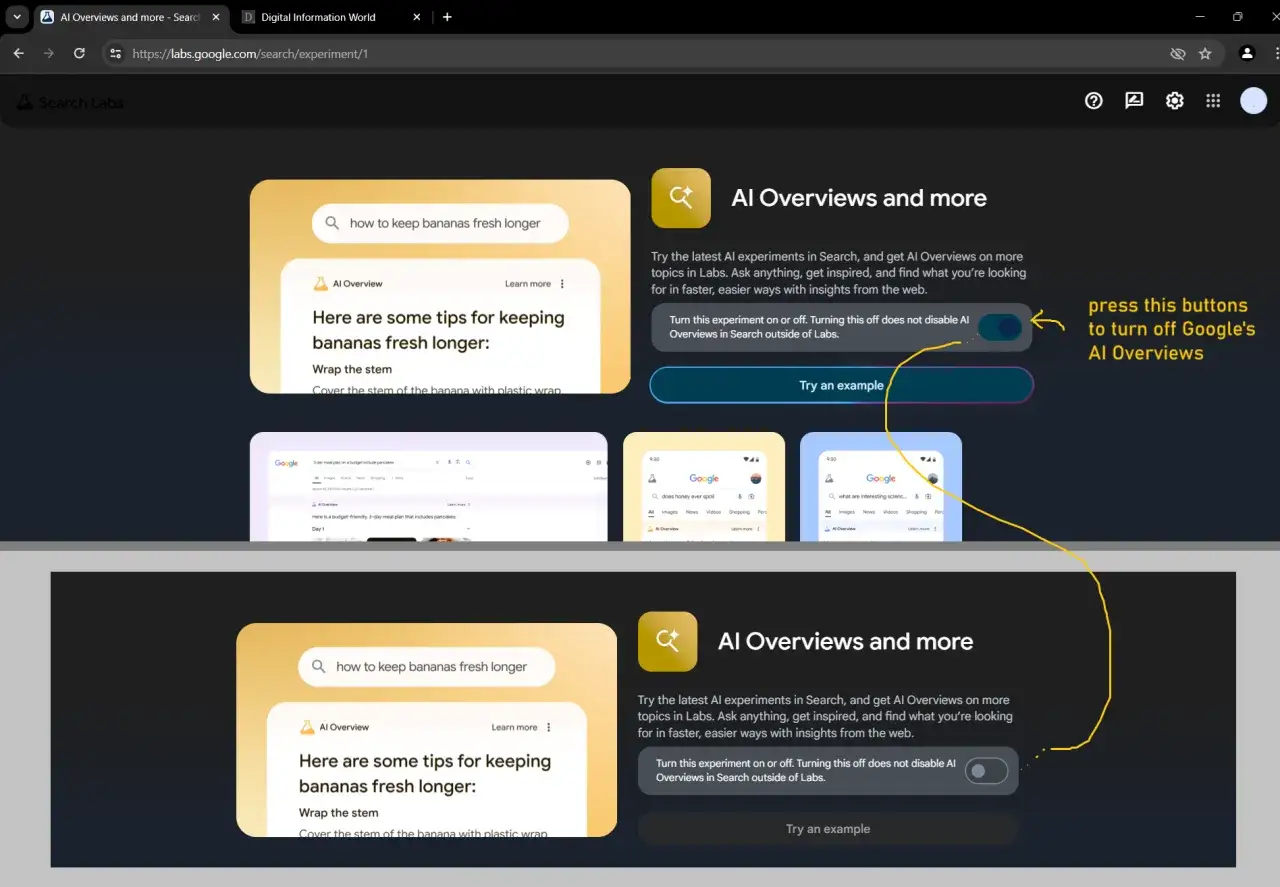
Dlaczego wyniki AI w Google budzą frustrację i czy można je całkowicie wyłączyć?
Czym jest "Przegląd od AI" i dlaczego zastąpił klasyczne linki?
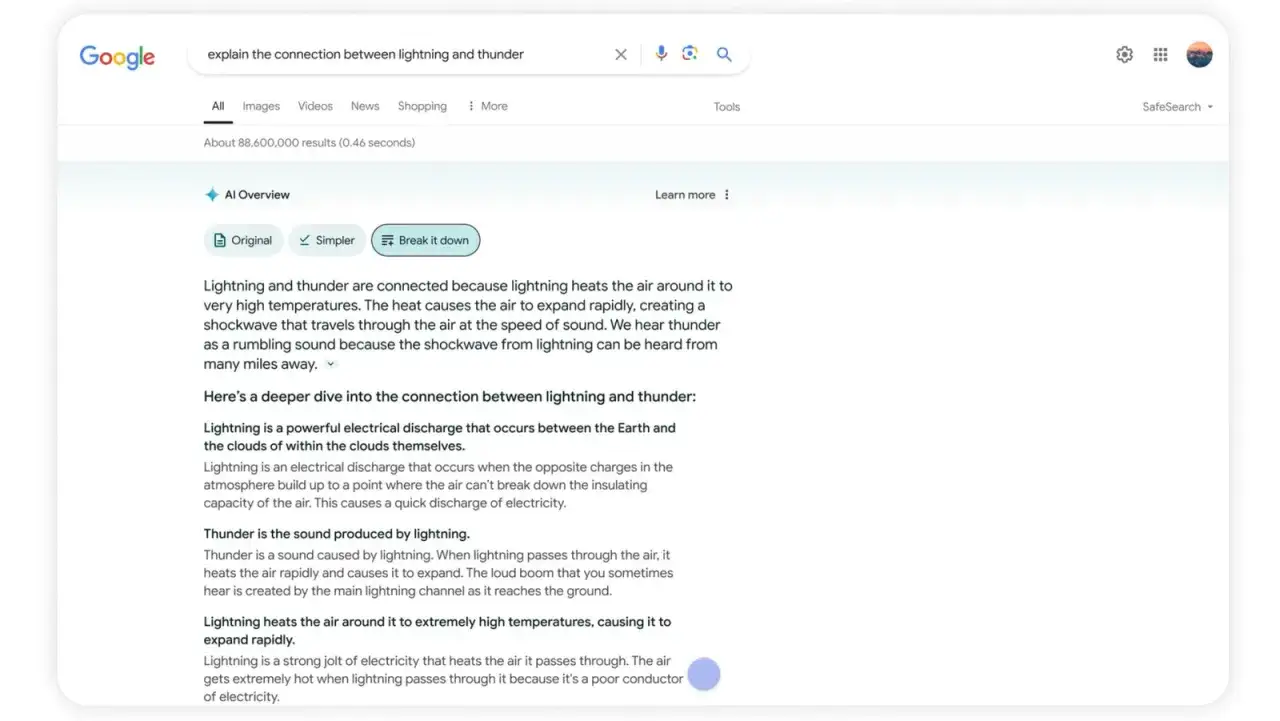
"Przegląd od AI", wcześniej znany jako Search Generative Experience (SGE), to funkcja, którą Google wprowadziło, aby dostarczać użytkownikom szybkie, generowane przez sztuczną inteligencję podsumowania na samej górze wyników wyszukiwania. Idea jest prosta: zamiast klikać w wiele linków, otrzymujesz gotową odpowiedź. Niestety, w praktyce oznacza to, że tradycyjne, organiczne linki, do których jesteśmy przyzwyczajeni, są spychane w dół strony, często poniżej linii widoczności. To właśnie ta zmiana wywołuje najwięcej kontrowersji i frustracji wśród użytkowników, którzy cenią sobie możliwość samodzielnego przeglądania źródeł.
Główne powody irytacji: niedokładne odpowiedzi i brak kontroli.
Powodów, dla których użytkownicy są sfrustrowani "Przeglądem od AI", jest kilka i są one dość istotne:
- Postrzegana niedokładność lub tendencyjność generowanych podsumowań: Podsumowania AI, mimo że często trafne, bywają niedokładne, a nawet błędne, co podważa zaufanie do dostarczanych informacji. Zdarzały się już przypadki, gdy AI "halucynowało", podając fałszywe fakty.
- Brak kontroli nad tym, co i jak jest wyświetlane: Użytkownicy czują, że Google narzuca im sposób konsumpcji informacji, nie dając możliwości wyboru, czy chcą widzieć podsumowania AI, czy też nie.
- Przyzwyczajenie do tradycyjnego formatu "10 niebieskich linków": Przez lata przywykliśmy do samodzielnego oceniania wiarygodności źródeł na podstawie tytułów i opisów. AI Overview odbiera nam tę możliwość, prezentując jedną, zsyntetyzowaną odpowiedź.
- Poczucie, że AI Overview jest natrętne i niepotrzebne: Dla wielu z nas, generowane podsumowania są po prostu zbędne i tylko "zaśmiecają" wyniki wyszukiwania, utrudniając dotarcie do faktycznych źródeł.
Czy istnieje oficjalny przycisk "wyłącz AI"? Stanowisko Google.
Niestety, muszę Cię rozczarować. Google, w swojej obecnej polityce, nie udostępnia prostego, oficjalnego przełącznika do trwałego wyłączenia funkcji "Przegląd od AI". Oznacza to, że nie znajdziesz w ustawieniach konta Google ani w samej wyszukiwarce opcji typu "Wyłącz AI Overview". Wszystkie dostępne metody, które omówimy w dalszej części artykułu, są w rzeczywistości "obejściami" problemu. Zostały one opracowane przez społeczność użytkowników i ekspertów w odpowiedzi na brak takiej opcji, co, jak podaje Google, ma na celu "poprawę doświadczenia wyszukiwania".
Najprostsze sposoby na ukrycie AI – metody, które działają od razu
Jeśli szukasz szybkich i doraźnych rozwiązań, które pozwolą Ci natychmiast pozbyć się "Przeglądu od AI" z wyników wyszukiwania, te dwie metody są dla Ciebie. Pamiętaj jednak, że są one tymczasowe i wymagają powtarzania przy każdym nowym zapytaniu.
Metoda nr 1: Filtr "Sieć" (Web) – Twój natychmiastowy powrót do klasyki.
To najprostsza i najbardziej intuicyjna metoda. Po wykonaniu wyszukiwania w Google, zwróć uwagę na opcje pod paskiem wyszukiwania. Zazwyczaj obok filtrów takich jak "Wszystko", "Grafika", "Wideo", "Wiadomości" znajdziesz opcję "Sieć" (lub "Web" w angielskiej wersji). Wystarczy, że w nią klikniesz, a Google natychmiast przefiltruje wyniki, pokazując Ci klasyczną listę linków, bez żadnych podsumowań AI. Jest to rozwiązanie idealne, gdy potrzebujesz szybko wrócić do tradycyjnego widoku, ale pamiętaj, że przy każdym nowym wyszukiwaniu będziesz musiał ponownie wybrać ten filtr.
Metoda nr 2: Magiczny parametr `udm=14` w adresie URL – jak go używać?
Ta metoda jest nieco bardziej techniczna, ale równie skuteczna. Polega na dodaniu specjalnego parametru do adresu URL wyszukiwania Google. Parametr `&udm=14` wymusza wyświetlenie wyników w formacie "Web", skutecznie omijając "Przegląd od AI".
Jak to działa? Po wykonaniu wyszukiwania, spójrz na adres URL w pasku przeglądarki. Będzie on wyglądał mniej więcej tak:
https://www.google.com/search?q=jak+zablokowac+ai+w+google
Aby pozbyć się AI, wystarczy, że na końcu tego adresu URL dodasz parametr `&udm=14`:
https://www.google.com/search?q=jak+zablokowac+ai+w+google&udm=14
Po naciśnięciu Enter, zobaczysz klasyczne wyniki. Podobnie jak w przypadku filtra "Sieć", jest to metoda doraźna. Możesz jednak stworzyć zakładkę w przeglądarce z tym parametrem, aby mieć do niej szybki dostęp, lub użyć jej jako podstawy do stworzenia niestandardowej wyszukiwarki, o czym za chwilę.
Jak trwale zablokować AI w Google na komputerze? Instrukcja krok po kroku
Dla tych, którzy szukają trwałego rozwiązania na komputerze, konfiguracja niestandardowej wyszukiwarki w przeglądarce jest najlepszym wyborem. Pozwoli to na automatyczne omijanie "Przeglądu od AI" przy każdym wyszukiwaniu.
Tworzenie niestandardowej wyszukiwarki w Chrome – przewodnik dla stałego efektu.
To jedno z najskuteczniejszych i najtrwalszych rozwiązań dla użytkowników desktopowych. Pozwala na ustawienie Google bez AI jako domyślnej wyszukiwarki w Chrome.
- Otwórz przeglądarkę Google Chrome.
- Kliknij trzy kropki w prawym górnym rogu okna, aby otworzyć menu, a następnie wybierz "Ustawienia".
- W menu po lewej stronie znajdź i kliknij sekcję "Wyszukiwarka".
- Następnie kliknij "Zarządzaj wyszukiwarkami i wyszukiwaniem w witrynach".
- W sekcji "Inne wyszukiwarki" kliknij przycisk "Dodaj".
- W nowym oknie wypełnij pola w następujący sposób:
- Wyszukiwarka: np. "Google bez AI"
- Skrót: np. `gai` (to będzie skrót, którego możesz użyć w pasku adresu, aby szybko przełączyć się na tę wyszukiwarkę)
-
Adres URL z %s zamiast zapytania: Wklej dokładnie ten adres:
https://www.google.com/search?q=%s&udm=14
- Kliknij "Dodaj".
- Teraz, aby ustawić nowo dodaną wyszukiwarkę jako domyślną, znajdź ją na liście "Inne wyszukiwarki", kliknij trzy kropki obok niej i wybierz "Ustaw jako domyślną".
Od teraz każde wyszukiwanie wpisane w pasek adresu Chrome automatycznie użyje Google z parametrem `&udm=14`, skutecznie blokując "Przegląd od AI".
Konfiguracja dla Firefox: Jak ustawić wyszukiwanie bez AI jako domyślne?
Użytkownicy Firefoxa również mogą skonfigurować swoją przeglądarkę tak, aby domyślnie omijała "Przegląd od AI". Proces jest nieco inny niż w Chrome:
- Otwórz przeglądarkę Mozilla Firefox.
- Kliknij trzy poziome linie w prawym górnym rogu, aby otworzyć menu, a następnie wybierz "Ustawienia".
- W menu po lewej stronie przejdź do sekcji "Szukaj".
- Firefox natywnie nie oferuje tak prostej opcji dodawania niestandardowej wyszukiwarki z parametrem URL jak Chrome. Najprostszym sposobem jest skorzystanie z rozszerzenia.
- Zainstaluj rozszerzenie takie jak "Add custom search engine" lub "Search Engine Creator" z oficjalnej strony dodatków Firefox.
- Po zainstalowaniu rozszerzenia, postępuj zgodnie z jego instrukcjami, aby dodać nową wyszukiwarkę. Użyj nazwy np. "Google bez AI" i adresu URL:
https://www.google.com/search?q=%s&udm=14. - Po dodaniu, wróć do "Ustawienia" > "Szukaj" i wybierz nowo dodaną wyszukiwarkę jako domyślną.
Alternatywnie, możesz dodać zakładkę z adresem https://www.google.com/search?q=%s&udm=14 i używać jej jako szybkiego dostępu do wyszukiwania bez AI.
Najlepsze rozszerzenia do przeglądarki, które zrobią to za Ciebie.
Jeśli nie chcesz zagłębiać się w ustawienia przeglądarki, istnieją gotowe rozszerzenia, które automatycznie ukrywają lub blokują "Przegląd od AI". Oto kilka popularnych opcji:
- Hide Google AI Overviews: Dostępne dla Chrome i Firefox. To rozszerzenie automatycznie usuwa blok "Przegląd od AI" z wyników wyszukiwania, zapewniając czystsze doświadczenie. Możesz je znaleźć w Chrome Web Store lub Firefox Add-ons.
- Bye Bye, Google AI: Również dostępne dla obu głównych przeglądarek. Działa na podobnej zasadzie, ukrywając niechciane podsumowania AI. Jest to proste rozwiązanie typu "zainstaluj i zapomnij".
- uBlock Origin (z niestandardowymi filtrami): Chociaż uBlock Origin jest przede wszystkim blokerem reklam, zaawansowani użytkownicy mogą dodać niestandardowe filtry, aby blokować konkretne elementy strony, w tym blok AI Overview. Wymaga to jednak pewnej wiedzy technicznej.
Pamiętaj, aby zawsze pobierać rozszerzenia z oficjalnych sklepów przeglądarek, aby zapewnić bezpieczeństwo i kompatybilność.
Blokowanie AI w Google na telefonie (Android i iOS) – sprawdzone rozwiązania
Blokowanie "Przeglądu od AI" na urządzeniach mobilnych jest nieco bardziej skomplikowane niż na komputerach, głównie ze względu na ograniczenia systemowe i aplikacji. Niemniej jednak, istnieją skuteczne metody, które pozwolą Ci cieszyć się klasycznymi wynikami również na smartfonie.
Ograniczenia na mobile: Dlaczego standardowa aplikacja Google nie daje wyboru?
Głównym problemem na urządzeniach mobilnych jest to, że standardowa aplikacja Google, a także mobilne wersje przeglądarek, często mają mniejsze możliwości personalizacji niż ich desktopowe odpowiedniki. W aplikacji Google brakuje filtrów takich jak "Sieć" dostępnych na desktopie, a także opcji konfiguracji niestandardowych wyszukiwarek. Google projektuje swoje mobilne doświadczenie tak, aby było jak najbardziej zintegrowane z funkcjami AI, co utrudnia użytkownikom wyłączenie tych elementów. Według danych Google, mobilne wyszukiwanie jest kluczowym obszarem rozwoju, co oznacza, że funkcje AI będą tam prawdopodobnie jeszcze mocniej promowane.
Konfiguracja niestandardowej wyszukiwarki w mobilnym Firefoxie na Androida.
Mobilny Firefox na Androida jest jednym z nielicznych mobilnych przeglądarek, które oferują wsparcie dla rozszerzeń, co czyni go doskonałym wyborem dla zaawansowanych użytkowników. Możesz skonfigurować go tak, aby domyślnie używał Google bez AI:
- Pobierz i zainstaluj przeglądarkę Firefox na Androida ze sklepu Google Play.
- Otwórz Firefox i dotknij trzech kropek w prawym dolnym rogu, aby otworzyć menu.
- Przejdź do "Ustawienia" > "Wyszukiwanie".
- W sekcji "Domyślna wyszukiwarka" możesz zobaczyć dostępne opcje. Aby dodać niestandardową, musisz najpierw zainstalować rozszerzenie "Add custom search engine" lub podobne, tak jak w wersji desktopowej.
- Po zainstalowaniu rozszerzenia, postępuj zgodnie z jego instrukcjami, aby dodać nową wyszukiwarkę z nazwą np. "Google bez AI" i adresem URL:
https://www.google.com/search?q=%s&udm=14. - Po dodaniu, wróć do ustawień wyszukiwania i wybierz nowo dodaną wyszukiwarkę jako domyślną.
Dzięki temu każde wyszukiwanie w pasku adresu Firefoxa będzie automatycznie omijać "Przegląd od AI".
Jak użyć skrótu na ekranie głównym (iOS/Android), by omijać AI?
Jeśli nie chcesz zmieniać domyślnej przeglądarki, możesz stworzyć skrót na ekranie głównym, który będzie prowadził bezpośrednio do wyszukiwania Google z parametrem `&udm=14`.
- Otwórz przeglądarkę internetową na swoim telefonie (np. Chrome na Androidzie, Safari na iOS).
- Przejdź na stronę, która ułatwia tworzenie takich skrótów, np.
tenbluelinks.org, lub po prostu otwórz stronę Google z parametrem:https://www.google.com/search?q=&udm=14(zostaw `q=` puste, aby móc wpisać zapytanie po otwarciu). -
Dla Androida (Chrome):
- Dotknij trzech kropek w prawym górnym rogu przeglądarki.
- Wybierz "Dodaj do ekranu głównego".
- Nadaj skrótowi nazwę (np. "Google bez AI") i potwierdź.
-
Dla iOS (Safari):
- Dotknij ikony udostępniania (kwadrat ze strzałką w górę) na dole ekranu.
- Przewiń w dół i wybierz "Dodaj do ekranu początkowego".
- Nadaj skrótowi nazwę (np. "Google bez AI") i potwierdź.
Teraz na Twoim ekranie głównym pojawi się ikona, która po kliknięciu otworzy Google z gotowym parametrem `&udm=14`, a Ty będziesz mógł wpisać swoje zapytanie i cieszyć się klasycznymi wynikami.
Czy to koniec ery Google? Alternatywne wyszukiwarki bez sztucznej inteligencji
Dla niektórych użytkowników, ciągłe stosowanie obejść i modyfikacji może być zbyt uciążliwe. W takiej sytuacji warto rozważyć całkowitą przesiadkę na alternatywne wyszukiwarki, które z założenia nie implementują "Przeglądu od AI" i często oferują dodatkowe korzyści, takie jak lepsza ochrona prywatności.DuckDuckGo i Brave Search: Prywatność i wyniki bez ingerencji AI.
Te dwie wyszukiwarki są doskonałymi alternatywami dla Google, szczególnie dla tych, którzy cenią sobie prywatność i czyste, niezmodyfikowane wyniki:
- DuckDuckGo: Jest znany z polityki "zero śledzenia". Oznacza to, że DuckDuckGo nie gromadzi Twoich danych osobowych, historii wyszukiwania ani nie profiluje Cię w celach reklamowych. Dostarcza czyste, organiczne wyniki, bez żadnych podsumowań AI, skupiając się na dostarczaniu najbardziej trafnych linków.
- Brave Search: To wyszukiwarka, która stawia na niezależność. Posiada własny indeks stron internetowych, co oznacza, że nie polega na wynikach Google czy Bing. Podobnie jak DuckDuckGo, Brave Search kładzie nacisk na prywatność użytkowników i nie wyświetla generowanych przez AI podsumowań, oferując proste i bezpośrednie wyniki.
Obie wyszukiwarki są świetnym wyborem dla tych, którzy chcą uciec od algorytmów Google i cieszyć się bardziej neutralnym doświadczeniem wyszukiwania.
Startpage: Wyniki Google, ale bez śledzenia i podsumowań.
Startpage to unikalna propozycja dla tych, którzy cenią sobie jakość wyników wyszukiwania Google, ale jednocześnie nie chcą rezygnować z prywatności i klasycznego widoku. Startpage działa jako anonimowy pośrednik. Kiedy wyszukujesz coś przez Startpage, Twoje zapytanie jest anonimizowane i przekazywane do Google. Następnie, wyniki z Google są pobierane i prezentowane Tobie przez Startpage, bez śledzenia, bez profilowania i co najważniejsze – bez "Przeglądu od AI". To idealne rozwiązanie, jeśli uważasz, że wyniki Google są najbardziej trafne, ale chcesz uniknąć wszystkich niechcianych dodatków i naruszeń prywatności.
Przeczytaj również: Jak wyłączyć AI w telefonie? Prosty przewodnik krok po kroku
Kiedy warto rozważyć całkowitą przesiadkę na inną wyszukiwarkę?
Decyzja o całkowitej zmianie wyszukiwarki nie jest łatwa, ale w pewnych sytuacjach może okazać się najlepszym rozwiązaniem:
- Silna frustracja z AI Overview i brak chęci do stosowania obejść: Jeśli nie chcesz za każdym razem klikać filtrów, modyfikować URL-i czy instalować rozszerzeń, zmiana wyszukiwarki może być dla Ciebie bardziej komfortowa.
- Wysokie priorytety dotyczące prywatności i unikania śledzenia: Jeśli ochrona Twoich danych jest dla Ciebie kluczowa, alternatywne wyszukiwarki oferują znacznie lepszą ochronę niż Google.
- Poszukiwanie prostszych, mniej "zaśmieconych" wyników wyszukiwania: Jeśli preferujesz minimalistyczne, bezpośrednie wyniki bez dodatków, DuckDuckGo, Brave Search czy Startpage mogą Ci to zapewnić.
- Chęć wspierania alternatywnych projektów: Wybierając inną wyszukiwarkę, wspierasz różnorodność w sieci i projekty, które często mają inne wartości niż giganci technologiczni.
Ostatecznie, wybór należy do Ciebie. Mam nadzieję, że przedstawione metody pozwolą Ci odzyskać kontrolę nad Twoimi wynikami wyszukiwania w Google lub znaleźć satysfakcjonującą alternatywę.