
Wielu użytkowników smartfonów z Androidem zastanawia się, jak wyłączyć funkcje oparte na sztucznej inteligencji, często nie wiedząc, gdzie szukać odpowiednich ustawień. Jeśli czujesz, że Twój telefon działa w sposób, który Cię irytuje lub masz obawy dotyczące prywatności, ten artykuł jest dla Ciebie. Poniżej znajdziesz kompleksowe, krok po kroku instrukcje, które pomogą Ci odzyskać pełną kontrolę nad swoim urządzeniem.
Kluczowe informacje o wyłączaniu AI w telefonie
- Wyłączenie "trybu AI" w smartfonie nie odbywa się jednym przyciskiem, lecz poprzez dezaktywację poszczególnych funkcji.
- Najczęściej użytkownicy chcą wyłączyć Asystenta Google, Gemini, funkcje Galaxy AI, inteligentne aparaty oraz podpowiedzi klawiatury.
- Powody dezaktywacji obejmują obawy o prywatność, chęć oszczędzania baterii oraz irytację z powodu automatycznych sugestii.
- Instrukcje różnią się w zależności od producenta telefonu (Samsung, Xiaomi, Pixel) oraz konkretnej aplikacji.
- Niektóre komponenty AI, jak Android System Intelligence, są kluczowe dla działania systemu i ich wyłączenie może wpłynąć na funkcjonalność.
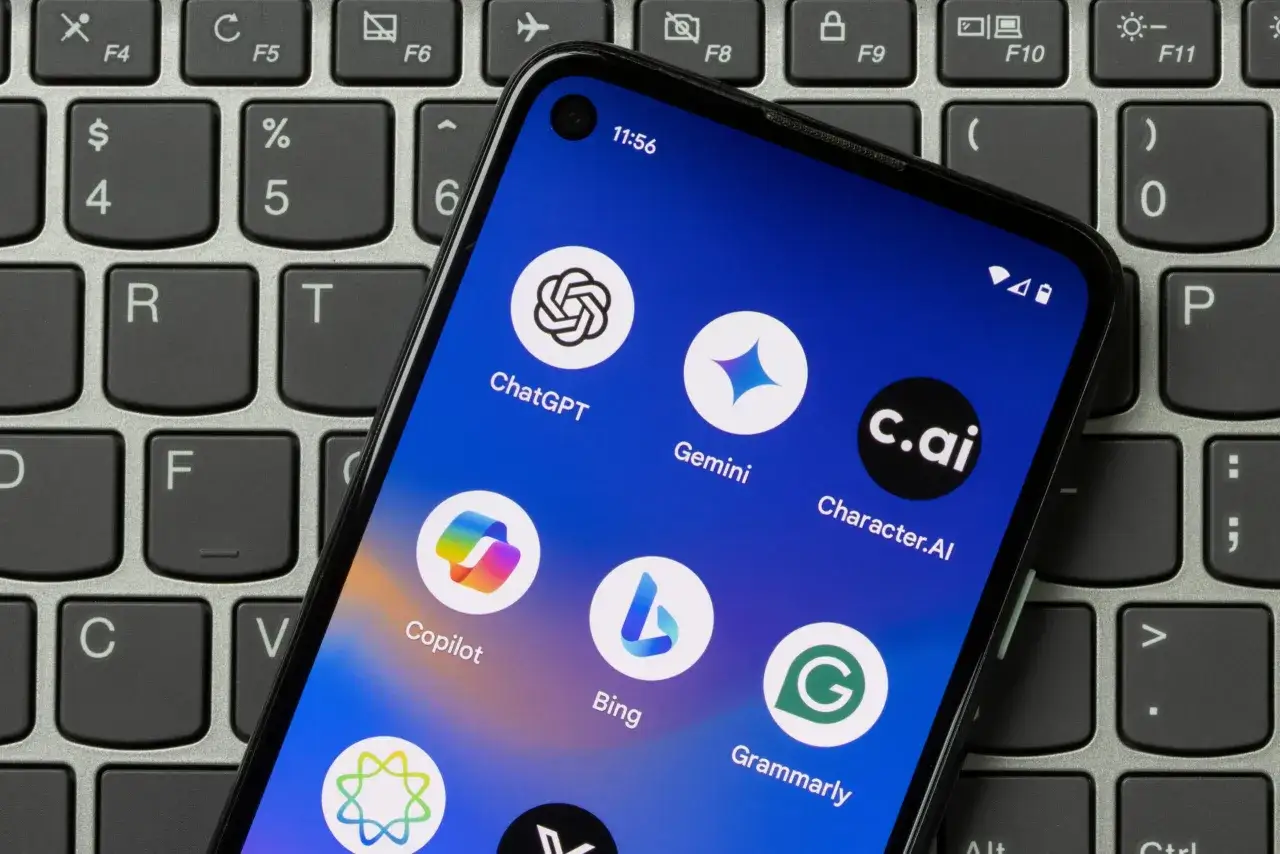
Czym tak naprawdę jest "tryb AI" w Twoim telefonie i dlaczego chcesz go wyłączyć?
Kiedy mówimy o "trybie AI" w smartfonie, zazwyczaj nie mamy na myśli jednego, konkretnego przełącznika. Sztuczna inteligencja w naszych urządzeniach to raczej zbiór różnorodnych funkcji, które są zintegrowane z systemem operacyjnym i poszczególnymi aplikacjami. Te inteligentne mechanizmy mają na celu ułatwienie nam życia, automatyzację zadań i personalizację doświadczeń, jednak nie zawsze działają zgodnie z naszymi oczekiwaniami. Dlatego właśnie wielu użytkowników poszukuje sposobów na ich dezaktywację.
To nie jeden przycisk co obejmuje sztuczna inteligencja w smartfonie?
Sztuczna inteligencja w smartfonach przejawia się na wiele sposobów. Najczęściej spotykamy ją w postaci:
- Asystenta Google i Gemini: Wirtualni asystenci, którzy odpowiadają na nasze polecenia głosowe i wykonują zadania.
- Funkcji Galaxy AI: Specjalne narzędzia od Samsunga, obejmujące m.in. tłumaczenia, pomoc w pisaniu czy edycję zdjęć.
- AI w aparacie: Funkcje, które automatycznie rozpoznają scenę i dostosowują ustawienia, aby uzyskać lepsze zdjęcie, a także opcje upiększania.
- Inteligentnych klawiatur: Narzędzia takie jak Gboard, które oferują podpowiedzi słów, autokorektę i przewidywanie kolejnych fraz.
- Funkcji Google Pixel: Specyficzne dla tej marki narzędzia, takie jak "Call Assist" (pomoc podczas rozmów), Gemini w Zdjęciach czy "Zakreśl, by wyszukać" (Circle to Search).
- Android System Intelligence: Komponent systemowy odpowiedzialny za różne inteligentne funkcje w tle, np. automatyczne napisy.
Każda z tych funkcji działa niezależnie, co oznacza, że ich dezaktywacja wymaga osobnych kroków.
Prywatność, bateria, a może irytacja? Główne powody, dla których szukamy opcji "wyłącz".
Decyzja o wyłączeniu funkcji AI zazwyczaj wynika z kilku kluczowych powodów. Po pierwsze, obawy o prywatność są coraz częstsze. Użytkownicy martwią się, jak dane zbierane przez te inteligentne systemy są wykorzystywane i przechowywane. Po drugie, wiele funkcji AI działa w tle, co może prowadzić do zwiększonego zużycia baterii. Wreszcie, niektórzy po prostu odczuwają irytację. Nadmierne sugestie, automatyczne korekty tekstu, czy funkcje, które nie działają tak, jakbyśmy tego oczekiwali, mogą być frustrujące. Według danych GeekWeek w INTERIA.PL, te czynniki skłaniają użytkowników do poszukiwania sposobów na ograniczenie działania sztucznej inteligencji w ich smartfonach.
Uniwersalny poradnik: Jak wyłączyć Asystenta Google i Gemini na każdym telefonie z Androidem?
Asystent Google i jego nowsza wersja, Gemini, to jedne z najczęściej rozpoznawalnych i jednocześnie najczęściej poszukiwanych do wyłączenia funkcji AI w smartfonach z Androidem. Na szczęście, ich dezaktywacja jest zazwyczaj dość prosta i można ją wykonać z poziomu ustawień aplikacji Google.
Asystent Google instrukcja dezaktywacji krok po kroku w ustawieniach Google.
Aby wyłączyć Asystenta Google, postępuj zgodnie z poniższymi krokami:
- Otwórz aplikację Ustawienia na swoim telefonie.
- Przewiń w dół i wybierz opcję Google.
- Wybierz Asystent Google.
- Przejdź do sekcji Ogólne.
- Znajdź przełącznik o nazwie Asystent Google i wyłącz go.
Blokowanie przypadkowego uruchamiania Asystenta przyciskiem "Home".
Często zdarza się, że Asystent Google uruchamia się przypadkowo, na przykład po przytrzymaniu przycisku "Home" (lub gestu przesunięcia od dolnej krawędzi ekranu, w zależności od konfiguracji nawigacji). Dezaktywacja Asystenta Google w głównych ustawieniach powinna rozwiązać ten problem. Jeśli jednak nadal doświadczasz przypadkowego uruchamiania, sprawdź ustawienia gestów lub nawigacji systemowej, gdzie możesz przypisać inne działanie do tego gestu lub przycisku.
Gemini bierze górę? Jak wyłączyć nowego asystenta w Wiadomościach i wyszukiwarce.
Jeśli Twój telefon zaczął korzystać z Gemini jako głównego asystenta, jego wyłączenie również jest możliwe:
- Otwórz aplikację Google.
- Przejdź do ustawień aplikacji (zazwyczaj poprzez ikonę profilu w prawym górnym rogu).
- Poszukaj opcji związanych z Gemini lub Asystentem.
- Wybierz opcję wyłączenia Gemini. Może być konieczne przejście do ustawień konkretnych aplikacji, np. Wiadomości, jeśli Gemini zostało tam zintegrowane.
Masz Samsunga? Zobacz, jak wyłączyć funkcje Galaxy AI w jednym miejscu
Posiadacze smartfonów Samsung mają ułatwione zadanie, jeśli chodzi o zarządzanie funkcjami opartymi na sztucznej inteligencji. Samsung zgromadził większość z nich w jednym, dedykowanym miejscu w ustawieniach, co znacznie upraszcza proces ich dezaktywacji.
Gdzie znaleźć centrum zarządzania Galaxy AI (Zaawansowana inteligencja) w ustawieniach?
Aby uzyskać dostęp do ustawień Galaxy AI, wykonaj następujące kroki:
- Otwórz aplikację Ustawienia na swoim telefonie Samsung.
- Przewiń w dół i znajdź pozycję Galaxy AI. W niektórych starszych wersjach oprogramowania może ona być nazwana Zaawansowana inteligencja.
Jakie funkcje możesz wyłączyć? Tłumaczenie na żywo, asystent notatek i edycja zdjęć.
W centrum zarządzania Galaxy AI znajdziesz szereg funkcji, które możesz indywidualnie dezaktywować:
- Tłumaczenie na żywo (Live Translate): Funkcja automatycznie tłumacząca rozmowy telefoniczne.
- Asystent pisania: Pomoc w formułowaniu wiadomości i tekstów, oferująca sugestie stylu i tonu.
- Asystent notatek: Narzędzie pomagające w organizacji i podsumowywaniu notatek.
- Edycja zdjęć (Generative Edit): Funkcje AI pozwalające na modyfikację i ulepszanie zdjęć, np. usuwanie obiektów czy zmianę tła.
Asystent pisania i inteligentna klawiatura Samsung jak odzyskać pełną kontrolę nad tekstem?
Aby wyłączyć funkcje Asystenta pisania i inne inteligentne opcje klawiatury Samsung:
- Otwórz Ustawienia.
- Przejdź do sekcji Ogólne zarządzanie.
- Wybierz Ustawienia klawiatury Samsung.
- Znajdź i wyłącz opcje takie jak Asystent pisania, Inteligentne pisanie lub inne funkcje AI związane z wprowadzaniem tekstu.
Instrukcje dla posiadaczy Xiaomi, Redmi i POCO jak ujarzmić AI?
W smartfonach marek Xiaomi, Redmi i POCO, które korzystają z nakładek MIUI lub HyperOS, funkcje sztucznej inteligencji są często głęboko zintegrowane z systemem i poszczególnymi aplikacjami. Oznacza to, że ich wyłączenie wymaga zazwyczaj interwencji w konkretnych miejscach.
Wyłączanie AI w aparacie koniec z automatycznym "upiększaniem" zdjęć.
Jeśli chcesz wyłączyć inteligentne funkcje aparatu, które automatycznie poprawiają zdjęcia:
- Otwórz aplikację Aparat.
- Na ekranie podglądu aparatu poszukaj ikony z napisem AI (często wygląda jak mała główka lub symbol sztucznej inteligencji).
- Kliknij tę ikonę, aby dezaktywować tryb AI. Ikona powinna się zmienić lub zniknąć, sygnalizując wyłączenie funkcji.
Jak znaleźć i dezaktywować inne inteligentne funkcje w nakładce MIUI/HyperOS?
Aby znaleźć i dezaktywować inne inteligentne funkcje w nakładkach MIUI lub HyperOS, najlepiej jest przejść przez ustawienia poszczególnych aplikacji lub sekcje systemowe. Warto zajrzeć do ustawień systemowych, poszukując opcji związanych z "funkcjami inteligentnymi", "pomocą", czy też sprawdzić ustawienia aplikacji, które wydają Ci się zbyt "inteligentne". Jeśli na Twoim urządzeniu zintegrowano Gemini, jego ustawienia znajdziesz zazwyczaj w aplikacji Google.
Twój telefon to Google Pixel? Tu wyłączysz AI w poszczególnych aplikacjach
Telefony Google Pixel, jako urządzenia bezpośrednio od twórcy systemu Android, często oferują najbardziej intuicyjne sposoby zarządzania funkcjami AI. Dezaktywacja odbywa się zazwyczaj na poziomie poszczególnych aplikacji, co pozwala na precyzyjne kontrolowanie tego, które funkcje mają działać.
Dezaktywacja "Call Assist" jak pozbyć się sugestii AI podczas rozmów?
Aby wyłączyć funkcję "Call Assist", która oferuje inteligentne sugestie podczas rozmów:
- Otwórz aplikację Telefon.
- Przejdź do Ustawień aplikacji (zazwyczaj dostępne przez menu z trzema kropkami lub ikonę profilu).
- Poszukaj sekcji Call Assist lub podobnej nazwy związanej z funkcjami podczas rozmowy.
- Wyłącz tę funkcję.
Zarządzanie funkcjami Gemini w Zdjęciach Google wyłączanie magicznej edycji.
Jeśli chcesz ograniczyć działanie Gemini w aplikacji Zdjęcia Google:
- Otwórz aplikację Zdjęcia Google.
- Przejdź do Ustawień (ikona profilu w prawym górnym rogu).
- Wybierz Preferencje.
- Znajdź sekcję Funkcje Gemini lub podobną.
- Tam możesz zarządzać dostępnymi funkcjami edycji opartymi na AI lub je wyłączyć.
Funkcja "Zakreśl, by wyszukać" (Circle to Search) jak ją wyłączyć w ustawieniach systemu?
Aby wyłączyć funkcję "Zakreśl, by wyszukać":
- Otwórz Ustawienia systemowe.
- Przejdź do Aplikacje.
- Wybierz Domyślne aplikacje.
- Znajdź sekcję związaną z Asystentem lub Wyszukiwaniem.
- Wyłącz opcję Zakreśl, by wyszukać.
AI ukryte w aplikacjach jak wyłączyć inteligentne funkcje, o których mogłeś nie wiedzieć?
Sztuczna inteligencja potrafi być zintegrowana z wieloma aplikacjami, których używamy na co dzień, często w sposób, który umyka naszej uwadze. Dotyczy to zwłaszcza klawiatur i bardziej zaawansowanych komponentów systemowych, które działają w tle.
Inteligentna klawiatura (Gboard) jak wyłączyć podpowiedzi i autokorektę?
Aby wyłączyć inteligentne funkcje w klawiaturze Gboard:- Otwórz Ustawienia systemowe.
- Przejdź do System (lub Ustawienia zaawansowane).
- Wybierz Języki i wprowadzanie.
- Znajdź Klawiatury na ekranie.
- Wybierz Gboard.
- Przejdź do sekcji Poprawki tekstu i wyłącz opcje takie jak Autokorekta, Sugestie następnego słowa czy Pokazuj pasek sugestii.
Przeczytaj również: Jak wyłączyć tryb VR w VR Tube i uniknąć problemów z aplikacją
Android System Intelligence co to jest i czy jego wyłączenie to na pewno dobry pomysł?
Android System Intelligence to kluczowy komponent systemowy, który napędza wiele inteligentnych funkcji w Twoim telefonie, takich jak automatyczne napisy w czasie rzeczywistym, inteligentne sugestie w aplikacjach czy funkcje związane z kopiowaniem i wklejaniem. Choć można go znaleźć w ustawieniach aplikacji i potencjalnie wyłączyć, nie jest to zalecane. Wyłączenie Android System Intelligence może spowodować nieprawidłowe działanie lub całkowite zablokowanie wielu podstawowych funkcji telefonu, które uważamy za standardowe i niezbędne do jego poprawnego funkcjonowania. Zamiast go wyłączać, lepiej skupić się na dezaktywacji konkretnych funkcji AI, które Cię irytują lub budzą obawy.