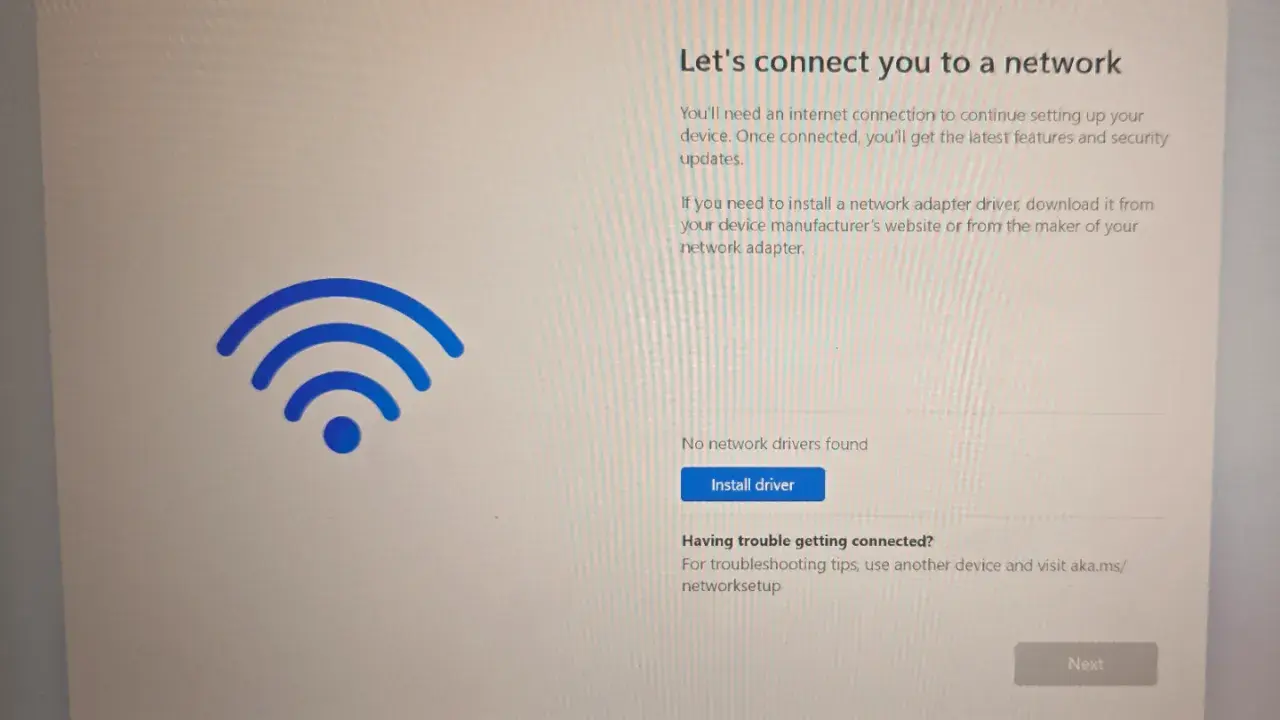
Aktualizacja sterowników sieciowych to kluczowy krok do zapewnienia stabilnego i wydajnego połączenia internetowego. Ten przewodnik krok po kroku pomoże Ci rozwiązać problemy z siecią, poprawić jej działanie i załatać luki bezpieczeństwa, niezależnie od Twojego poziomu zaawansowania technicznego.
Kluczowe kroki do stabilnego połączenia internetowego
- Aktualizacja sterowników sieciowych poprawia stabilność, wydajność i bezpieczeństwo połączenia.
- Dostępne są trzy główne metody aktualizacji: Windows Update, Menedżer Urządzeń oraz pobieranie ze strony producenta.
- Windows Update jest najprostszy, ale nie zawsze dostarcza najnowszych wersji sterowników.
- Menedżer Urządzeń umożliwia ręczne wyszukanie i instalację sterowników.
- Pobieranie sterowników bezpośrednio ze strony producenta karty sieciowej lub komputera to najpewniejsza metoda.
- W przypadku problemów po aktualizacji, skorzystaj z funkcji przywracania poprzedniej wersji sterownika (Rollback).
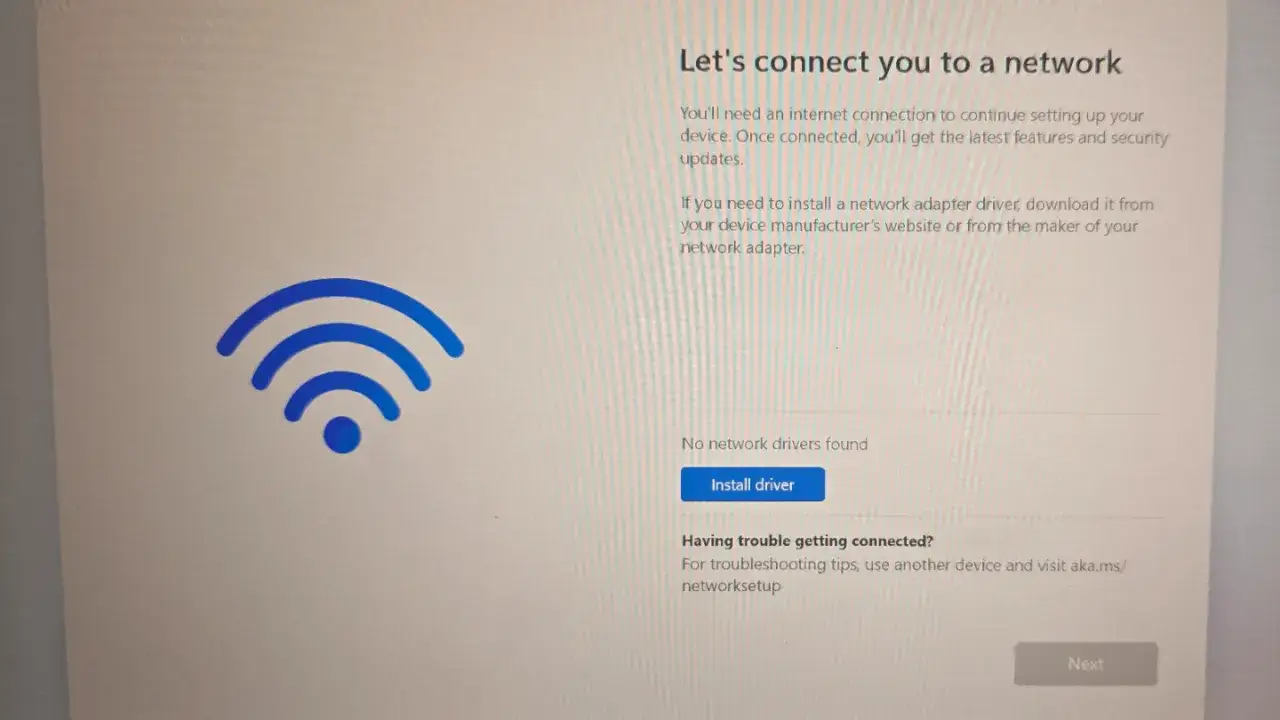
Dlaczego aktualne sterowniki sieciowe są kluczem do stabilnego internetu?
Aktualne sterowniki sieciowe są fundamentem niezawodnego i szybkiego połączenia internetowego. Ich regularna aktualizacja to nie tylko kwestia wydajności, ale również bezpieczeństwa i stabilności całego systemu. Zaniedbanie tego aspektu może prowadzić do frustrujących problemów, które łatwo można rozwiązać.
Jakie problemy rozwiązuje prosta aktualizacja sterownika?
Aktualizacja sterownika karty sieciowej może rozwiązać szereg typowych problemów, z którymi borykają się użytkownicy:- Niestabilne połączenie: Częste rozłączanie się z siecią Wi-Fi lub przewodową.
- Niska prędkość internetu: Mimo szybkiego łącza, strony ładują się wolno, a pobieranie plików trwa zbyt długo.
- Problemy z zasięgiem Wi-Fi: Słaby sygnał lub brak wykrywania sieci.
- Błędy i konflikty: Komunikaty o błędach związanych z kartą sieciową lub konflikty z innymi urządzeniami.
- Luki bezpieczeństwa: Starsze sterowniki mogą zawierać niezabezpieczone luki, które mogą być wykorzystane przez złośliwe oprogramowanie.
Czy zawsze najnowszy sterownik oznacza najlepszy?
Chociaż zazwyczaj najnowszy sterownik jest najlepszy, ponieważ zawiera poprawki błędów i optymalizacje, nie zawsze tak jest. Czasami najnowsza wersja może wprowadzić nowe problemy lub być niestabilna w konkretnej konfiguracji sprzętowej. Warto pamiętać, że Windows Update nie zawsze dostarcza najnowszej dostępnej wersji, często skupiając się na stabilnych i sprawdzonych wydaniach. W przypadku problemów po aktualizacji, system Windows oferuje funkcję "Rollback Driver", która pozwala na powrót do poprzedniej, działającej wersji sterownika.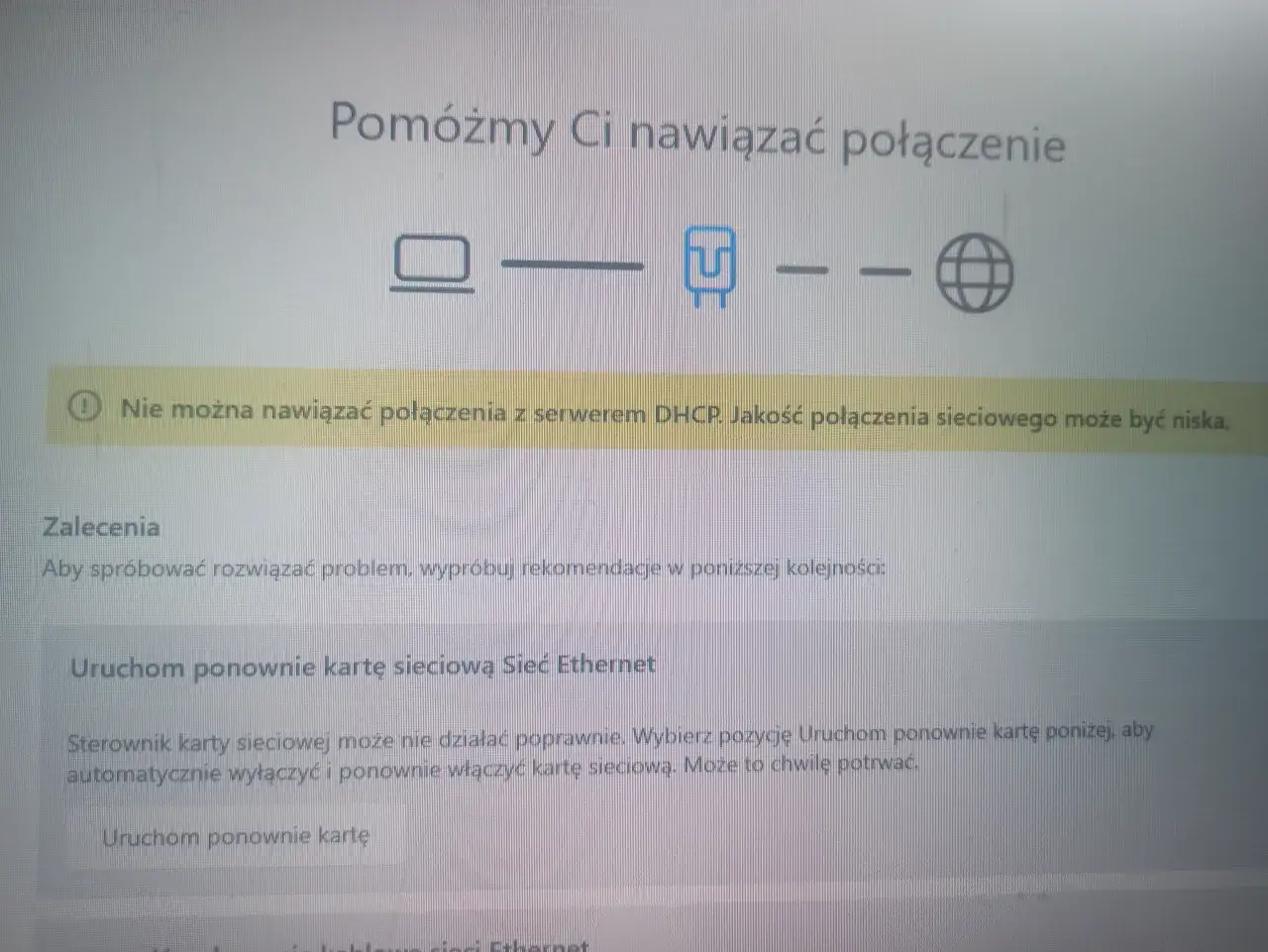
Metoda 1: Automatyczna aktualizacja przez Windows Update – czy to wystarczy?
Windows Update to najprostsza i najczęściej stosowana metoda aktualizacji sterowników, która w wielu przypadkach jest wystarczająca. System Windows automatycznie wyszukuje i instaluje niezbędne sterowniki, zapewniając podstawową funkcjonalność i bezpieczeństwo. Jest to idealne rozwiązanie dla użytkowników, którzy preferują bezobsługowe podejście.
Krok po kroku: Jak wymusić sprawdzenie aktualizacji w Windows 10 i 11.
Aby sprawdzić i zainstalować aktualizacje sterowników sieciowych za pomocą Windows Update, wykonaj następujące kroki:
- Otwórz Ustawienia (możesz to zrobić, klikając prawym przyciskiem myszy na menu Start i wybierając "Ustawienia" lub używając skrótu Win + I).
- Wybierz "Aktualizacja i zabezpieczenia" (w Windows 10) lub "Windows Update" (w Windows 11).
- Kliknij przycisk "Sprawdź aktualizacje". System rozpocznie wyszukiwanie dostępnych aktualizacji, w tym sterowników.
- Jeśli zostaną znalezione aktualizacje, system automatycznie je pobierze i zainstaluje. Może być wymagane ponowne uruchomienie komputera.
Gdzie szukać ukrytych "Aktualizacji opcjonalnych" ze sterownikami?
Poza standardowymi aktualizacjami, Windows Update często oferuje "Aktualizacje opcjonalne", które mogą zawierać nowsze wersje sterowników. Aby je sprawdzić:
- Po przejściu do sekcji "Windows Update" (jak w poprzednim kroku), poszukaj opcji "Opcje zaawansowane" lub "Wyświetl aktualizacje opcjonalne".
- W tej sekcji znajdziesz listę dostępnych aktualizacji, w tym potencjalnych sterowników. Zaznacz te, które chcesz zainstalować, a następnie kliknij "Pobierz i zainstaluj".
Pamiętaj, że Windows Update nie zawsze instaluje najnowszą dostępną wersję sterownika, a jedynie tę, która została przetestowana i zatwierdzona przez Microsoft.
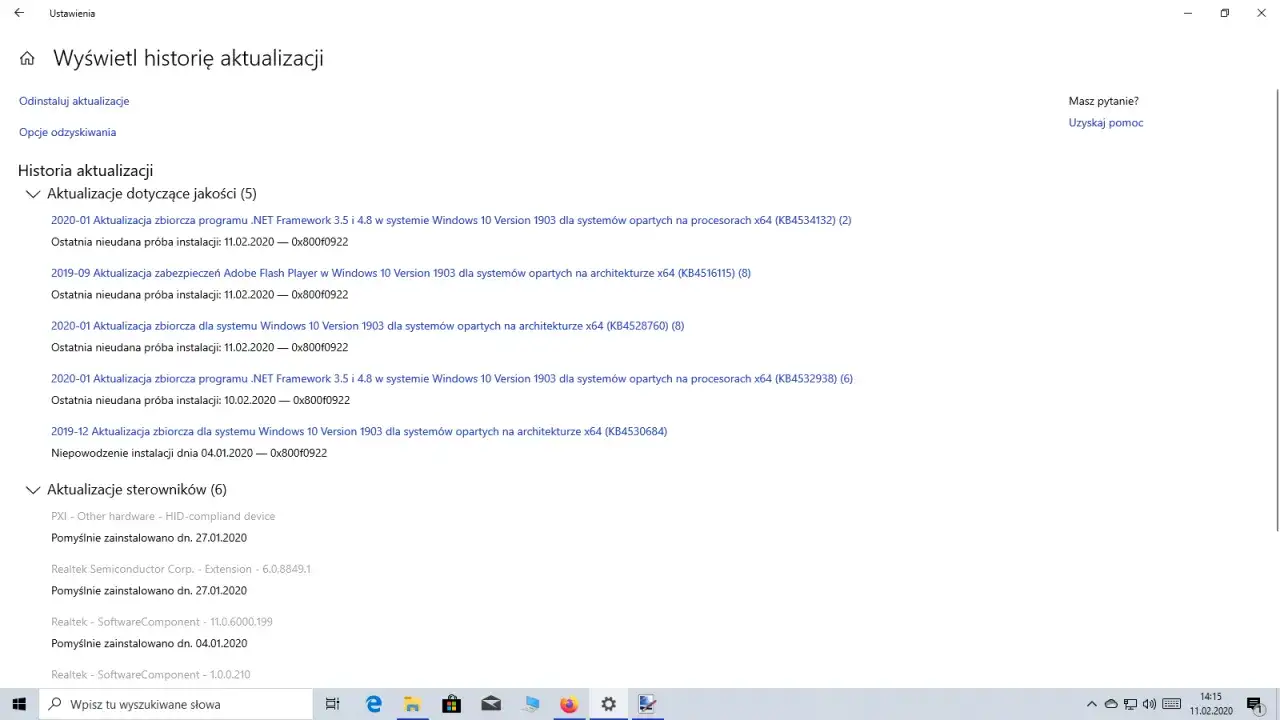
Metoda 2: Menedżer Urządzeń – Twoje centrum dowodzenia sterownikami
Menedżer Urządzeń to wbudowane narzędzie systemu Windows, które pozwala na zarządzanie wszystkimi podłączonymi urządzeniami, w tym kartami sieciowymi. Jest to bardziej zaawansowana metoda niż Windows Update, dająca większą kontrolę nad procesem aktualizacji sterowników.
Jak w 3 prostych krokach zaktualizować sterownik sieciowy przez Menedżer Urządzeń.
Aby zaktualizować sterownik karty sieciowej za pomocą Menedżera Urządzeń, postępuj zgodnie z poniższymi instrukcjami:
- Kliknij prawym przyciskiem myszy na przycisk Start (ikona Windows w lewym dolnym rogu ekranu) i z menu kontekstowego wybierz "Menedżer Urządzeń".
- W oknie Menedżera Urządzeń rozwiń kategorię "Karty sieciowe". Zobaczysz listę wszystkich zainstalowanych kart sieciowych (np. Wi-Fi, Ethernet).
- Kliknij prawym przyciskiem myszy na kartę sieciową, którą chcesz zaktualizować, i wybierz opcję "Aktualizuj sterownik". Następnie wybierz "Wyszukaj automatycznie sterowniki". System spróbuje znaleźć i zainstalować najnowszy sterownik dostępny w Twoim systemie lub w usłudze Windows Update.
Co zrobić, gdy system Windows automatycznie nie znajduje nowego sterownika?
Jeśli system Windows nie znajdzie automatycznie nowszego sterownika, masz kilka opcji:
- Wyszukaj sterowniki w usłudze Windows Update: Menedżer Urządzeń może przekierować Cię do Windows Update, aby sprawdzić, czy tam są dostępne nowsze sterowniki.
- Pobierz sterownik ręcznie: To najskuteczniejsza metoda, jeśli chcesz mieć pewność, że masz najnowszą wersję. Będziesz musiał odwiedzić stronę producenta karty sieciowej lub komputera (o czym więcej w następnej sekcji).
- Użyj starszego sterownika: Jeśli aktualizacja spowodowała problemy, możesz spróbować przywrócić poprzednią wersję sterownika (funkcja "Przywróć sterownik" w zakładce "Sterownik" we właściwościach karty sieciowej).
Metoda 3: Pobieranie ze strony producenta – gwarancja najnowszej wersji
Pobieranie sterowników bezpośrednio ze strony producenta karty sieciowej lub producenta komputera (laptopa/płyty głównej) jest uważane za najbardziej niezawodną metodę. Zapewnia to dostęp do najnowszych wersji, często zoptymalizowanych pod kątem konkretnego sprzętu, co może znacznie poprawić wydajność i stabilność połączenia.
Jak szybko i bezbłędnie sprawdzić model swojej karty sieciowej?
Aby pobrać odpowiedni sterownik, musisz znać dokładny model swojej karty sieciowej. Możesz to zrobić w Menedżerze Urządzeń:
- Otwórz Menedżer Urządzeń (jak w Metodzie 2).
- Rozwiń kategorię "Karty sieciowe".
- Zanotuj pełną nazwę swojej karty sieciowej. Często zawiera ona nazwę producenta (np. Intel Wireless-AC 9560, Realtek PCIe GbE Family Controller) oraz dokładny model.
- Jeśli masz laptopa lub komputer stacjonarny znanej marki (np. Dell, HP, Lenovo), możesz również sprawdzić model komputera producenci często udostępniają pakiety sterowników dla konkretnych modeli urządzeń.
Nawigacja po stronach producentów: Gdzie szukać sterowników dla Intel, Realtek i innych?
Po zidentyfikowaniu modelu karty sieciowej lub komputera, udaj się na oficjalną stronę internetową producenta:
- Producenci kart sieciowych:
- Intel: Szukaj w sekcji "Support" lub "Downloads" na intel.com.
- Realtek: Szukaj w sekcji "Downloads" na realtek.com.
- Broadcom: Często sterowniki są dostępne na stronach producentów komputerów, którzy używają ich chipów.
- Producenci komputerów (dla laptopów i gotowych zestawów PC):
- Dell, HP, MSI, Gigabyte, Asus, Lenovo: Przejdź na stronę wsparcia technicznego, wpisz model swojego komputera i wyszukaj sekcję "Sterowniki" lub "Downloads".
Zawsze pobieraj sterowniki tylko z oficjalnych stron, aby uniknąć złośliwego oprogramowania.
Instalacja manualna – na co uważać, aby nie popełnić błędu?
Po pobraniu sterownika, jego instalacja zazwyczaj jest prosta, ale warto zwrócić uwagę na kilka kwestii:
- Kompatybilność: Upewnij się, że pobrany sterownik jest przeznaczony dla Twojego systemu operacyjnego (np. Windows 10, Windows 11) oraz jego architektury (32-bit lub 64-bit).
- Deinstalacja starego sterownika (opcjonalnie): Czasami, zwłaszcza w przypadku problemów, warto najpierw odinstalować stary sterownik z Menedżera Urządzeń, a dopiero potem zainstalować nowy.
- Uruchom jako administrator: Pliki instalacyjne sterowników często wymagają uprawnień administratora. Kliknij prawym przyciskiem myszy na plik .exe i wybierz "Uruchom jako administrator".
- Postępuj zgodnie z instrukcjami: Większość sterowników ma intuicyjne instalatory. Po prostu postępuj zgodnie z wyświetlanymi wskazówkami.
- Ponowne uruchomienie: Po instalacji sterownika często wymagane jest ponowne uruchomienie komputera, aby zmiany weszły w życie.
A co, jeśli coś pójdzie nie tak? Pierwsza pomoc po nieudanej aktualizacji
Nawet przy najlepszych intencjach, czasami aktualizacja sterowników może pójść nie po naszej myśli. Najczęstszym problemem jest utrata połączenia z internetem. Nie panikuj istnieją skuteczne metody na szybkie przywrócenie sprawności systemu.
Internet przestał działać po aktualizacji – jak to naprawić?
Jeśli po aktualizacji sterownika straciłeś połączenie z internetem, spróbuj następujących kroków:
- Ponowne uruchomienie komputera: To podstawowy, ale często skuteczny krok, który może rozwiązać tymczasowe błędy.
- Sprawdzenie kabli: Upewnij się, że wszystkie kable sieciowe (Ethernet) są prawidłowo podłączone do komputera i routera.
- Restart routera/modemu: Odłącz zasilanie routera i modemu na około 30 sekund, a następnie podłącz je ponownie. Poczekaj, aż urządzenia się uruchomią.
- Diagnostyka sieci Windows: W Ustawieniach, w sekcji "Sieć i Internet", znajdziesz opcję "Narzędzie do rozwiązywania problemów z siecią". Uruchom je, aby system automatycznie spróbował zdiagnozować i naprawić problem.
Krok po kroku: Jak przywrócić poprzednią, działającą wersję sterownika (Rollback).
Jeśli powyższe kroki nie pomogły, najskuteczniejszą metodą jest przywrócenie poprzedniej, działającej wersji sterownika. Jest to tzw. "Rollback Driver":
- Otwórz Menedżer Urządzeń (prawy przycisk myszy na Start > "Menedżer Urządzeń").
- Rozwiń kategorię "Karty sieciowe" i znajdź swoją kartę.
- Kliknij prawym przyciskiem myszy na problematyczną kartę i wybierz "Właściwości".
- Przejdź do zakładki "Sterownik".
- Kliknij przycisk "Przywróć sterownik". Jeśli przycisk jest wyszarzony, oznacza to, że system nie posiada poprzedniej wersji sterownika do przywrócenia.
- Postępuj zgodnie z instrukcjami na ekranie, aby przywrócić sterownik. Po zakończeniu procesu może być wymagane ponowne uruchomienie komputera.
Ta funkcja pozwala na szybkie cofnięcie zmian i powrót do stabilnego stanu.
Jak upewnić się, że aktualizacja zakończyła się sukcesem?
Po przeprowadzeniu aktualizacji sterowników sieciowych, kluczowe jest upewnienie się, że proces zakończył się pomyślnie, a połączenie internetowe działa stabilnie i wydajnie. Istnieją proste sposoby na weryfikację zarówno wersji sterownika, jak i ogólnej kondycji sieci.
Sprawdzanie wersji sterownika: Gdzie znaleźć informację o zainstalowanej wersji?
Aby potwierdzić, że nowa wersja sterownika została poprawnie zainstalowana, możesz to sprawdzić w Menedżerze Urządzeń:
- Otwórz Menedżer Urządzeń (prawy przycisk myszy na Start > "Menedżer Urządzeń").
- Rozwiń kategorię "Karty sieciowe".
- Kliknij prawym przyciskiem myszy na swoją kartę sieciową i wybierz "Właściwości".
- Przejdź do zakładki "Sterownik". Tutaj znajdziesz informacje o "Dacie sterownika" oraz "Wersji sterownika". Porównaj te dane z wersją, którą pobrałeś ze strony producenta, aby upewnić się, że instalacja przebiegła pomyślnie.
Przeczytaj również: Jak zaktualizować BIOS ASUS i uniknąć problemów z komputerem
Ostatni test: Jak zweryfikować stabilność połączenia po aktualizacji.
Sama poprawna instalacja sterownika to nie wszystko. Ważne jest, aby sprawdzić, czy faktycznie poprawiła się stabilność i wydajność połączenia. Wykonaj następujące testy:
- Przeglądanie internetu: Otwórz kilka stron internetowych, w tym te bardziej wymagające (np. z dużą ilością multimediów). Zwróć uwagę na szybkość ładowania.
- Streaming wideo: Odtwórz film w wysokiej rozdzielczości (np. na YouTube, Netflix). Sprawdź, czy nie ma buforowania ani przerw w odtwarzaniu.
- Test prędkości internetu: Skorzystaj z popularnych serwisów do testowania prędkości (np. Speedtest.net, Fast.com). Porównaj wyniki z tymi sprzed aktualizacji.
- Pobieranie plików: Spróbuj pobrać większy plik, aby sprawdzić stabilność transferu danych.
- Gra online (jeśli dotyczy): Jeśli korzystasz z internetu do gier, sprawdź ping i stabilność połączenia podczas rozgrywki.
Jeśli wszystkie testy wypadną pomyślnie, możesz być pewien, że Twoje sterowniki sieciowe są aktualne i działają optymalnie.