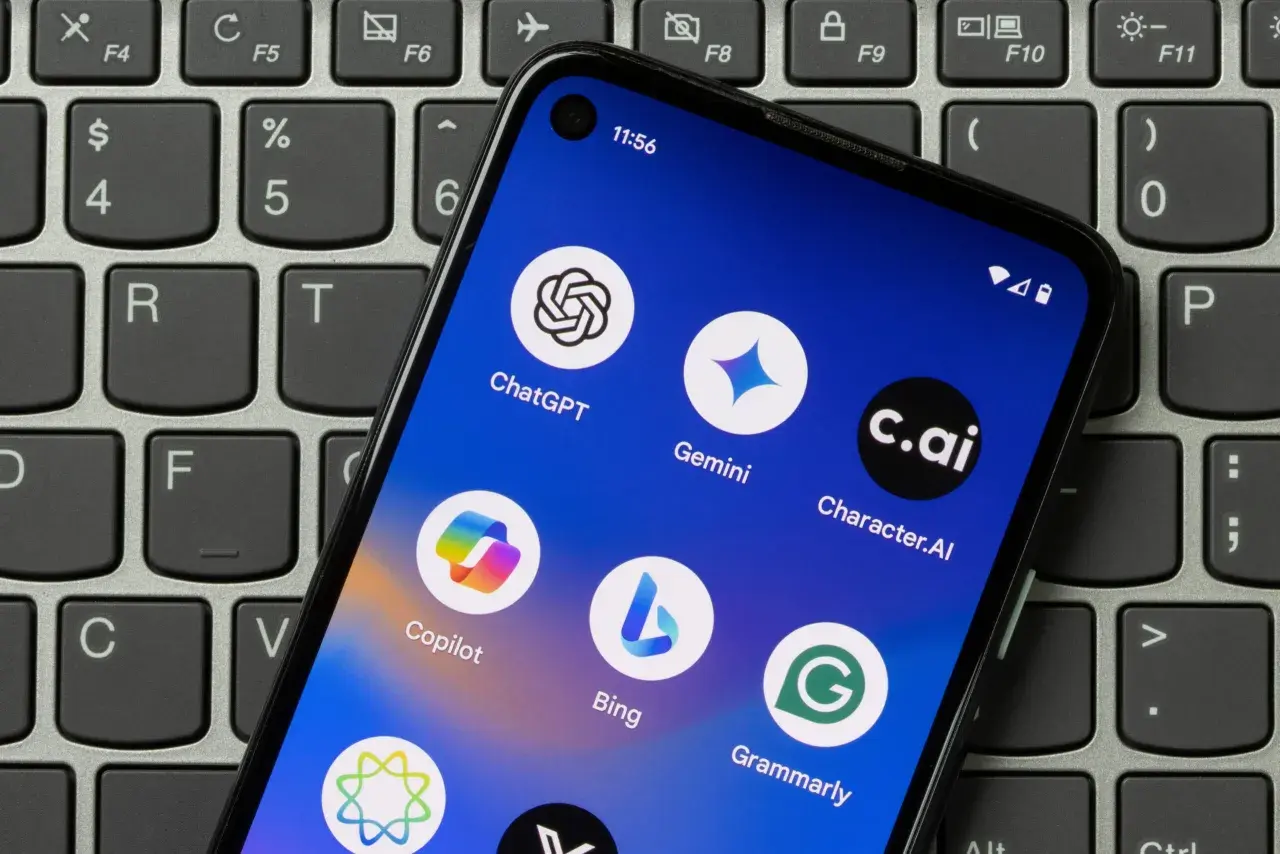
W dzisiejszych smartfonach sztuczna inteligencja (AI) jest wszechobecna, często działając w tle i usprawniając codzienne zadania. Chociaż nie da się jej "usunąć" w dosłownym sensie, ten artykuł pokaże Ci, jak odzyskać kontrolę nad swoim urządzeniem, wyłączając lub ograniczając konkretne funkcje AI, które budzą Twoje obawy o prywatność lub po prostu Ci przeszkadzają. Według danych Orange Flex, sztuczna inteligencja w telefonie to zbiór algorytmów i technologii, które uczą się nawyków użytkownika w celu automatyzacji i usprawnienia codziennych zadań.
Jak odzyskać kontrolę nad sztuczną inteligencją w telefonie
- Sztuczna inteligencja jest integralną częścią systemu operacyjnego smartfona, a nie aplikacją do usunięcia.
- Możesz ograniczyć jej działanie, wyłączając lub konfigurując poszczególne funkcje AI, takie jak asystenci głosowi czy personalizowane sugestie.
- Poradnik zawiera konkretne instrukcje dla użytkowników Androida (w tym Samsunga) i iOS.
- Ograniczenie AI może zwiększyć Twoje poczucie prywatności i kontroli nad urządzeniem.
- Całkowite wyłączenie wszystkich funkcji AI może jednak wpłynąć na wygodę użytkowania.
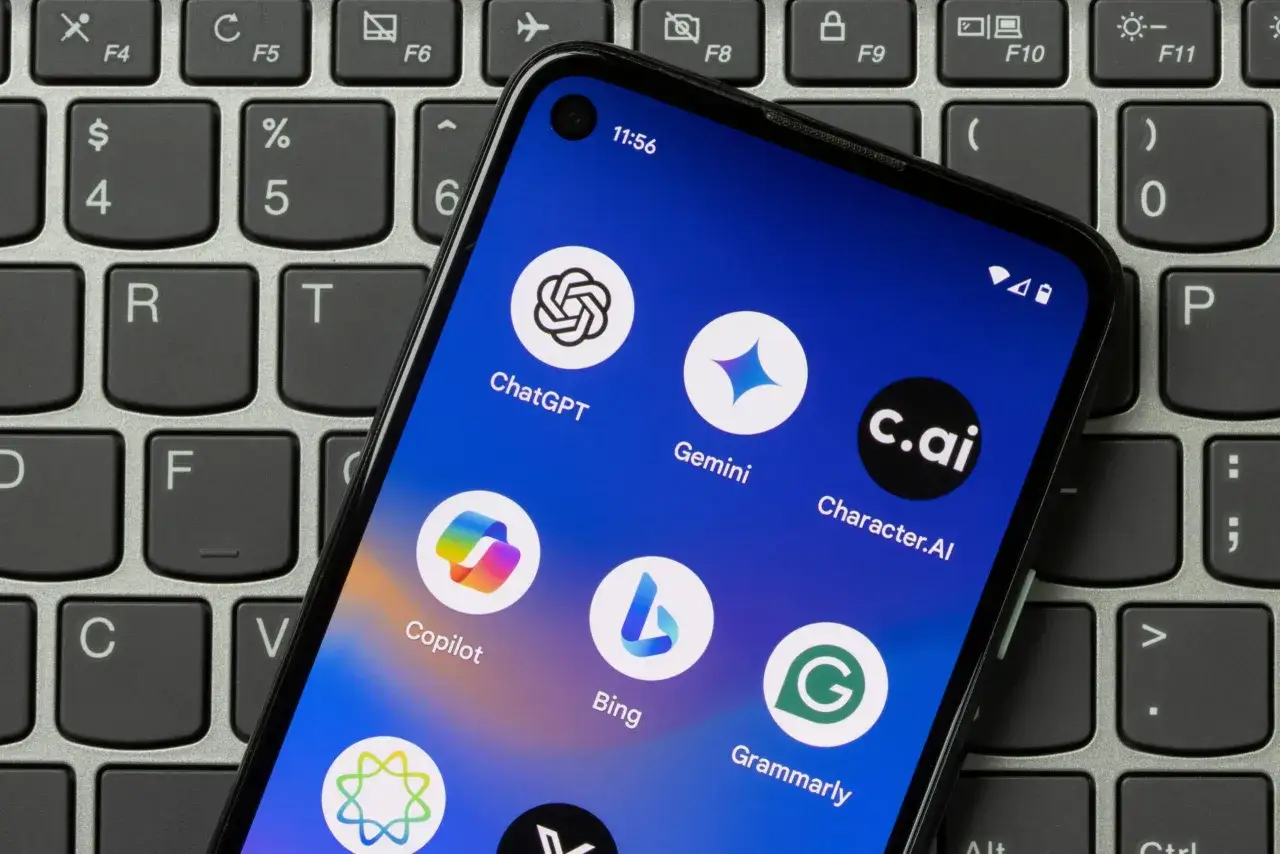
Czym właściwie jest "sztuczna inteligencja" w Twoim telefonie i dlaczego nie da się jej "usunąć"?
Sztuczna inteligencja (AI) w smartfonie to zbiór algorytmów i technologii, które działają w tle, ucząc się nawyków użytkownika w celu automatyzacji i usprawnienia codziennych zadań. Nie jest to pojedyncza aplikacja, którą można odinstalować, lecz integralna część systemu operacyjnego (Android, iOS) oraz poszczególnych aplikacji. Główne zastosowania AI w telefonach obejmują asystentów głosowych (Asystent Google, Siri, Bixby), inteligentne funkcje aparatu (rozpoznawanie scen, dobór ustawień), personalizację (sugestie aplikacji, newsów), optymalizację zużycia baterii oraz podpowiedzi tekstowe w klawiaturze. Użytkownicy najczęściej chcą wyłączyć asystentów głosowych z powodu ich przypadkowej aktywacji lub obaw o prywatność. W systemie Android, aby wyłączyć Asystenta Google, należy wejść w ustawienia aplikacji Google, przejść do sekcji "Asystent Google", a następnie w zakładce "Ogólne" dezaktywować główny przełącznik. W przypadku telefonów Samsung, osobnym wyzwaniem jest asystent Bixby. Można go dezaktywować, zmieniając funkcję przycisku bocznego oraz wyłączając poszczególne usługi, takie jak Bixby Voice, w ustawieniach aplikacji. Najnowsze modele Samsung z Galaxy AI pozwalają na wyłączanie konkretnych funkcji AI w dedykowanej sekcji ustawień "Galaxy AI". Na urządzeniach Apple z systemem iOS, głównym elementem AI jest Siri. Aby ją wyłączyć, należy wejść w Ustawienia > Siri i wyszukiwanie, a następnie dezaktywować opcje "Reaguj na 'Siri' lub 'Hey Siri'" oraz "Przycisk boczny wywołuje Siri". Możliwe jest również wyłączenie sugestii Siri w różnych miejscach systemu. Całkowite "usunięcie" AI nie jest możliwe, ponieważ jest ona głęboko zintegrowana z systemem operacyjnym. Można jednak znacząco ograniczyć jej działanie poprzez dezaktywację konkretnych funkcji i usług, co daje użytkownikowi większe poczucie kontroli i prywatności.
To nie jedna aplikacja, a mózg systemu: Krótkie wyjaśnienie, za co odpowiada AI
AI w telefonie działa jak "mózg" systemu, optymalizując wiele procesów. Odpowiada za przykład takie jak inteligentne zarządzanie energią, rozpoznawanie twarzy, ulepszanie zdjęć czy tłumaczenie języków w czasie rzeczywistym. Jej celem jest uczynienie telefonu bardziej intuicyjnym i efektywnym.
Wygoda kontra prywatność: Dlaczego całkowite wyłączenie AI nie zawsze jest dobrym pomysłem?
Wiele funkcji AI, takich jak szybkie wyszukiwanie, inteligentne powiadomienia czy poprawa jakości zdjęć, znacząco ułatwia życie. Całkowite wyłączenie wszystkiego może sprawić, że telefon stanie się mniej "inteligentny" i mniej użyteczny w codziennym użytkowaniu. Warto dokonać świadomego wyboru, które funkcje są dla nas najważniejsze, zamiast rezygnować z nich wszystkich.
Odzyskaj kontrolę na Androidzie: Jak krok po kroku wyłączyć kluczowe funkcje AI?
System Android oferuje szerokie możliwości konfiguracji funkcji opartych na sztucznej inteligencji. Poniżej znajdziesz szczegółowe instrukcje, jak zarządzać tymi, które mogą budzić Twoje wątpliwości.
Instrukcja wyłączania Asystenta Google: Jak uciszyć "OK, Google" raz na zawsze?
- Wejdź w ustawienia aplikacji Google.
- Przejdź do sekcji "Asystent Google".
- W zakładce "Ogólne" dezaktywuj główny przełącznik Asystenta Google.
- Dodatkowo, w ustawieniach Asystenta wskaż, jak wyłączyć aktywację głosową "OK, Google", aby uniknąć przypadkowych uruchomień.
Koniec z nachalnymi podpowiedziami: Zarządzanie personalizacją w aplikacjach i reklamach Google
Aby zarządzać personalizacją, wykonaj następujące kroki:
- Wejdź w Ustawienia Google > Zarządzaj kontem Google > Dane i prywatność.
- Wyłącz "Aktywność w internecie i aplikacjach" oraz "Historię lokalizacji", jeśli chcesz ograniczyć gromadzenie danych.
- Wyłącz personalizację reklam w sekcji "Ustawienia reklam".
Specyfika klawiatury: Jak wyłączyć inteligentne sugestie i autokorektę?
Ogólne instrukcje dla klawiatur Androida (np. Gboard, SwiftKey) wyglądają następująco:
- Przejdź do Ustawień telefonu > System > Języki i wprowadzanie > Klawiatura wirtualna.
- Wybierz używaną klawiaturę (np. Gboard).
- Znajdź opcje takie jak "Korekta tekstu", "Sugestie" lub "Autokorekta" i wyłącz je.
Inteligentny aparat pod kontrolą: Gdzie szukać opcji wyłączających optymalizację scen?
Wiele aplikacji aparatu posiada funkcje AI, takie jak rozpoznawanie scen czy optymalizacja obrazu. Aby je wyłączyć:
- Otwórz aplikację Aparat.
- Przejdź do ustawień aparatu (zazwyczaj ikona koła zębatego).
- Poszukaj opcji takich jak "Optymalizator scen", "Rozpoznawanie scen AI" lub "Inteligentne funkcje" i wyłącz je.
Poradnik dla użytkowników Samsunga: Jak skutecznie pozbyć się Bixby i ograniczyć Galaxy AI?
Telefony Samsung posiadają swoje specyficzne rozwiązania AI, takie jak Bixby i Galaxy AI, które również można skonfigurować.
Dezaktywacja przycisku Bixby: Zmień jego funkcję, by uniknąć przypadkowych uruchomień
Aby zmienić funkcję przycisku bocznego (lub dedykowanego przycisku Bixby w starszych modelach):
- Przejdź do Ustawień telefonu > Funkcje zaawansowane > Przycisk boczny (lub Klawisz Bixby).
- Zmień akcję pojedynczego lub podwójnego naciśnięcia z uruchamiania Bixby na inną aplikację lub funkcję.
Jak wyłączyć usługi Bixby Voice i Bixby Vision w ustawieniach aplikacji?
Instrukcje dotyczące wyłączania konkretnych usług Bixby:
- Otwórz aplikację Bixby Voice (jeśli jest zainstalowana jako osobna aplikacja) lub przejdź do Ustawień > Aplikacje > Bixby Voice.
- W ustawieniach Bixby Voice poszukaj opcji dezaktywacji aktywacji głosowej i innych funkcji.
- Dla Bixby Vision, otwórz aplikację Aparat, przełącz się na tryb Bixby Vision i poszukaj opcji wyłączenia lub zarządzania uprawnieniami w ustawieniach aplikacji.
Zarządzanie Galaxy AI: Jak selektywnie wyłączać nowe funkcje AI w modelach z One UI?
W nowszych modelach Samsunga z One UI i Galaxy AI, istnieje dedykowana sekcja w ustawieniach:
- Przejdź do Ustawień telefonu > Funkcje zaawansowane > Galaxy AI.
- W tej sekcji możesz selektywnie wyłączyć poszczególne funkcje AI, takie jak "Tłumaczenie na żywo", "Asystent pisania" czy "Edycja generatywna", zgodnie z własnymi preferencjami.
Przewodnik dla właścicieli iPhone'a: Jak ograniczyć działanie Siri i sugestii w iOS?
Siri jest głównym elementem AI w systemie iOS i również można ją konfigurować, aby lepiej odpowiadała Twoim potrzebom.
Całkowita dezaktywacja Siri: Wyłączanie reakcji na głos i przycisk boczny
Aby wyłączyć Siri, wykonaj poniższe kroki:
- Przejdź do Ustawień > Siri i wyszukiwanie.
- Dezaktywuj opcje "Reaguj na 'Siri' lub 'Hey Siri'".
- Dezaktywuj "Przycisk boczny wywołuje Siri" (lub "Przycisk początek wywołuje Siri" na starszych modelach).
- Potwierdź chęć wyłączenia Siri, jeśli system o to poprosi.
Koniec z podpowiedziami Siri: Jak wyłączyć sugestie w wyszukiwaniu, na ekranie blokady i w aplikacjach?
Aby zarządzać sugestiami Siri:
- W Ustawieniach > Siri i wyszukiwanie, przewiń w dół do sekcji "Sugestie Siri".
- Wyłącz opcje takie jak "Sugestie podczas wyszukiwania", "Sugestie na ekranie blokady" oraz "Sugestie w aplikacjach".
- Możesz również zarządzać, które aplikacje mogą wyświetlać sugestie Siri, przewijając dalej w dół i konfigurując ustawienia dla poszczególnych aplikacji.
AI w aplikacji Zdjęcia: Jak zarządzać funkcją "Wspomnienia" i rozpoznawaniem osób?
Aby zarządzać inteligentnymi funkcjami w aplikacji Zdjęcia:
- Otwórz aplikację Zdjęcia.
- Przejdź do zakładki "Dla Ciebie" (lub "Wspomnienia").
- Aby zarządzać wspomnieniami, możesz je ukrywać lub usuwać.
- Aby zarządzać rozpoznawaniem osób, przejdź do albumu "Osoby" i usuń lub połącz nieprawidłowe identyfikacje. Chociaż nie ma prostego przełącznika do wyłączenia tej funkcji, możesz ograniczyć jej działanie, nie przypisując nazw do osób.
Dla zaawansowanych: Co jeszcze możesz zrobić, aby zmaksymalizować swoją prywatność?
Jeśli chcesz pójść o krok dalej w ochronie swojej prywatności, oto kilka dodatkowych, bardziej zaawansowanych porad.
Audyt uprawnień aplikacji: Sprawdź, które aplikacje mają dostęp do mikrofonu i danych o Tobie
- Na Androidzie: Ustawienia > Prywatność > Menedżer uprawnień. Przejrzyj uprawnienia takie jak Mikrofon, Aparat, Lokalizacja, Kontakty i ogranicz je dla aplikacji, które nie potrzebują ich do prawidłowego działania.
- Na iOS: Ustawienia > Prywatność i ochrona. Przejrzyj listę uprawnień (np. Mikrofon, Aparat, Lokalizacja) i sprawdź, które aplikacje mają do nich dostęp, a następnie je wyłącz, jeśli uznasz to za stosowne.
Czy zmiana domyślnego launchera może ograniczyć działanie systemowej AI?
Zmiana launchera (tylko na Androidzie) może w pewnym stopniu ograniczyć widoczność i działanie niektórych systemowych funkcji AI, zwłaszcza tych związanych z sugestiami na ekranie głównym czy w szufladzie aplikacji. Jednakże, podstawowe funkcje AI wbudowane w system operacyjny (jak te w aparacie czy zarządzaniu baterią) nadal będą działać. To raczej zmiana interfejsu niż głęboka dezaktywacja AI.
Jak mądrze korzystać z telefonu: Świadome decyzje zamiast całkowitej rezygnacji
Podejście do technologii powinno być świadome. Celem nie jest całkowite pozbycie się AI, ale znalezienie równowagi między wygodą a prywatnością.
Zrozumieć kompromis: Które funkcje AI warto zostawić włączone dla własnej wygody?
- Zastanów się, które funkcje AI faktycznie ułatwiają Ci życie (np. inteligentne zarządzanie baterią, ulepszenia aparatu, szybkie tłumaczenie) i rozważ pozostawienie ich włączonymi.
- Znalezienie równowagi między wygodą a prywatnością jest kluczowe.
Przeczytaj również: Jak wyłączyć tryb VR w VR Tube i uniknąć problemów z aplikacją
Budowanie cyfrowych nawyków: Jak regularnie przeglądać ustawienia prywatności?
- Regularnie (np. raz na kilka miesięcy) przeglądaj ustawienia prywatności i uprawnień aplikacji. Systemy operacyjne i aplikacje są często aktualizowane, a nowe funkcje AI mogą się pojawiać.
- Świadomość i kontrola to klucz do bezpiecznego i komfortowego korzystania ze smartfona.