W dzisiejszym świecie cyfrowym umiejętność nagrywania ekranu stała się nieoceniona, otwierając drzwi do tworzenia angażujących materiałów edukacyjnych, profesjonalnych prezentacji czy po prostu dzielenia się swoimi wrażeniami z gier. Niezależnie od tego, czy szukasz darmowej opcji do szybkich nagrań, zaawansowanego narzędzia dla graczy, czy profesjonalnego kombajnu do tworzenia kursów, ten artykuł pomoże Ci odnaleźć idealne rozwiązanie. Przygotowałem dla Ciebie przegląd najlepszych aplikacji, które ułatwią Ci pracę i pozwolą tworzyć materiały najwyższej jakości.
Dlaczego dobry program do nagrywania ekranu to podstawa w 2026 roku
Nagrywanie ekranu przestało być niszową funkcją, a stało się kluczowym elementem pracy, edukacji i rozrywki. W środowisku zawodowym pozwala na tworzenie jasnych instrukcji, efektywnych prezentacji i szybkie dzielenie się wiedzą z zespołem, co jest nieocenione w dobie pracy zdalnej i hybrydowej. W edukacji umożliwia tworzenie angażujących tutoriali, nagrywanie wykładów czy prowadzenie interaktywnych lekcji online, czyniąc naukę bardziej dostępną i przystępną. Dla graczy to nieodłączny element tworzenia streamów, poradników czy materiałów do mediów społecznościowych, pozwalający dzielić się pasją z innymi. Wszędzie tam, gdzie potrzebna jest wizualna komunikacja, nagrywanie ekranu okazuje się niezastąpione. Posiadanie odpowiedniego narzędzia to nie tylko kwestia wygody, ale przede wszystkim efektywności i profesjonalizmu.
Zanim wybierzesz – kluczowe funkcje, na które musisz zwrócić uwagę
Wybór odpowiedniej aplikacji do nagrywania ekranu może wydawać się przytłaczający, biorąc pod uwagę mnogość dostępnych opcji. Zanim zdecydujesz się na konkretne rozwiązanie, warto zwrócić uwagę na kilka kluczowych aspektów, które znacząco wpłyną na komfort pracy i jakość finalnego materiału. Przyjrzymy się im bliżej, abyś mógł podjąć świadomą decyzję.
Darmowy czy płatny? Kiedy warto zainwestować w wersję PRO?
Podstawowe nagrywanie ekranu często można zrealizować za pomocą darmowych narzędzi, które oferują wystarczające funkcje do prostych zastosowań, takich jak szybkie nagranie błędu w programie czy krótkie demo. Jednakże, jeśli potrzebujesz nagrywać dłuższe materiały, zależy Ci na braku znaku wodnego, dostępie do zaawansowanych opcji edycji, wsparciu technicznym lub po prostu chcesz mieć pewność najwyższej jakości bez żadnych ograniczeń, warto rozważyć inwestycję w wersję płatną. Programy PRO często oferują znacznie więcej możliwości, co przekłada się na profesjonalny wygląd i funkcjonalność Twoich nagrań.
Nagrywanie ekranu z dźwiękiem – jak uniknąć najczęstszych problemów?
Nagrywanie ekranu bez dźwięku to jak oglądanie niemego filmu traci swój potencjał. Kluczowe jest, aby aplikacja pozwalała na jednoczesne rejestrowanie dźwięku systemowego (np. z odtwarzanych filmów czy gier) oraz dźwięku z mikrofonu (do komentarza). Najczęstsze problemy to brak dźwięku, niechciane szumy, echo lub zbyt ciche nagranie. Aby ich uniknąć:
- Sprawdź ustawienia audio: Upewnij się, że w ustawieniach aplikacji i systemu operacyjnego jako urządzenie wejściowe mikrofonu i wyjściowe głośników wybrane są te właściwe.
- Testuj przed nagraniem: Zawsze wykonaj krótkie nagranie testowe, aby sprawdzić, czy dźwięk jest nagrywany poprawnie i czy nie występują zakłócenia.
- Wybierz odpowiednie urządzenie: Jeśli używasz zewnętrznego mikrofonu, upewnij się, że jest on poprawnie podłączony i skonfigurowany.
- Zredukuj szumy: Niektóre aplikacje oferują funkcje redukcji szumów, które mogą być bardzo pomocne.
Znak wodny na nagraniu – czy da się go legalnie uniknąć?
Znak wodny, czyli logo programu widoczne na nagraniu, jest często stosowany w darmowych wersjach aplikacji jako forma promocji. Choć może być irytujący, istnieją legalne sposoby, aby się go pozbyć. Po pierwsze, wybieraj darmowe programy open-source, które z założenia nie dodają znaków wodnych, jak na przykład OBS Studio. Po drugie, skorzystaj z wbudowanych narzędzi systemowych, takich jak Xbox Game Bar w Windows czy QuickTime Player w macOS, które również nie dodają znaków wodnych. Ostatecznie, jeśli zależy Ci na profesjonalnym wyglądzie bez żadnych kompromisów, zakup wersji płatnej aplikacji jest najprostszą i najskuteczniejszą metodą na uniknięcie znaku wodnego.
Wydajność ma znaczenie: co jest krytyczne dla graczy i profesjonalistów?
Dla graczy i profesjonalistów, którzy tworzą treści wymagające dużej płynności i wysokiej jakości, wydajność aplikacji do nagrywania ekranu jest absolutnie kluczowa. Niska wydajność może prowadzić do spadków liczby klatek na sekundę (FPS), zacinania się nagrania, a nawet spowolnienia działania systemu, co jest nieakceptowalne podczas gry lub pracy. Dobre oprogramowanie powinno minimalnie obciążać zasoby komputera, pozwalając na płynne nagrywanie w wysokiej rozdzielczości (HD, a nawet 4K) przy zachowaniu wysokiego FPS. To właśnie te parametry decydują o tym, czy nagranie będzie przyjemne w odbiorze i czy spełni oczekiwania wymagających użytkowników.
Ranking aplikacji do nagrywania ekranu: nasze typy na każdą kieszeń i potrzebę
Wybór idealnej aplikacji zależy od Twoich indywidualnych potrzeb i budżetu. Przygotowałem zestawienie najlepszych narzędzi, które sprawdzą się w różnych scenariuszach od prostych nagrań po profesjonalne produkcje. Oto moje rekomendacje, które pomogą Ci podjąć najlepszą decyzję.
Najlepszy wszechstronny i darmowy program: OBS Studio (i dlaczego nie jest dla każdego)
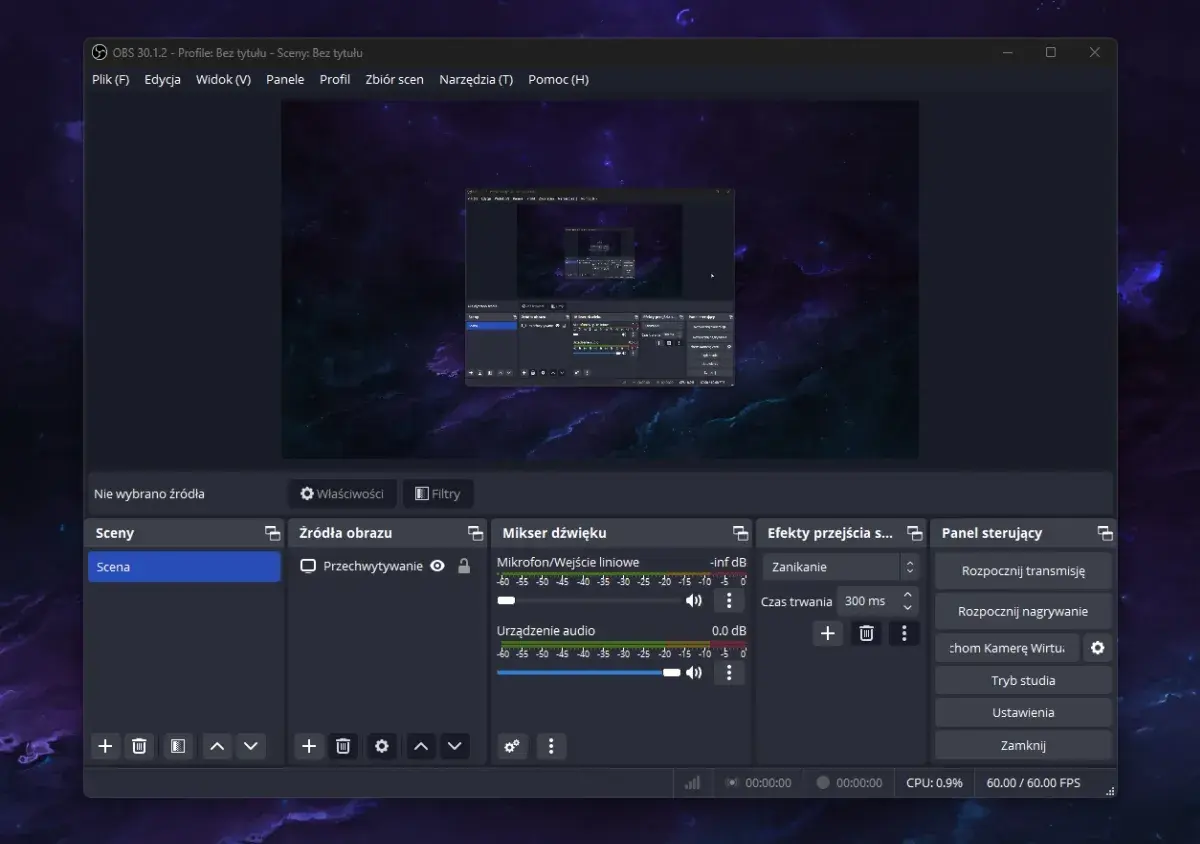
OBS Studio to prawdziwy potwór w świecie darmowego oprogramowania do nagrywania ekranu i streamingu. Jest to narzędzie open-source, które oferuje ogromne możliwości konfiguracji, obsługę wielu źródeł obrazu i dźwięku, a także zaawansowane funkcje nagrywania i transmisji na żywo. Jego największą zaletą jest oczywiście brak kosztów i wszechstronność. Jednakże, dla osób początkujących, jego interfejs może wydawać się skomplikowany, a nauka obsługi wymaga czasu i cierpliwości. Jeśli jednak jesteś gotów poświęcić chwilę na naukę, OBS Studio da Ci narzędzia na poziomie profesjonalnym, bez wydawania ani złotówki.
Idealne dla początkujących: proste aplikacje na start
Dla tych, którzy dopiero zaczynają swoją przygodę z nagrywaniem ekranu i szukają czegoś intuicyjnego, istnieje wiele prostych aplikacji. Skupiają się one na podstawowych funkcjach: nagraniu ekranu, dźwięku i podstawowym przycinaniu. Często posiadają bardzo przejrzysty interfejs, gdzie kluczowe opcje są łatwo dostępne. Wystarczy kilka kliknięć, aby rozpocząć nagrywanie, co czyni je idealnym wyborem do szybkich notatek, nagrywania błędów czy tworzenia prostych instrukcji bez potrzeby zagłębiania się w skomplikowane ustawienia.
Profesjonalne kombajny do tworzenia kursów i tutoriali (np. Camtasia)
Jeśli Twoim celem jest tworzenie profesjonalnych kursów online, zaawansowanych tutoriali lub materiałów szkoleniowych, Camtasia jest narzędziem, które powinieneś rozważyć. To płatne oprogramowanie łączy w sobie potężne możliwości nagrywania ekranu z rozbudowanym edytorem wideo. Pozwala na łatwe dodawanie adnotacji, tekstu, efektów przejścia, a nawet quizów, co znacząco podnosi wartość edukacyjną Twoich materiałów. Camtasia została zaprojektowana z myślą o twórcach treści, oferując intuicyjny workflow, który pozwala szybko przekształcić surowe nagranie w dopracowany produkt.
Wybór graczy: Bandicam i inne narzędzia zoptymalizowane pod kątem gier
Społeczność graczy często stawia na Bandicam, i słusznie. Ten program słynie z niezwykle wysokiej wydajności, co oznacza, że nagrywa płynnie nawet w wymagających grach, minimalnie obciążając system. Oferuje możliwość nagrywania w wysokiej jakości, z obsługą wysokich liczb klatek na sekundę, co jest kluczowe dla zachowania realizmu rozgrywki. Dodatkowo, Bandicam pozwala na nagrywanie obrazu z kamery internetowej jednocześnie z grą, co jest idealne do tworzenia streamów i gameplayów. Oprócz Bandicama, gracze często sięgają również po inne rozwiązania, które oferują podobne funkcje i optymalizację.
Błyskawiczne nagrania do pracy i komunikacji: potęga aplikacji chmurowych (np. Loom)
W świecie dynamicznej komunikacji biznesowej i pracy zdalnej, aplikacje chmurowe takie jak Loom zyskały ogromną popularność. Ich główną zaletą jest szybkość i łatwość udostępniania nagrań. Po nagraniu ekranu (często z włączoną kamerą) wystarczy skopiować link, aby natychmiast podzielić się wiadomością wideo z kolegami czy klientami. Loom doskonale sprawdza się do szybkiego wyjaśniania problemów, prezentowania postępów prac czy udzielania feedbacku. Integracja z przeglądarką sprawia, że nagrywanie jest dostępne w mgnieniu oka, bez potrzeby uruchamiania dodatkowych programów.
Nagrywanie w ruchu: najlepsze aplikacje na Androida i iOS (np. AZ Screen Recorder)
Smartfony stały się potężnymi narzędziami, a nagrywanie ekranu na urządzeniach mobilnych jest równie przydatne, co na komputerach. AZ Screen Recorder to jedna z najczęściej polecanych aplikacji na Androida, która oferuje nagrywanie w wysokiej jakości, bez limitu czasu i bez konieczności posiadania roota. Pozwala na łatwe rozpoczęcie i zatrzymanie nagrywania, a także oferuje opcje edycji i udostępniania. Użytkownicy mobilni często potrzebują możliwości nagrywania dźwięku z telefonu, a także opcjonalnie nakładki z obrazem z kamery, co AZ Screen Recorder umożliwia.
Jak nagrać ekran bez instalowania czegokolwiek? Wbudowane narzędzia w Windows i macOS
Zanim zaczniesz szukać skomplikowanych programów, warto wiedzieć, że oba najpopularniejsze systemy operacyjne Windows i macOS oferują wbudowane narzędzia do nagrywania ekranu. Są one zazwyczaj proste w obsłudze i nie wymagają żadnej dodatkowej instalacji, co czyni je idealnym rozwiązaniem do szybkich, doraźnych potrzeb.
Krok po kroku: nagrywanie za pomocą Xbox Game Bar w Windows 10 i 11
Xbox Game Bar to ukryta funkcja w systemie Windows, która pierwotnie służyła do zarządzania grami, ale oferuje również prosty sposób na nagrywanie ekranu. Oto jak z niej skorzystać:
- Naciśnij kombinację klawiszy Win + G, aby otworzyć Xbox Game Bar.
- W lewym górnym rogu znajdź panel "Przechwytywanie" (Capture).
- Kliknij przycisk nagrywania (kółko) lub użyj skrótu klawiszowego Win + Alt + R, aby rozpocząć nagrywanie.
- Aby zakończyć nagrywanie, ponownie naciśnij Win + Alt + R lub kliknij przycisk stop w panelu "Przechwytywanie".
Nagrania są domyślnie zapisywane w folderze "Wideo" -> "Przechwycone" w Twoim profilu użytkownika. Należy jednak pamiętać, że Xbox Game Bar najlepiej działa w przypadku nagrywania pojedynczych aplikacji działających w trybie pełnoekranowym, a nie całego pulpitu czy eksploratora plików.
Ukryta funkcja w Windows 11: jak nagrywać ekran Narzędziem Wycinanie?
W najnowszej wersji systemu Windows 11, popularne Narzędzie Wycinanie (Snipping Tool) zyskało nową, potężną funkcję nagrywanie ekranu. Według danych Dobreprogramy.pl, jest to znaczące ulepszenie, które sprawia, że systemowy sposób na nagrywanie staje się bardziej wszechstronny. Oto jak z niego skorzystać:
- Uruchom Narzędzie Wycinanie, wpisując "Narzędzie Wycinanie" w wyszukiwarce Windows.
- Kliknij ikonę kamery wideo, aby przejść do trybu nagrywania.
- Zaznacz obszar ekranu, który chcesz nagrać, przeciągając kursor myszy.
- Kliknij przycisk "Rozpocznij" (Start).
- Po zakończeniu nagrywania kliknij przycisk "Stop".
Nagranie zostanie wyświetlone w oknie Narzędzia Wycinanie, gdzie możesz je obejrzeć, przyciąć i zapisać jako plik wideo.
Poradnik dla użytkowników Maca: wykorzystaj potencjał QuickTime Player
Użytkownicy komputerów Mac mają do dyspozycji proste, ale skuteczne narzędzie w postaci QuickTime Player. Można go użyć do nagrywania ekranu w kilku prostych krokach:
- Otwórz QuickTime Player z folderu Aplikacje.
- W menu "Plik" (File) wybierz "Nowe nagranie z ekranu" (New Screen Recording).
- Pojawi się pasek narzędzi nagrywania. Kliknij przycisk nagrywania (kółko z kropką).
- Zostaniesz poproszony o kliknięcie w dowolne miejsce ekranu, aby nagrać cały ekran, lub przeciągnięcie kursora, aby zaznaczyć obszar do nagrania.
- Aby zakończyć nagrywanie, kliknij przycisk stop na pasku menu u góry ekranu.
Alternatywnie, możesz użyć skrótu klawiszowego Cmd + Shift + 5, który otwiera pasek narzędzi z opcjami nagrywania całego ekranu lub wybranego fragmentu, a także robienia zrzutów ekranu.
Najczęstsze błędy podczas nagrywania pulpitu (i jak ich unikać)
Nawet najlepsze narzędzia mogą sprawić problemy, jeśli nie wiemy, jak ich poprawnie używać. Wiele osób napotyka na podobne trudności podczas nagrywania ekranu. Na szczęście, większość z nich można łatwo rozwiązać, stosując się do kilku prostych zasad i sprawdzając podstawowe ustawienia.
Problem z dźwiękiem: dlaczego program nie nagrywa audio z komputera lub mikrofonu?
Brak dźwięku w nagraniu to jedna z najbardziej frustrujących sytuacji. Oto najczęstsze przyczyny i sposoby ich rozwiązania:
- Niewłaściwe ustawienia wejścia/wyjścia: Upewnij się, że w ustawieniach aplikacji do nagrywania ekranu oraz w ustawieniach dźwięku systemu operacyjnego wybrane są poprawne urządzenia do nagrywania dźwięku systemowego i mikrofonu.
- Wyciszony dźwięk: Sprawdź, czy dźwięk systemowy lub mikrofon nie są wyciszone na poziomie systemu lub aplikacji.
- Problemy ze sterownikami: Czasami przestarzałe lub uszkodzone sterowniki karty dźwiękowej mogą powodować problemy. Zaktualizuj je.
- Uprawnienia aplikacji: W nowszych systemach operacyjnych upewnij się, że aplikacja do nagrywania ekranu ma przyznane uprawnienia do korzystania z mikrofonu.
- Testowanie: Zawsze wykonaj krótkie nagranie testowe, aby upewnić się, że dźwięk jest rejestrowany poprawnie.
Niska jakość obrazu: jak ustawić nagrywanie w HD lub 4K?
Aby uzyskać nagranie w wysokiej jakości, kluczowe jest odpowiednie skonfigurowanie parametrów w aplikacji:
- Rozdzielczość: Ustaw rozdzielczość nagrywania na taką samą, jak rozdzielczość Twojego ekranu, lub wyższą, jeśli jest to możliwe.
- Liczba klatek na sekundę (FPS): Dla płynnego obrazu, zwłaszcza w grach, zaleca się nagrywanie w 30 lub 60 FPS.
- Bitrate: Wyższy bitrate oznacza lepszą jakość obrazu, ale także większy rozmiar pliku. Znajdź kompromis między jakością a przestrzenią dyskową.
- Kodek wideo: Wybierz nowoczesny i wydajny kodek, taki jak H.264 lub H.265 (HEVC).
Pamiętaj, że nagrywanie w bardzo wysokiej rozdzielczości i z wysokim bitrate może wymagać mocniejszego sprzętu.
Przeczytaj również: Jak ściągnąć aplikacje na telewizor - proste kroki dla każdego użytkownika
Chaotyczne nagrania: jak przygotować pulpit, by wyglądał profesjonalnie?
Profesjonalnie wyglądające nagranie to nie tylko kwestia jakości obrazu i dźwięku, ale także estetyki i organizacji. Oto kilka wskazówek, jak przygotować pulpit:
- Zamknij zbędne aplikacje: Upewnij się, że na pasku zadań i w zasobniku systemowym nie ma uruchomionych programów, które nie są potrzebne do nagrania.
- Wyczyść pulpit: Ukryj ikony pulpitu lub przenieś je do dedykowanego folderu, aby nie rozpraszały widza.
- Wyłącz powiadomienia: Zablokuj wyskakujące powiadomienia z aplikacji i systemu, aby nie zakłócały przebiegu nagrania.
- Użyj czystego tła: Jeśli nagrywasz siebie z kamery, zadbaj o schludne tło.
- Zaplanuj scenariusz: Zanim zaczniesz nagrywać, miej jasny plan tego, co chcesz pokazać i powiedzieć.
Dobre przygotowanie to połowa sukcesu w tworzeniu angażujących i profesjonalnych materiałów.
Finalny werdykt: która aplikacja do nagrywania ekranu będzie dla Ciebie najlepsza?
Wybór idealnej aplikacji do nagrywania ekranu to podróż, która kończy się znalezieniem narzędzia dopasowanego do Twoich unikalnych potrzeb. Czy jesteś graczem szukającym maksymalnej wydajności, twórcą kursów potrzebującym zaawansowanych narzędzi edycyjnych, czy po prostu chcesz szybko nagrać coś dla znajomych rynek oferuje rozwiązanie dla każdego. Pamiętaj o kluczowych funkcjach, takich jak jakość dźwięku, brak znaku wodnego i wydajność, które mogą znacząco wpłynąć na Twoje doświadczenie. Niezależnie od tego, czy zdecydujesz się na potężne, darmowe narzędzie jak OBS Studio, intuicyjne wbudowane opcje systemowe, czy profesjonalne, płatne oprogramowanie, idealne narzędzie jest na wyciągnięcie ręki. Mam nadzieję, że ten przewodnik pomoże Ci podjąć świadomą decyzję i rozpocząć tworzenie wspaniałych materiałów.