Przenoszenie danych na nowy telefon Samsung z Smart Switch
- Smart Switch to oficjalne narzędzie Samsung do łatwej migracji danych na urządzenia Galaxy.
- Pozwala przenieść kontakty, zdjęcia, filmy, wiadomości, kalendarz, a nawet układ ekranu startowego.
- Dane można transferować bezprzewodowo, za pomocą kabla USB lub przez komputer (PC/Mac).
- Kompatybilny z Androidem (od 4.3) i iOS (od 4.2.1), w tym z kopiami zapasowymi iCloud.
- Nie przenosi danych logowania do aplikacji ani niektórych silnie zaszyfrowanych danych.
- Wymaga co najmniej 500 MB wolnej pamięci na obu urządzeniach do sprawnego transferu.
Nowy smartfon Samsung? Odkryj, jak bezboleśnie przenieść wszystkie swoje dane za pomocą Smart Switch
Aplikacja Samsung Smart Switch to klucz do płynnego przejścia na Twój nowy smartfon Galaxy. Jest to oficjalne narzędzie firmy Samsung, często preinstalowane na nowych urządzeniach, które zostało zaprojektowane, aby maksymalnie uprościć proces przenoszenia danych ze starego telefonu niezależnie od tego, czy był to inny Android, czy iPhone. Korzystając z niej, oszczędzasz czas i nerwy, mając pewność, że wszystkie Twoje ważne informacje znajdą się tam, gdzie powinny.
Czym dokładnie jest aplikacja Smart Switch i dlaczego warto z niej skorzystać?
Smart Switch to kompleksowe oprogramowanie, które pełni rolę cyfrowego asystenta migracji. Jego głównym zadaniem jest przeniesienie danych ze starego urządzenia na nowy smartfon lub tablet z serii Galaxy. Warto z niej skorzystać, ponieważ gwarantuje bezpieczeństwo danych, jest intuicyjna w obsłudze i oferuje wiele opcji transferu, dopasowanych do Twoich potrzeb i dostępnego sprzętu.
Jakie dane możesz przenieść, a czego Smart Switch nie skopiuje?
Smart Switch umożliwia transfer szerokiej gamy danych. Możesz przenieść kontakty, wiadomości SMS/MMS, historię połączeń, wpisy w kalendarzu, notatki, zdjęcia, filmy, muzykę, alarmy, a także ustawienia Wi-Fi i tapety. W przypadku transferu między dwoma urządzeniami Galaxy, aplikacja potrafi nawet skopiować układ ekranu startowego i dane niektórych aplikacji. Należy jednak pamiętać, że Smart Switch nie przenosi danych logowania do aplikacji (np. bankowych, mediów społecznościowych) ani danych aplikacji, które są silnie zaszyfrowane lub niekompatybilne z nowym systemem (np. specyficzne dla iOS, jak iMessage).
Czy Smart Switch działa tylko z telefonami Samsung? Wymagania i kompatybilność
Nie, Smart Switch nie jest ograniczony tylko do telefonów Samsung. Aplikacja pozwala na transfer danych z innych urządzeń z systemem Android (wymagany Android 4.3 lub nowszy), a także z iPhone'ów (wymagany iOS 4.2.1 lub nowszy). W przypadku urządzeń Apple, transfer jest możliwy zarówno bezpośrednio przez kabel, jak i poprzez synchronizację z danymi zapisanymi w chmurze iCloud. To sprawia, że Smart Switch jest niezwykle uniwersalnym narzędziem dla każdego, kto przesiada się na nowy telefon Galaxy.
Przygotowanie do transferu danych: Kluczowe kroki, których nie można pominąć
Zanim rozpoczniesz proces przenoszenia danych, odpowiednie przygotowanie obu urządzeń jest kluczowe dla zapewnienia płynnego i bezproblemowego transferu. Kilka prostych kroków może zapobiec potencjalnym problemom i przyspieszyć całą operację.
Checklista przed startem: Co sprawdzić na starym i nowym telefonie?
Przed rozpoczęciem transferu upewnij się, że oba telefony mają zainstalowaną najnowszą wersję aplikacji Smart Switch. Możesz ją pobrać ze sklepu Google Play, App Store lub ze strony producenta. Sprawdź również, czy na obu urządzeniach jest co najmniej 500 MB wolnej pamięci to absolutne minimum dla sprawnego przebiegu transferu. Warto także wyłączyć tryb oszczędzania energii oraz upewnić się, że żadne inne aplikacje nie działają w tle, które mogłyby zakłócić połączenie.
Skąd bezpiecznie pobrać aplikację Smart Switch? (PC, Android, iOS)
Aplikacja Smart Switch jest dostępna na różnych platformach. Dla smartfonów z Androidem znajdziesz ją w Google Play Store, a dla iPhone'ów w Apple App Store. Jeśli planujesz transfer z wykorzystaniem komputera, program Smart Switch na Windowsa lub macOS możesz pobrać bezpośrednio ze strony internetowej Samsung. Zawsze korzystaj z oficjalnych źródeł, aby uniknąć pobierania niebezpiecznych lub niekompatybilnych wersji.
Upewnij się, że oba telefony są gotowe: Ładowanie i stabilne Wi-Fi
Przenoszenie dużej ilości danych może być czasochłonne i zużywać sporo energii. Dlatego upewnij się, że oba telefony są naładowane do co najmniej 50%, a najlepiej do pełna. W przypadku transferu bezprzewodowego, kluczowe jest również stabilne połączenie Wi-Fi. Słaby sygnał lub niestabilna sieć mogą spowolnić proces lub doprowadzić do jego przerwania.
Transfer danych krok po kroku: Kompletny przewodnik po trzech metodach
Smart Switch oferuje trzy główne metody przenoszenia danych, dając Ci elastyczność w wyborze najbardziej dogodnej opcji. Poniżej przedstawiamy szczegółowe instrukcje dla każdej z nich.
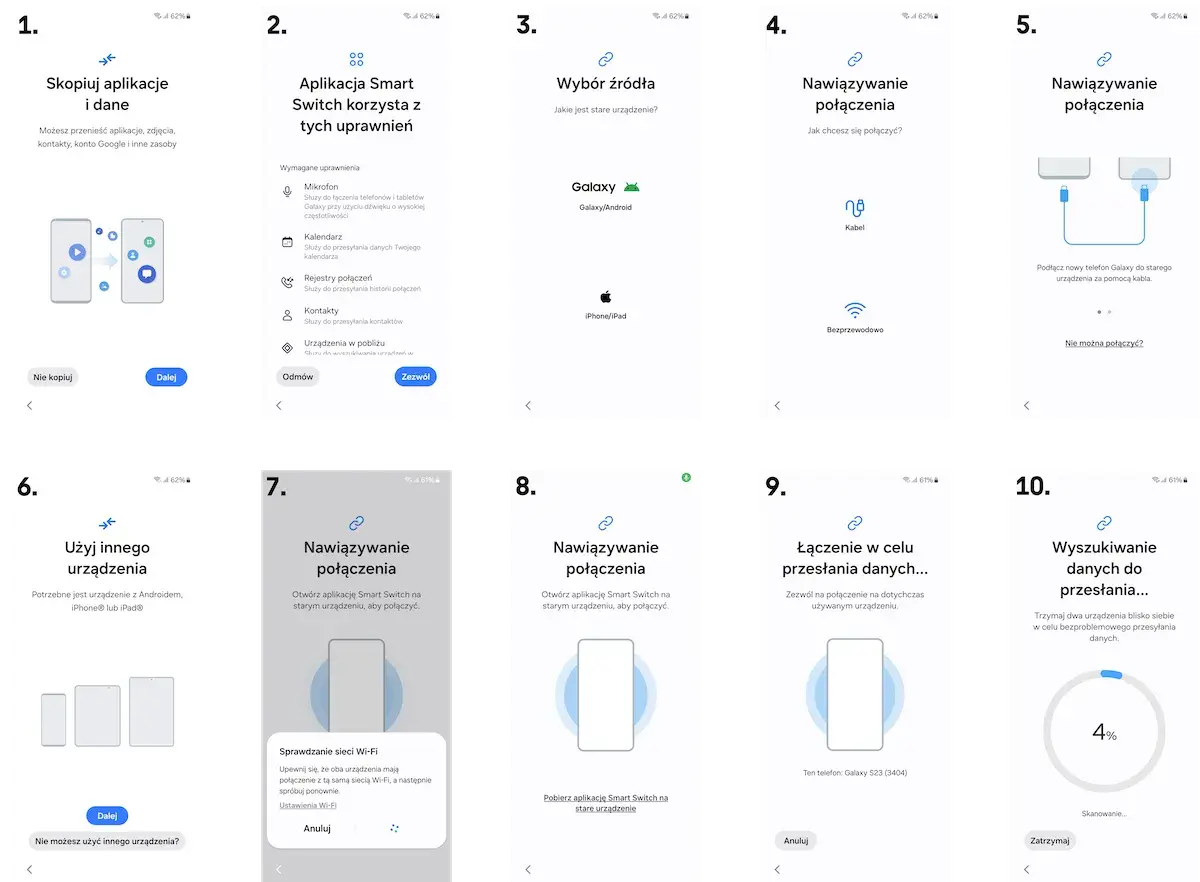
Metoda 1: Przenoszenie bezprzewodowe wygoda i minimum kabli
- Na obu telefonach otwórz aplikację Smart Switch.
- Na starym telefonie wybierz "Wyślij dane", a na nowym "Odbierz dane".
- Na nowym telefonie wybierz "Wireless" (Bezprzewodowo).
- Na starym telefonie wybierz typ urządzenia, z którego wysyłasz dane (np. "Galaxy/Android").
- Połącz oba urządzenia, postępując zgodnie z instrukcjami na ekranie (może być wymagane potwierdzenie kodu).
- Wybierz dane, które chcesz przenieść i rozpocznij transfer.
Metoda 2: Transfer za pomocą kabla USB najszybsza i najpewniejsza opcja
- Podłącz oba telefony za pomocą kabla USB (może być potrzebna przejściówka USB-C na USB-A, jeśli jeden z telefonów ma tylko USB-C).
- Na obu telefonach otwórz aplikację Smart Switch.
- Na starym telefonie wybierz "Wyślij dane", a na nowym "Odbierz dane".
- Na nowym telefonie wybierz "Cable" (Kabel).
- Potwierdź połączenie na obu urządzeniach.
- Wybierz dane do przeniesienia i rozpocznij transfer. Ta metoda jest zazwyczaj najszybsza i najbardziej stabilna.
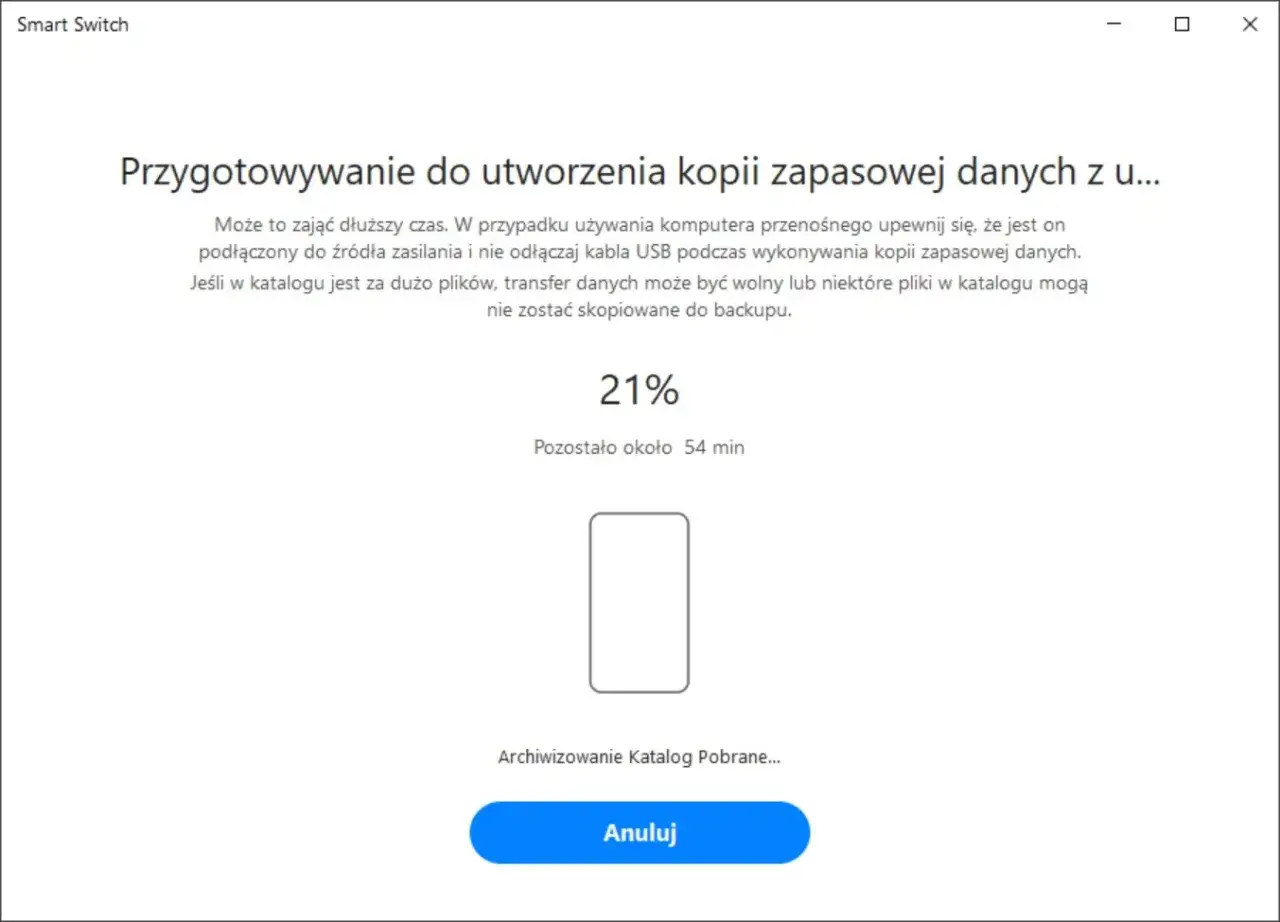
Metoda 3: Smart Switch na komputerze jak stworzyć i przywrócić pełną kopię zapasową?
- Pobierz i zainstaluj program Smart Switch na swoim komputerze (PC lub Mac) ze strony Samsung.
- Podłącz stary telefon do komputera za pomocą kabla USB.
- Otwórz program Smart Switch na komputerze i wybierz "Backup" (Kopia zapasowa).
- Po zakończeniu tworzenia kopii zapasowej odłącz stary telefon i podłącz nowy.
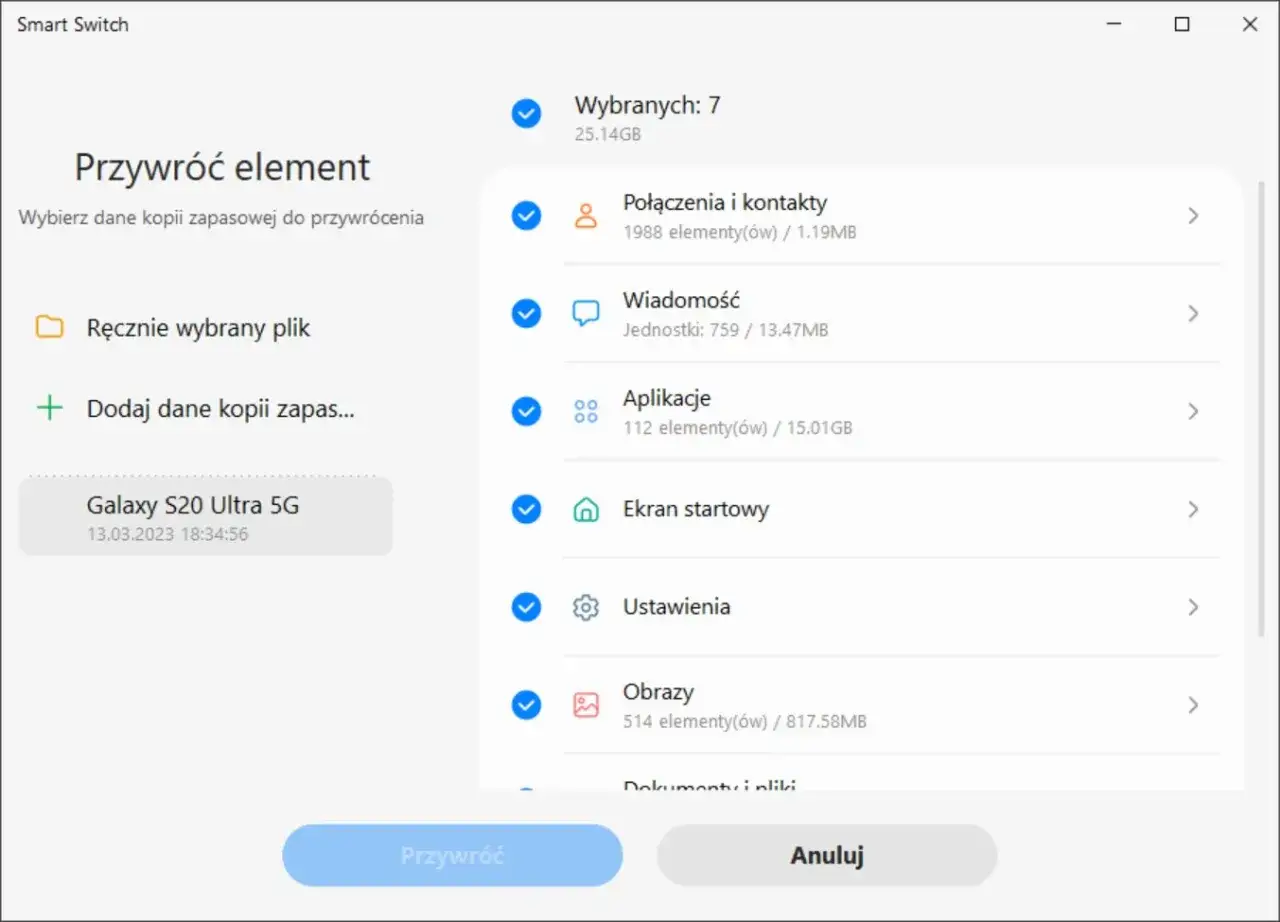
- W programie Smart Switch wybierz "Restore" (Przywróć) i wskaż utworzoną wcześniej kopię zapasową.
- Wybierz dane, które chcesz przywrócić na nowy telefon i rozpocznij proces.
Masz iPhone'a? Zobacz, jak sprawnie przenieść dane na nowy telefon Galaxy
Przesiadka z ekosystemu Apple na Samsung Galaxy wcale nie musi być trudna. Smart Switch został zaprojektowany tak, aby maksymalnie ułatwić ten proces, oferując dwie wygodne metody transferu danych z iPhone'a.
Przesiadka z iOS na Androida za pomocą kabla Lightning-USB-C
To najszybsza i najprostsza metoda bezpośredniego przenoszenia danych. Będziesz potrzebować kabla Lightning (od iPhone'a) oraz przejściówki lub kabla USB-C (do nowego Galaxy). Podłącz oba telefony, a następnie uruchom Smart Switch na Galaxy. Aplikacja automatycznie wykryje iPhone'a i poprowadzi Cię przez proces wyboru danych do przeniesienia, takich jak kontakty, zdjęcia, filmy, wiadomości i notatki.
Jak wykorzystać kopię zapasową z iCloud do migracji danych?
Jeśli wolisz nie łączyć bezpośrednio telefonów lub nie masz odpowiedniego kabla, możesz skorzystać z kopii zapasowej z iCloud. Na swoim nowym telefonie Galaxy, podczas konfiguracji Smart Switch, wybierz opcję "Odbierz dane z iCloud". Zaloguj się na swoje konto Apple ID i wybierz kopię zapasową, z której chcesz przywrócić dane. Smart Switch pobierze dostępne dane, takie jak kontakty, kalendarz, notatki, zdjęcia i filmy, bezpośrednio z chmury Apple na Twój nowy telefon Samsung.
Coś poszło nie tak? Najczęstsze problemy ze Smart Switch i proste rozwiązania
Mimo że Smart Switch jest intuicyjnym narzędziem, czasami mogą pojawić się drobne problemy. Nie martw się, większość z nich można łatwo rozwiązać. Poniżej znajdziesz najczęstsze trudności i sposoby ich rozwiązania.
Aplikacja nie może połączyć urządzeń co sprawdzić w pierwszej kolejności?
Jeśli telefony nie chcą się połączyć, najpierw upewnij się, że Smart Switch jest otwarty na obu urządzeniach i że wybrałeś odpowiednie opcje "Wyślij dane" i "Odbierz dane". Sprawdź, czy oba telefony są w zasięgu stabilnej sieci Wi-Fi (dla transferu bezprzewodowego) lub czy kabel USB jest prawidłowo podłączony i nie jest uszkodzony (dla transferu kablowego). Czasami pomaga proste ponowne uruchomienie obu telefonów lub wyczyszczenie pamięci podręcznej aplikacji Smart Switch w ustawieniach systemowych.
Transfer danych zatrzymał się w miejscu lub jest bardzo wolny jak to naprawić?
Przerwany lub bardzo wolny transfer może być frustrujący. Upewnij się, że na obu telefonach masz zainstalowaną najnowszą wersję aplikacji Smart Switch. Sprawdź stabilność połączenia Wi-Fi jeśli jest słabe, spróbuj przenieść się bliżej routera lub rozważ użycie kabla USB, który jest zazwyczaj szybszy i bardziej niezawodny. Wyłącz tryb oszczędzania energii na obu urządzeniach, ponieważ może on ograniczać wydajność transferu. Upewnij się, że żadne inne aplikacje intensywnie korzystające z sieci lub pamięci nie działają w tle.
Komunikat o braku miejsca jak zwolnić pamięć na potrzeby transferu?
Smart Switch wymaga co najmniej 500 MB wolnej pamięci na obu urządzeniach, aby transfer mógł przebiec pomyślnie. Jeśli widzisz komunikat o braku miejsca, musisz zwolnić trochę przestrzeni. Możesz to zrobić, usuwając niepotrzebne zdjęcia, filmy, aplikacje lub pliki ze starego telefonu. Na nowym telefonie, jeśli to możliwe, usuń preinstalowane aplikacje, których nie potrzebujesz, lub przenieś niektóre dane na kartę SD (jeśli telefon ją obsługuje), aby zrobić miejsce na przychodzące pliki.
Twój nowy Samsung jest już gotowy co zrobić po zakończeniu transferu?
Gratulacje! Proces transferu danych za pomocą Smart Switch został zakończony. Teraz nadszedł czas, aby upewnić się, że wszystko działa tak, jak powinno, i dokończyć konfigurację Twojego nowego smartfona Galaxy.
Sprawdzenie kluczowych danych: Kontakty, wiadomości i galerie
Po zakończeniu transferu, poświęć chwilę na sprawdzenie, czy wszystkie kluczowe dane zostały poprawnie przeniesione. Otwórz aplikację Kontakty i upewnij się, że wszyscy Twoi znajomi są na miejscu. Przejrzyj Galerię, aby sprawdzić, czy wszystkie zdjęcia i filmy są dostępne. Sprawdź również aplikacje Wiadomości i Kalendarz. Jeśli zauważysz braki, możesz spróbować ponownie wykonać transfer dla brakujących kategorii danych lub poszukać ich w kopii zapasowej, jeśli taką utworzyłeś.
Przeczytaj również: Z grzywką czy bez aplikacja - znajdź idealną fryzurę dla siebie
Pierwsze logowanie do aplikacji dlaczego musisz zrobić to ręcznie?
Pamiętaj, że Smart Switch nie przenosi danych logowania do aplikacji. Ze względów bezpieczeństwa musisz zalogować się do każdej aplikacji (bankowej, mediów społecznościowych, poczty e-mail itp.) ręcznie. Przygotuj swoje hasła i dane logowania, aby sprawnie przejść przez ten etap. Jest to jednorazowy proces, który zapewni bezpieczeństwo Twoich kont na nowym urządzeniu.