Najważniejsze informacje:
- Zawsze wykonuj kopię zapasową ustawień routera przed aktualizacją.
- Pobieraj firmware tylko z oficjalnych stron producentów, aby zapewnić zgodność.
- Używaj kabla Ethernet do aktualizacji, aby uniknąć problemów z połączeniem.
- Po zakończeniu aktualizacji, sprawdź, czy nowa wersja firmware została pomyślnie zainstalowana.
- Rozważ przywrócenie ustawień fabrycznych, aby uniknąć problemów z niekompatybilnością.
- Sprawdź, czy Twój router obsługuje funkcje automatycznej aktualizacji, co może uprościć proces.
Jak zaktualizować router - krok po kroku dla każdego użytkownika
Aktualizacja routera jest kluczowym procesem, który pozwala na poprawę wydajności oraz bezpieczeństwa Twojej sieci. W miarę jak technologia się rozwija, producenci wydają nowe wersje oprogramowania, które eliminują błędy i wprowadzają poprawki. Właściwe zaktualizowanie routera może znacząco wpłynąć na stabilność połączenia internetowego i jego szybkość. W tym artykule przedstawimy, jak przeprowadzić ten proces w kilku prostych krokach.
Ważne jest, aby przed rozpoczęciem aktualizacji zapoznać się z wymaganiami dotyczącymi konkretnego modelu routera. Każdy producent może mieć nieco inny proces, ale ogólne zasady pozostają podobne. Zabezpieczenie konfiguracji, pobranie odpowiedniego firmware oraz wykonanie aktualizacji to kluczowe kroki, które omówimy w dalszej części artykułu.
Zabezpieczenie konfiguracji routera przed aktualizacją
Przed przystąpieniem do aktualizacji, wykonanie kopii zapasowej ustawień routera jest niezwykle ważne. Dzięki temu, w przypadku wystąpienia jakichkolwiek problemów po aktualizacji, będziesz mógł łatwo przywrócić wcześniejsze ustawienia. Aby to zrobić, zaloguj się do interfejsu routera, a następnie znajdź sekcję dotyczącą zarządzania konfiguracją. Zazwyczaj opcja ta znajduje się w zakładce "System" lub "Zarządzanie".
Pobieranie odpowiedniego firmware z oficjalnej strony
Aby zaktualizować router, kluczowym krokiem jest pobranie odpowiedniego firmware z oficjalnej strony producenta. Każdy model routera ma swoją specyfikację, dlatego ważne jest, aby upewnić się, że wybrany plik jest zgodny z Twoim urządzeniem. Najczęściej firmware można znaleźć w sekcji wsparcia lub pobierania na stronie producenta. Upewnij się, że dokładnie sprawdziłeś model swojego routera, aby uniknąć problemów z kompatybilnością.Wiele firm oferuje również instrukcje dotyczące pobierania i instalacji firmware, co może być pomocne, zwłaszcza dla osób, które nie mają doświadczenia w tej dziedzinie. Pamiętaj, aby pobrać najnowszą wersję oprogramowania, aby zapewnić sobie najlepszą wydajność i bezpieczeństwo. W przypadku wątpliwości, warto skontaktować się z pomocą techniczną producenta.
- TP-Link: https://www.tp-link.com/pl/support/download/
- D-Link: https://support.dlink.com.pl/downloads
- ASUS: https://www.asus.com/pl/support/
- Netgear: https://www.netgear.pl/support/download/
- Linksys: https://www.linksys.com/pl/support/

Jak przeprowadzić aktualizację routera bez problemów
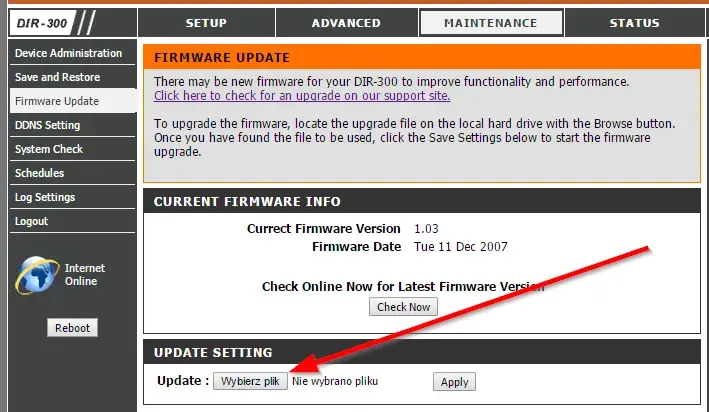
Przed przystąpieniem do aktualizacji routera, upewnij się, że masz stabilne połączenie internetowe oraz że komputer jest podłączony do routera za pomocą kabla Ethernet. Podłączenie kablowe jest kluczowe, ponieważ aktualizacja przez Wi-Fi może prowadzić do przerwania połączenia i uszkodzenia routera. Otwórz przeglądarkę internetową i wpisz adres IP routera, na przykład 192.168.0.1 lub 192.168.1.1. Zaloguj się do interfejsu, używając domyślnych danych logowania (często "admin" dla obu pól).Po zalogowaniu się, przejdź do sekcji aktualizacji firmware, która może być oznaczona jako "Firmware Upgrade" lub "Aktualizacja oprogramowania". Kliknij przycisk "Wybierz plik" i wskaź pobrany wcześniej plik firmware. Następnie kliknij "Aktualizuj" i poczekaj na zakończenie procesu. Nie wyłączaj routera ani nie przerywaj połączenia podczas aktualizacji, ponieważ może to spowodować uszkodzenie urządzenia.
Stabilne połączenie - dlaczego warto użyć kabla Ethernet
Podczas aktualizacji routera niezwykle istotne jest, aby używać kabla Ethernet zamiast połączenia bezprzewodowego. Połączenie kablowe zapewnia znacznie większą stabilność i niezawodność, co minimalizuje ryzyko przerwania aktualizacji. W przypadku aktualizacji oprogramowania przez Wi-Fi, nawet chwilowe zakłócenia sygnału mogą prowadzić do uszkodzenia firmware, co może skutkować nieprawidłowym działaniem routera. Kabel Ethernet eliminuje te problemy, gwarantując stałe i szybkie połączenie z routerem.
Dodatkowo, korzystając z kabla, masz pewność, że transfer danych odbywa się bez zakłóceń, co jest kluczowe w trakcie wgrywania nowego oprogramowania. Warto także pamiętać, że wiele modeli routerów wymaga podłączenia kablowego, aby przeprowadzić aktualizację, dlatego zawsze lepiej jest się do tego przygotować. Dzięki temu cały proces aktualizacji przebiegnie sprawnie i bezproblemowo.
Logowanie do interfejsu routera i lokalizacja opcji aktualizacji
Aby zaktualizować router, pierwszym krokiem jest zalogowanie się do jego interfejsu. Otwórz przeglądarkę internetową i wpisz adres IP swojego routera, który zazwyczaj jest jednym z poniższych: 192.168.0.1, 192.168.1.1 lub cudy.net. Po załadowaniu strony interfejsu, wprowadź nazwę użytkownika i hasło. Domyślne dane logowania często to "admin" dla obu pól, chyba że zostały zmienione przez użytkownika.
Po zalogowaniu się, zlokalizuj sekcję dotyczącą aktualizacji firmware. Może ona być oznaczona jako "Firmware Upgrade", "Aktualizacja oprogramowania" lub podobnie. W tej sekcji znajdziesz opcje do wgrania nowego pliku firmware, który wcześniej pobrałeś. Upewnij się, że dokładnie sprawdziłeś, gdzie znajduje się ta opcja, ponieważ różne modele routerów mogą się różnić w układzie interfejsu.
Weryfikacja nowej wersji firmware po aktualizacji
Po zakończeniu procesu aktualizacji routera, ważne jest, aby zweryfikować nową wersję firmware. Aby to zrobić, zaloguj się ponownie do interfejsu routera, używając przeglądarki internetowej i wpisując adres IP routera. Następnie przejdź do sekcji, która zawiera informacje o urządzeniu lub systemie. Zazwyczaj znajdziesz tam pole z aktualną wersją firmware, które powinno odpowiadać wersji, którą właśnie zainstalowałeś.
Jeśli wersja jest zgodna, oznacza to, że aktualizacja przebiegła pomyślnie. W przeciwnym razie, może to sugerować, że proces aktualizacji nie został zakończony lub wystąpił błąd. W takim przypadku warto ponownie przejrzeć kroki aktualizacji, aby upewnić się, że zostały one prawidłowo wykonane.
Przywracanie ustawień fabrycznych - kiedy i dlaczego to robić
Przywracanie ustawień fabrycznych routera może być konieczne w kilku sytuacjach. Jeśli po aktualizacji router nie działa prawidłowo lub występują problemy z połączeniem, reset do ustawień fabrycznych może pomóc w rozwiązaniu tych problemów. Resetowanie routera do ustawień fabrycznych przywraca go do stanu pierwotnego, co może usunąć wszelkie konflikty, które mogły wystąpić po aktualizacji.Warto również rozważyć przywrócenie ustawień fabrycznych, jeśli wprowadziłeś wiele zmian w konfiguracji, które mogą być niekompatybilne z nową wersją firmware. Pamiętaj, że reset spowoduje utratę wszystkich dostosowanych ustawień, dlatego przed jego przeprowadzeniem warto wykonać kopię zapasową bieżącej konfiguracji.
Jak korzystać z funkcji automatycznej aktualizacji w routerach ASUS
Routery ASUS oferują funkcję automatycznej aktualizacji, która pozwala na łatwe i szybkie wgrywanie najnowszych wersji firmware. Aby włączyć tę funkcję, zaloguj się do interfejsu routera, wpisując jego adres IP w przeglądarkę. Następnie przejdź do zakładki "System" lub "Ustawienia", gdzie znajdziesz opcję "Automatyczna aktualizacja". Upewnij się, że jest ona włączona, co pozwoli routerowi samodzielnie sprawdzać dostępność nowych aktualizacji i je instalować. Warto również skonfigurować powiadomienia, aby być na bieżąco informowanym o przeprowadzonych aktualizacjach.
Automatyczne aktualizacje w routerach TP-Link i HUAWEI
Routery TP-Link i HUAWEI także oferują funkcję automatycznych aktualizacji, co ułatwia utrzymanie bezpieczeństwa i wydajności urządzenia. Aby aktywować tę funkcję w routerach TP-Link, zaloguj się do interfejsu, a następnie przejdź do sekcji "System Tools" i wybierz "Firmware Upgrade". Znajdziesz tam opcję włączenia automatycznych aktualizacji. W przypadku routerów HUAWEI, dostęp do automatycznych aktualizacji uzyskasz w aplikacji AI Life, gdzie możesz ustawić harmonogram aktualizacji oraz otrzymywać powiadomienia o nowych wersjach firmware.
| Marka routera | Model | Obsługuje automatyczne aktualizacje |
| ASUS | RT-AC66U | Tak |
| TP-Link | Archer C7 | Tak |
| HUAWEI | B525 | Tak |
| D-Link | DIR-882 | Nie |
Jak monitorować i optymalizować wydajność routera po aktualizacji
Po zaktualizowaniu routera, warto nie tylko cieszyć się nowymi funkcjami, ale także monitorować jego wydajność. Używanie narzędzi do analizy sieci, takich jak aplikacje mobilne czy oprogramowanie na komputerze, pozwala na bieżąco sprawdzać prędkość połączenia, stabilność sygnału oraz obciążenie routera. Dzięki tym informacjom można szybko zidentyfikować ewentualne problemy i dostosować ustawienia, aby uzyskać optymalne działanie urządzenia.
Dodatkowo, warto rozważyć ustawienie harmonogramu restartu routera, co może pomóc w utrzymaniu jego wydajności na stałym poziomie. Regularne restarty mogą zapobiegać spowolnieniu działania spowodowanemu długotrwałym użytkowaniem. W przyszłości, z rozwojem technologii IoT, coraz więcej urządzeń w naszych domach będzie wymagało stabilnego połączenia, dlatego dbanie o router i jego optymalizację stanie się kluczowe dla zapewnienia bezproblemowego dostępu do internetu.