Jak łatwo zainstalować aplikacje na telewizorze Smart TV i rozwiązać typowe problemy
- Proces instalacji aplikacji różni się w zależności od systemu operacyjnego telewizora (Android TV/Google TV, Tizen, webOS).
- Zawsze upewnij się, że telewizor ma stabilne połączenie z internetem i wystarczającą ilość wolnego miejsca.
- Korzystaj z oficjalnych sklepów z aplikacjami, takich jak Sklep Google Play, Samsung Apps czy LG Content Store.
- Android TV/Google TV umożliwia instalację aplikacji z plików APK, co wiąże się z pewnym ryzykiem.
- Typowe problemy z instalacją obejmują brak aplikacji w sklepie, błędy połączenia lub brak miejsca na dysku.
Dlaczego instalacja aplikacji to klucz do pełni możliwości Twojego Smart TV
Czym jest aplikacja na telewizor i co zyskujesz, instalując nowe?
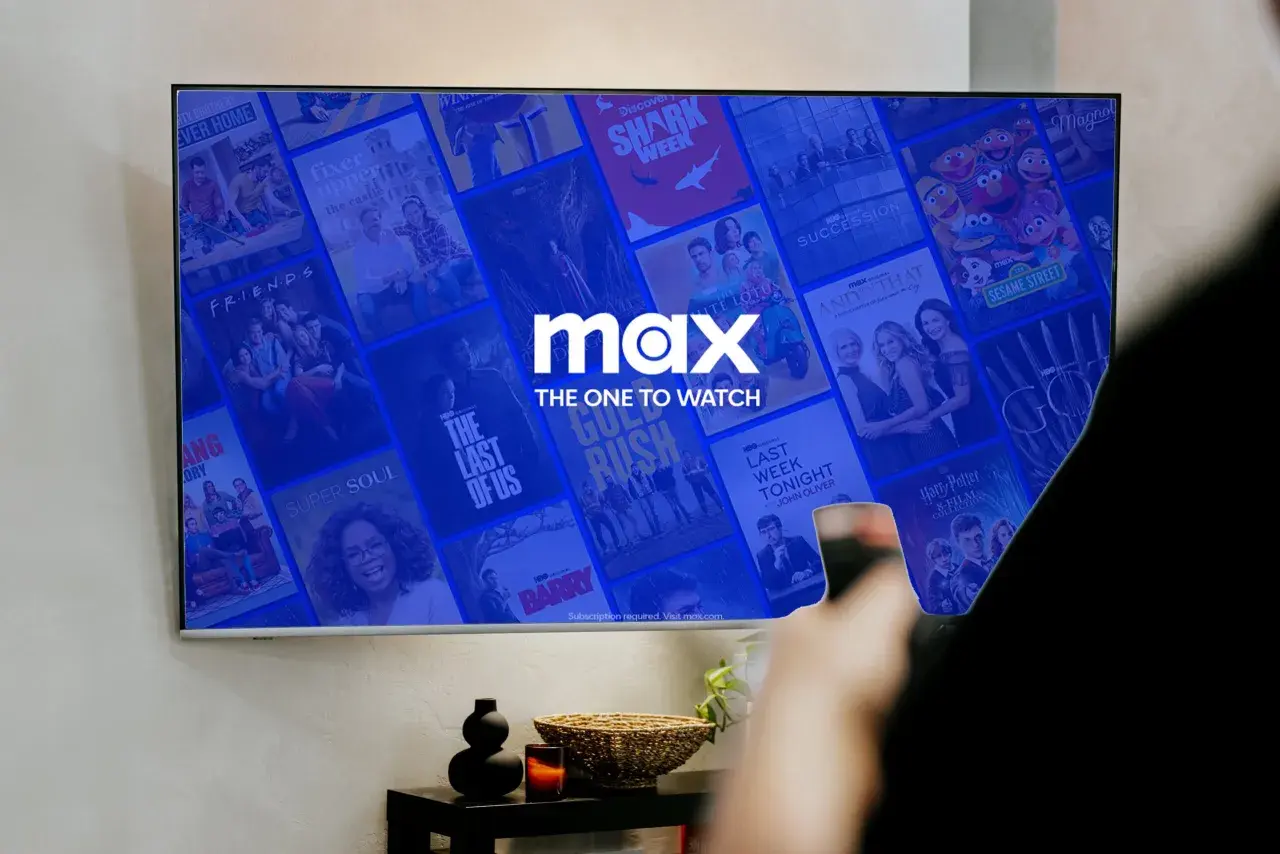
Aplikacje na telewizor to specjalne programy, które rozszerzają jego funkcjonalność daleko poza tradycyjny odbiór sygnału telewizyjnego. Dzięki nim Twój Smart TV staje się centrum multimedialnej rozrywki i inteligentnego zarządzania domem. Instalując nowe aplikacje, zyskujesz dostęp do bogactwa treści: od popularnych serwisów VOD, takich jak Netflix, HBO Max czy YouTube, po gry, aktualne wiadomości, prognozy pogody, a nawet możliwość sterowania inteligentnym oświetleniem czy termostatem. To właśnie aplikacje sprawiają, że telewizor staje się prawdziwie inteligentnym urządzeniem.
Trzy główne światy aplikacji: Poznaj system operacyjny swojego telewizora (Google/Android TV, Tizen, webOS)
Proces instalacji aplikacji na telewizorze Smart TV jest bezpośrednio związany z systemem operacyjnym, na którym działa Twoje urządzenie. Każdy system ma swój własny sklep z aplikacjami, odmienne procedury pobierania i zarządzania nimi, a także różną dostępność poszczególnych tytułów. Zrozumienie, jaki system napędza Twój telewizor, jest kluczowe do sprawnego poruszania się w świecie aplikacji. Oto trzy najpopularniejsze platformy:
- Google TV / Android TV: Ten otwarty system, używany przez takie marki jak Sony, Philips, TCL czy Xiaomi, oferuje największą bazę aplikacji dzięki integracji ze Sklepem Google Play. Jest również jedynym z tej trójki, który pozwala na instalację aplikacji z zewnętrznych źródeł w postaci plików APK, co daje ogromną elastyczność.
- Tizen: Jest to autorski system firmy Samsung. Choć jest zamknięty i ma mniejszą bazę aplikacji niż Android TV (około 1000 tytułów, z czego około 500 dostępnych w Polsce), to doskonale radzi sobie z najważniejszymi serwisami streamingowymi i jest mocno zoptymalizowany pod kątem urządzeń Samsunga.
- webOS: System ten znajdziemy w telewizorach marki LG. Podobnie jak Tizen, jest to platforma zamknięta, zoptymalizowana pod kątem szybkości i prostoty obsługi. Oferuje dostęp do kluczowych aplikacji VOD, a instalacja programów spoza oficjalnego sklepu jest tu mocno ograniczona.
Zanim zaczniesz: Dwa proste kroki, które musisz wykonać
Krok 1: Sprawdzenie stabilnego połączenia z internetem fundament sukcesu
Absolutnie kluczowe dla sprawnej instalacji aplikacji jest stabilne połączenie z internetem. Niezależnie od tego, czy korzystasz z sieci Wi-Fi, czy łączysz się za pomocą kabla Ethernet, upewnij się, że sygnał jest mocny i nieprzerwany. Problemy z siecią to jedna z najczęstszych przyczyn niepowodzeń podczas pobierania. Aby sprawdzić status połączenia, wejdź w ustawienia sieciowe swojego telewizora. Jeśli napotkasz trudności, spróbuj zrestartować router lub upewnij się, że kabel sieciowy jest prawidłowo podłączony.
Krok 2: Weryfikacja dostępnego miejsca w pamięci telewizora
Każda nowa aplikacja wymaga pewnej ilości wolnej przestrzeni w pamięci wewnętrznej telewizora. Zanim rozpoczniesz proces instalacji, warto sprawdzić, ile miejsca pozostało. Zbyt mała ilość wolnej pamięci jest częstą przyczyną komunikatów o błędzie lub po prostu uniemożliwia dokończenie pobierania. Informację o dostępnej przestrzeni znajdziesz zazwyczaj w ustawieniach systemowych telewizora, w sekcji dotyczącej pamięci lub przechowywania danych.
Instalacja aplikacji na Android TV / Google TV (Sony, Philips, TCL) przewodnik krok po kroku
Telewizory z systemem Android TV lub nowszym Google TV, które znajdziemy w ofercie takich marek jak Sony, Philips, TCL czy Xiaomi, oferują dostęp do ogromnej biblioteki aplikacji. System ten, bazujący na otwartym Androidzie, daje dostęp do ponad 10 000 tytułów dostępnych w Sklepie Google Play. To sprawia, że jest to najbardziej wszechstronna platforma pod względem dostępności oprogramowania.
Jak znaleźć i uruchomić Sklep Google Play na Twoim telewizorze?
- Na ekranie głównym telewizora poszukaj ikony Sklepu Google Play. Zazwyczaj znajduje się ona wśród preinstalowanych aplikacji lub w dedykowanej sekcji "Aplikacje".
- Jeśli nie możesz jej znaleźć, przejdź do menu ustawień telewizora, a następnie wybierz opcję "Aplikacje" lub "System", gdzie powinna być dostępna lista wszystkich zainstalowanych programów, w tym Sklep Google Play.
- Po zlokalizowaniu ikony, wybierz ją i naciśnij przycisk "OK" na pilocie, aby uruchomić sklep.
Wyszukiwanie i instalacja aplikacji: od Netflixa po niszowe perełki
- Po uruchomieniu Sklepu Google Play, skorzystaj z funkcji wyszukiwania. Możesz użyć wbudowanej wyszukiwarki głosowej (jeśli Twój pilot ją posiada) lub wpisać nazwę aplikacji za pomocą klawiatury ekranowej.
- Przeglądaj wyniki wyszukiwania i wybierz aplikację, którą chcesz zainstalować.
- Na stronie aplikacji znajdź przycisk "Zainstaluj" i kliknij go.
- Telewizor rozpocznie pobieranie i instalację aplikacji. Po jej zakończeniu, aplikacja będzie gotowa do użycia.
Gdzie znajdziesz zainstalowane aplikacje i jak dodać je do ekranu głównego?
Po zainstalowaniu aplikacji, zazwyczaj pojawia się ona automatycznie na ekranie głównym telewizora lub w tzw. "szufladzie aplikacji", czyli liście wszystkich zainstalowanych programów. Możesz dostosować ekran główny, dodając skróty do najczęściej używanych aplikacji, aby mieć do nich szybszy dostęp. W tym celu zazwyczaj wystarczy podświetlić ikonę aplikacji i wybrać opcję "Dodaj do ekranu głównego" lub podobną.
Instalacja aplikacji na telewizorze Samsung (Tizen) szczegółowa instrukcja
Telewizory marki Samsung wykorzystują własny, zoptymalizowany system operacyjny o nazwie Tizen. Aplikacje na te urządzenia pobiera się z dedykowanego sklepu, który zazwyczaj jest dostępny poprzez menu Smart Hub. Chociaż baza aplikacji w Samsung Apps jest mniejsza niż w przypadku Android TV (około 1000 tytułów), to obejmuje ona wszystkie kluczowe serwisy streamingowe i popularne narzędzia. Tizen jest systemem zamkniętym, co oznacza, że instalacja aplikacji spoza oficjalnego sklepu jest dla przeciętnego użytkownika niemożliwa.
Odnajdywanie sklepu z aplikacjami (Samsung Apps) w menu Smart Hub
- Naciśnij przycisk "Smart Hub" lub "Home" na pilocie telewizora Samsung, aby otworzyć główne menu.
- W menu Smart Hub poszukaj ikony sklepu z aplikacjami. Zazwyczaj jest ona oznaczona jako "Samsung Apps", "Aplikacje" lub podobnie.
- Wybierz ikonę sklepu i naciśnij "OK", aby ją uruchomić.
Jak sprawnie wyszukać i zainstalować aplikację na systemie Tizen?
- Po wejściu do sklepu Samsung Apps, skorzystaj z funkcji wyszukiwania, aby znaleźć interesującą Cię aplikację.
- Wybierz znalezioną aplikację z listy wyników.
- Na stronie szczegółów aplikacji znajdziesz przycisk "Zainstaluj" lub "Pobierz". Kliknij go.
- Telewizor pobierze i zainstaluje aplikację. Po zakończeniu procesu, jej ikona pojawi się na ekranie głównym lub w menu aplikacji.
Zarządzanie aplikacjami: jak je przesuwać i usuwać na ekranie głównym?
Na ekranie głównym Smart Hub możesz swobodnie organizować swoje aplikacje. Aby zmienić kolejność ikon, zazwyczaj wystarczy podświetlić wybraną aplikację, przytrzymać przycisk "OK" na pilocie, a następnie użyć strzałek do jej przesunięcia. Aby usunąć aplikację, którą już nie potrzebujesz, zazwyczaj należy podświetlić jej ikonę, nacisnąć przycisk "W dół" na pilocie, aby wyświetlić dodatkowe opcje, a następnie wybrać "Usuń" lub "Odinstaluj".
Instalacja aplikacji na telewizorze LG (webOS) kompletny poradnik
Telewizory marki LG pracują pod kontrolą systemu webOS, który słynie z intuicyjności i szybkości działania. Centrum dowodzenia dla aplikacji stanowi LG Content Store, dostępny zazwyczaj z poziomu paska głównego menu. System ten, podobnie jak Tizen, jest zoptymalizowany pod kątem prostoty i oferuje dostęp do wszystkich kluczowych aplikacji VOD. Instalacja oprogramowania spoza oficjalnego sklepu w przypadku webOS jest bardzo trudna, a dla zwykłego użytkownika praktycznie niemożliwa.
Nawigacja do LG Content Store Twojego centrum aplikacji
- Naciśnij przycisk "Home" na pilocie LG, aby otworzyć pasek głównego menu (Launcher Bar).
- W pasku tym poszukaj ikony LG Content Store, często oznaczonej jako "Sklep", "Aplikacje" lub symbolem koszyka.
- Wybierz ikonę sklepu i naciśnij przycisk "OK" na pilocie, aby przejść do jego interfejsu.
Proces pobierania i instalacji aplikacji na platformie webOS
- Po uruchomieniu LG Content Store, skorzystaj z wyszukiwarki, aby znaleźć interesującą Cię aplikację.
- Kliknij na nazwę aplikacji, aby przejść do jej strony informacyjnej.
- Na stronie aplikacji znajdziesz przycisk "Zainstaluj" lub "Pobierz". Po jego kliknięciu rozpocznie się proces pobierania.
- Po zakończeniu instalacji, ikona aplikacji pojawi się na pasku głównym (Launcher Bar) lub w menu wszystkich aplikacji.
Personalizacja paska głównego: dodawanie ulubionych aplikacji dla szybkiego dostępu
Aby zapewnić sobie szybki dostęp do najczęściej używanych aplikacji, możesz spersonalizować pasek główny (Launcher Bar) w systemie webOS. Po zainstalowaniu aplikacji, zazwyczaj możesz ją dodać do paska, podświetlając jej ikonę i wybierając opcję "Dodaj do ekranu głównego" lub podobną. Możesz również zmieniać kolejność ikon, przeciągając je w wybrane miejsce na pasku.
Co zrobić, gdy nie mogę zainstalować aplikacji? Najczęstsze problemy i ich rozwiązania
Nawet najbardziej zaawansowane technologicznie telewizory Smart TV mogą czasem sprawiać problemy podczas instalacji aplikacji. Na szczęście większość z nich jest łatwa do zdiagnozowania i rozwiązania. W tym rozdziale przyjrzymy się najczęściej pojawiającym się trudnościom i podpowiemy, jak sobie z nimi poradzić.
Problem: Aplikacji nie ma w oficjalnym sklepie dlaczego i co teraz?
Zdarza się, że wymarzona aplikacja nie widnieje w oficjalnym sklepie telewizora. Może to wynikać z kilku powodów. Po pierwsze, deweloper mógł nie stworzyć wersji aplikacji kompatybilnej z systemem operacyjnym Twojego telewizora lub konkretnym modelem. Czasami aplikacje są dostępne tylko w nowszych wersjach oprogramowania systemowego. W takiej sytuacji warto sprawdzić, czy dostępna jest aktualizacja oprogramowania telewizora, która może odblokować dostęp do nowszych aplikacji.
Problem: Komunikat "Błąd instalacji" lub "Brak połączenia z internetem"
Te komunikaty najczęściej wskazują na problemy z połączeniem sieciowym. Upewnij się, że Twój telewizor jest prawidłowo połączony z internetem sprawdź status sieci w ustawieniach. Jeśli korzystasz z Wi-Fi, spróbuj zbliżyć router lub użyć połączenia kablowego. Często pomocne okazuje się również ponowne uruchomienie routera oraz samego telewizora. Według danych sibiz.pl, problemy z połączeniem internetowym są jedną z najczęstszych przyczyn niepowodzeń instalacji.
Problem: Aplikacja zainstalowała się, ale nie działa poprawnie co sprawdzić?
Jeśli aplikacja została zainstalowana, ale działa niestabilnie lub wcale się nie uruchamia, warto wykonać kilka kroków. Przede wszystkim sprawdź, czy zarówno sama aplikacja, jak i oprogramowanie systemowe Twojego telewizora są zaktualizowane do najnowszych wersji. Czasami rozwiązaniem może być wyczyszczenie pamięci podręcznej aplikacji lub jej całkowite odinstalowanie i ponowne zainstalowanie.
Problem: Brak miejsca na nowe aplikacje jak skutecznie zwolnić pamięć?
Gdy telewizor informuje o braku wolnego miejsca, konieczne jest zwolnienie przestrzeni. Najprostszym sposobem jest usunięcie aplikacji, których już nie używasz. Możesz je odinstalować z poziomu menu ustawień lub ekranu głównego. Jeśli to nie wystarczy, niektóre systemy pozwalają na wyczyszczenie danych lub pamięci podręcznej innych aplikacji, co również może uwolnić cenne megabajty.
Dla zaawansowanych: Jak zainstalować aplikacje spoza oficjalnego sklepu na Android TV (pliki APK)?
Użytkownicy telewizorów z systemem Android TV lub Google TV, którzy poszukują aplikacji niedostępnych w oficjalnym Sklepie Google Play, mogą skorzystać z metody instalacji za pomocą plików APK. Jest to zaawansowana opcja, która wymaga ostrożności, ale daje dostęp do szerszego wachlarza oprogramowania.
Czym jest plik. APK i jakie ryzyko niesie jego instalacja?
Plik APK (Android Package Kit) to format pliku używany przez system Android do dystrybucji i instalacji aplikacji mobilnych. Instalując aplikacje z plików APK pobranych z nieoficjalnych źródeł, narażasz się na potencjalne ryzyko. Mogą one zawierać złośliwe oprogramowanie (malware), prowadzić do niestabilności systemu lub nie być w pełni kompatybilne z Twoim telewizorem, co skutkuje brakiem wsparcia ze strony dewelopera. Ta metoda jest zalecana wyłącznie dla świadomych użytkowników, którzy rozumieją związane z nią zagrożenia.
Krok po kroku: Jak włączyć instalację z "nieznanych źródeł" w ustawieniach?
- Przejdź do menu "Ustawienia" na swoim telewizorze z Android TV/Google TV.
- Znajdź sekcję "Bezpieczeństwo i ograniczenia" lub podobnie nazwaną.
- W tej sekcji poszukaj opcji "Instaluj z nieznanych źródeł" lub "Nieznane aplikacje".
- Wybierz tę opcję i włącz ją. Może być konieczne udzielenie zgody dla konkretnych aplikacji, które będą służyć do instalacji plików APK (np. menedżera plików).
Przeczytaj również: Jak pobrać aplikacje na smart TV? Proste kroki, które musisz znać
Praktyczny przewodnik: Przenoszenie pliku APK na telewizor i jego instalacja
- Pobierz plik APK aplikacji, którą chcesz zainstalować, na komputer lub bezpośrednio na telefon.
- Przenieś plik APK na telewizor. Możesz to zrobić na kilka sposobów:
- Za pomocą pendrive'a USB: Skopiuj plik APK na pendrive, a następnie podłącz go do portu USB w telewizorze.
- Przez chmurę: Wyślij plik APK do usługi chmurowej (np. Google Drive, Dropbox), a następnie uzyskaj do niego dostęp z poziomu aplikacji chmurowej na telewizorze.
- Udostępnianie sieciowe: Jeśli masz skonfigurowaną sieć domową, możesz udostępnić plik APK z komputera i pobrać go na telewizor.
- Na telewizorze uruchom menedżera plików (jeśli nie masz zainstalowanego, możesz go pobrać ze Sklepu Google Play).
- Odszukaj plik APK, który przeniosłeś, i wybierz go.
- Postępuj zgodnie z instrukcjami na ekranie, aby zainstalować aplikację.