Telewizory Smart TV otworzyły przed nami drzwi do świata nieograniczonej rozrywki i informacji, wykraczając daleko poza tradycyjną telewizję. Instalacja dodatkowych aplikacji pozwala przekształcić Twój telewizor w centrum multimedialne, oferujące dostęp do ulubionych serwisów streamingowych, gier, a nawet narzędzi edukacyjnych czy fitness. Ten poradnik przeprowadzi Cię krok po kroku przez proces instalacji aplikacji, niezależnie od tego, jaki system operacyjny posiada Twój telewizor, pomagając Ci w pełni wykorzystać potencjał Twojego Smart TV.
Twój telewizor potrafi więcej niż myślisz: Jak zacząć przygodę z aplikacjami?
Po co instalować aplikacje na TV? Krótkie wprowadzenie do świata Smart TV
Instalacja aplikacji na telewizorze Smart TV to prosty sposób na znaczące rozszerzenie jego funkcjonalności. Dzięki temu możesz uzyskać dostęp do bogactwa treści, które wykraczają poza ofertę tradycyjnej telewizji. Serwisy VOD takie jak Netflix, HBO Max czy Disney+ stają się łatwo dostępne, podobnie jak platformy z muzyką czy grami. Możesz również korzystać z przeglądarek internetowych, aplikacji pogodowych, a nawet narzędzi do wideokonferencji czy ćwiczeń fizycznych. W praktyce, aplikacje czynią Twój telewizor prawdziwym centrum domowej rozrywki i informacji, dostosowanym do Twoich indywidualnych potrzeb.
Zanim zaczniesz: Sprawdź, jaki system operacyjny ma Twój telewizor (Android TV, Tizen czy webOS)
Kluczowym elementem, który determinuje sposób instalacji aplikacji, jest system operacyjny zainstalowany na Twoim telewizorze. W Polsce dominują trzy główne platformy: Google TV/Android TV, Tizen OS od Samsunga oraz webOS od LG. Zidentyfikowanie systemu jest zazwyczaj proste najczęściej można to zrobić, zwracając uwagę na wygląd interfejsu użytkownika, logo widoczne podczas uruchamiania telewizora, lub sprawdzając odpowiednią sekcję w ustawieniach urządzenia. Ta wiedza pozwoli Ci wybrać właściwe instrukcje i uniknąć nieporozumień.
Oficjalna droga do nowych funkcji: Instalacja aplikacji ze sklepu producenta krok po kroku
Masz telewizor z Android TV / Google TV? Oto jak korzystać ze sklepu Google Play
Telewizory z systemem Android TV lub Google TV oferują dostęp do ogromnej biblioteki aplikacji poprzez sklep Google Play Store. Aby rozpocząć, upewnij się, że Twój telewizor jest podłączony do internetu. Następnie, z ekranu głównego lub menu aplikacji, odnajdź ikonę sklepu Google Play. Skorzystaj z wbudowanej wyszukiwarki, aby znaleźć konkretną aplikację, lub przeglądaj dostępne kategorie. Po wybraniu interesującej Cię aplikacji, kliknij przycisk "Zainstaluj" i potwierdź instalację, jeśli system o to poprosi. Pamiętaj, że do korzystania ze sklepu Google Play niezbędne jest aktywne konto Google.
Instrukcja dla posiadaczy telewizorów Samsung: Jak pobrać aplikacje z Samsung Apps (Tizen OS)
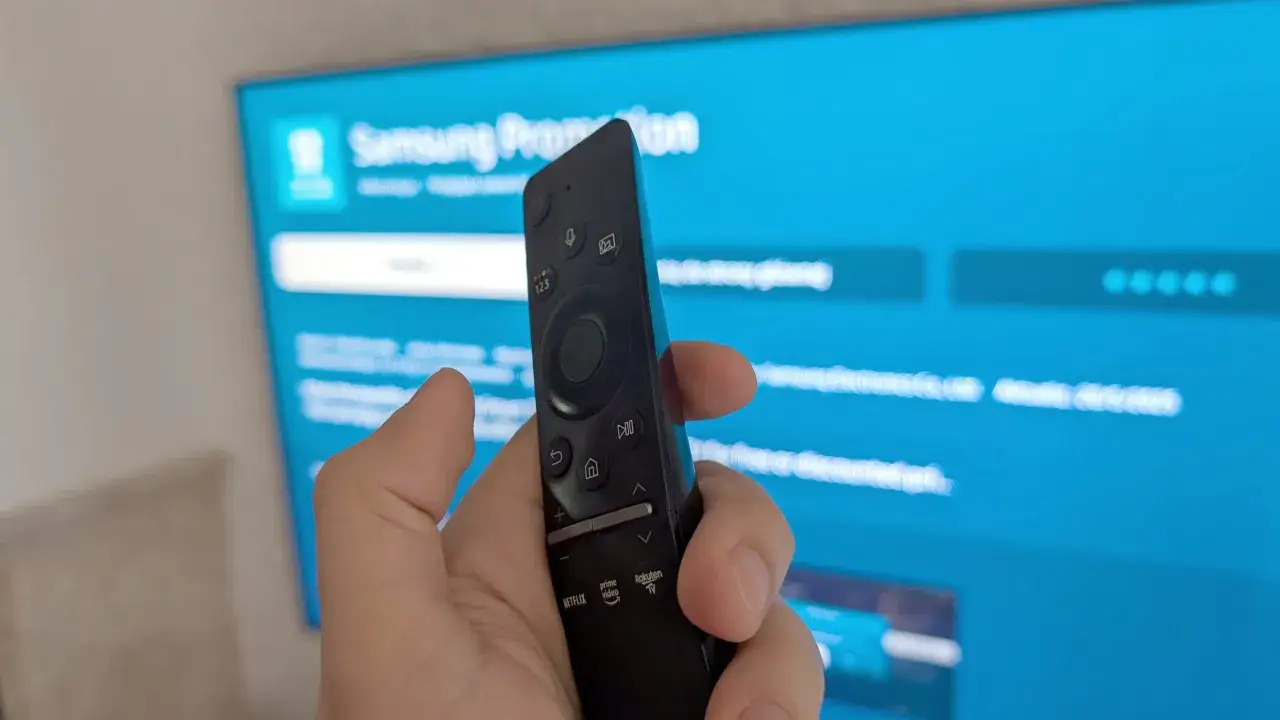
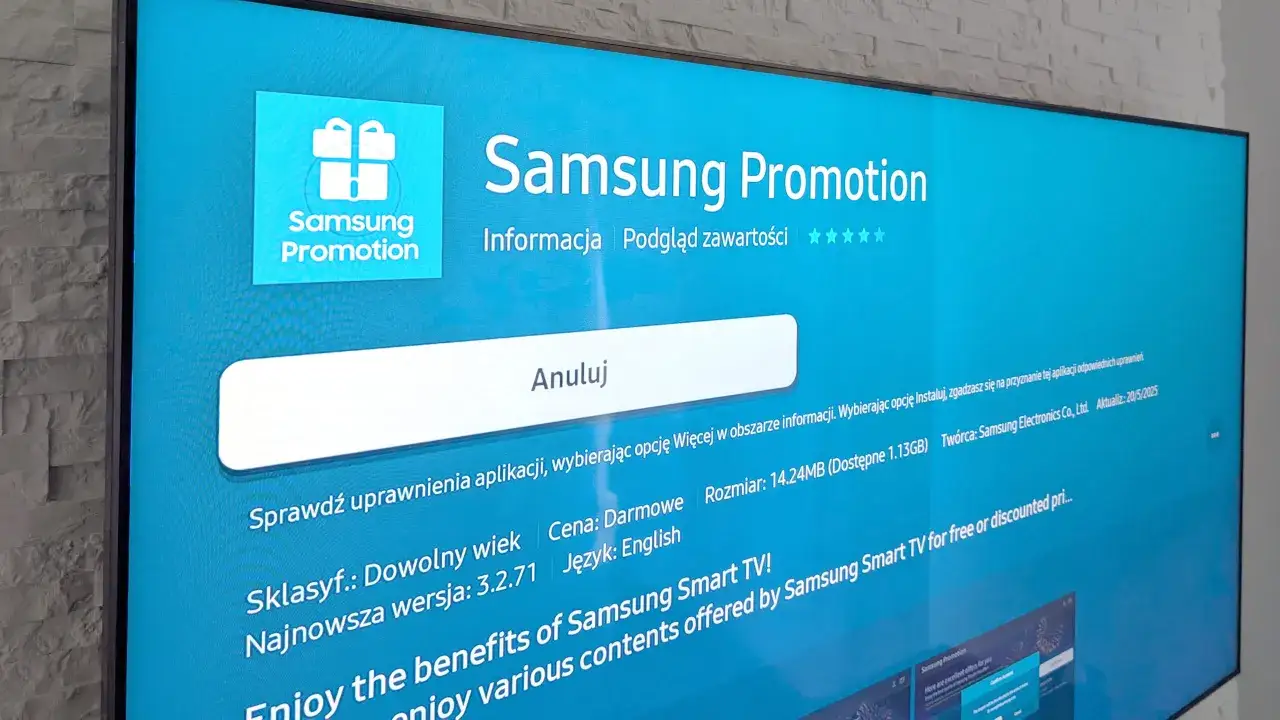
Posiadacze telewizorów Samsung z systemem Tizen OS mogą instalować aplikacje za pośrednictwem platformy Samsung Apps, dostępnej zazwyczaj w ramach Smart Hub. Po włączeniu telewizora i upewnieniu się, że jest on połączony z internetem, naciśnij przycisk Smart Hub na pilocie. Następnie przejdź do sekcji "Aplikacje" lub "Samsung Apps". Podobnie jak w przypadku Google Play, możesz skorzystać z wyszukiwarki lub przeglądać dostępne kategorie. Po znalezieniu pożądanej aplikacji, wybierz ją i kliknij "Pobierz" lub "Zainstaluj", a następnie potwierdź instalację. Logowanie na konto Samsung może być wymagane do pełnego dostępu do funkcji sklepu.
Przewodnik dla użytkowników LG: Korzystanie z LG Content Store (webOS)
Telewizory LG z systemem webOS udostępniają swoje aplikacje poprzez LG Content Store. Po włączeniu telewizora i podłączeniu go do sieci, znajdź ikonę LG Content Store na ekranie głównym lub w menu aplikacji. Użyj funkcji wyszukiwania, aby znaleźć interesującą Cię aplikację, lub przejrzyj dostępne kategorie. Po wyborze aplikacji, kliknij przycisk "Zainstaluj" i potwierdź instalację. Możliwe jest również zalogowanie się na konto LG, co może ułatwić zarządzanie pobranymi aplikacjami.
Aplikacji nie ma w oficjalnym sklepie? Poznaj alternatywne metody instalacji
Sideloading, czyli ratunek dla użytkowników Android TV/Google TV: Czym są pliki. apk?
Gdy wymarzona aplikacja nie jest dostępna w oficjalnym sklepie telewizora, użytkownicy systemów Android TV i Google TV mogą skorzystać z metody zwanej "sideloadingiem". Polega ona na ręcznej instalacji aplikacji z plików .apk (Android Package Kit). Są to archiwa zawierające wszystkie niezbędne dane aplikacji, które można pobrać z różnych źródeł w internecie. Należy jednak pamiętać, że sideloading, choć potężne narzędzie, wiąże się z pewnym ryzykiem. Instalowanie aplikacji z nieznanych źródeł może narazić Twój telewizor na potencjalne zagrożenia bezpieczeństwa, takie jak złośliwe oprogramowanie, lub prowadzić do niestabilności działania systemu.
Instalacja aplikacji z pendrive'a na Android TV instrukcja krok po kroku
Poniżej znajdziesz szczegółową instrukcję, jak zainstalować aplikację z pliku .apk za pomocą pendrive'a na telewizorze z systemem Android TV lub Google TV.
Krok 1: Jak znaleźć i bezpiecznie pobrać plik. apk?
Pierwszym krokiem jest znalezienie odpowiedniego pliku .apk. Zalecam korzystanie z zaufanych źródeł, takich jak strony APKMirror, APKPure czy F-Droid. Podczas wyszukiwania kluczowe jest upewnienie się, że pobierasz wersję aplikacji przeznaczoną dla Android TV, często oznaczoną jako "Android TV" lub "for TV". Po znalezieniu pliku, pobierz go na swój komputer, a następnie skopiuj na sformatowany pendrive.
Krok 2: Włączanie opcji "Instaluj z nieznanych źródeł" w ustawieniach telewizora
Aby umożliwić instalację aplikacji spoza oficjalnego sklepu, musisz włączyć odpowiednią opcję w ustawieniach telewizora. Przejdź do menu "Ustawienia", a następnie wybierz "Aplikacje" lub "Zabezpieczenia i ograniczenia". Tam odnajdź opcję "Nieznane źródła" lub "Zezwalaj na instalację aplikacji z nieznanych źródeł". Włącz tę opcję, wskazując menedżera plików, którego zamierzasz użyć do instalacji (np. File Commander, X-plore File Manager, ES File Explorer). Jest to kluczowy krok, bez którego instalacja nie będzie możliwa.
Krok 3: Instalacja pliku. apk za pomocą menedżera plików
Gdy plik .apk znajduje się już na pendrivie, a opcje instalacji z nieznanych źródeł są włączone, możesz przystąpić do instalacji. Podłącz pendrive do portu USB w telewizorze. Następnie otwórz menedżer plików na swoim telewizorze (jeśli go nie masz, zainstaluj go wcześniej ze sklepu Google Play). Przejdź do lokalizacji pliku .apk na pendrivie, wybierz go i uruchom. Postępuj zgodnie z instrukcjami wyświetlanymi na ekranie, aby zakończyć proces instalacji.
Ograniczenia systemów zamkniętych: Dlaczego na TV Samsung (Tizen) i LG (webOS) jest to o wiele trudniejsze?
Czy na telewizorze Samsung lub LG można zainstalować aplikacje. apk?
Systemy Tizen OS, stosowany w telewizorach Samsung, oraz webOS w urządzeniach LG, są projektowane jako platformy bardziej zamknięte w porównaniu do Android TV. Oznacza to, że instalacja aplikacji spoza oficjalnych sklepów producentów jest dla przeciętnego użytkownika znacznie utrudniona, a często wręcz niemożliwa. Telewizory LG, ze względu na odmienną architekturę systemu, w ogóle nie obsługują plików .apk. Według danych sibiz.pl, "Systemy Tizen (Samsung) i webOS (LG) są bardziej zamknięte, co znacznie utrudnia lub uniemożliwia instalację aplikacji spoza ich oficjalnych sklepów przez przeciętnego użytkownika."
Tryb deweloperski rozwiązanie dla zaawansowanych i świadomych ryzyka
Istnieje możliwość instalacji niektórych aplikacji spoza oficjalnych sklepów na platformach Tizen i webOS, jednak wymaga to skorzystania z trybu deweloperskiego. Należy jednak podkreślić, że jest to metoda przeznaczona wyłącznie dla zaawansowanych użytkowników, którzy są świadomi potencjalnego ryzyka. Proces ten jest skomplikowany, wymaga specjalistycznej wiedzy technicznej i może prowadzić do utraty gwarancji lub niestabilnego działania telewizora.
Rozwiązywanie najczęstszych problemów: Co zrobić, gdy coś pójdzie nie tak?
Problem: "Nie mogę znaleźć aplikacji w sklepie". Co to oznacza?
Jeśli nie możesz znaleźć poszukiwanej aplikacji w oficjalnym sklepie, może to wynikać z kilku powodów. Po pierwsze, aplikacja mogła nie zostać przystosowana do działania na systemie operacyjnym Twojego telewizora na przykład aplikacja przeznaczona dla Android TV może nie być dostępna na Tizen OS. Po drugie, aplikacja może być niedostępna w Twoim regionie geograficznym. Czasem zdarza się również, że aplikacja wymaga funkcjonalności, której telewizor nie posiada (np. ekranu dotykowego), lub została po prostu wycofana ze sklepu przez jej twórców. W takiej sytuacji warto poszukać alternatywnych rozwiązań lub sprawdzić oficjalną stronę producenta aplikacji.
Problem: Instalacja nie powiodła się. Jakie mogą być przyczyny?
Nieudana instalacja aplikacji może być spowodowana różnymi czynnikami. Najczęstsze z nich to brak wystarczającej ilości wolnego miejsca w pamięci telewizora, problemy z połączeniem internetowym, lub użycie niekompatybilnej wersji aplikacji, szczególnie w przypadku sideloadingu. Również uszkodzony plik .apk może uniemożliwić instalację. Czasami problemem mogą być również chwilowe awarie serwerów sklepu z aplikacjami.
Problem: "Brak miejsca w pamięci telewizora". Jak zwolnić przestrzeń?
Gdy pojawia się komunikat o braku miejsca, pierwszym krokiem jest odinstalowanie aplikacji, których już nie używasz. Możesz również spróbować wyczyścić pamięć podręczną i dane aplikacji, co często uwalnia znaczną ilość przestrzeni. Jeśli Twój telewizor na to pozwala, rozważ przeniesienie danych lub aplikacji na zewnętrzny nośnik USB. Usunięcie zbędnych plików multimedialnych również może pomóc.Przeczytaj również: Co to za aplikacja HiCare i jak może poprawić działanie Twojego telefonu?