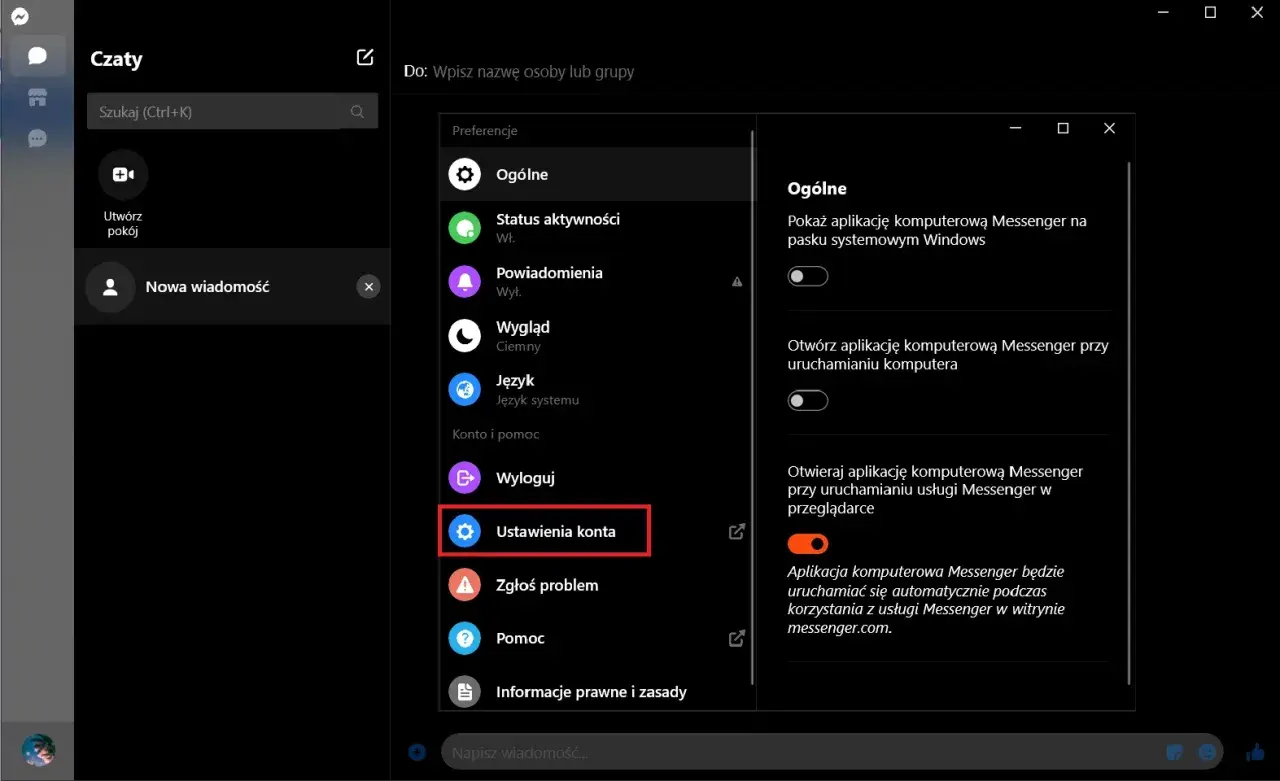
Chcesz pozbyć się Messengera, ale nie wiesz, jak to zrobić? W dzisiejszych czasach komunikatory internetowe stały się nieodłączną częścią naszego życia, ale czasem pojawia się potrzeba zrobienia sobie od nich przerwy lub całkowitego z nich zrezygnowania. W tym artykule przeprowadzimy Cię krok po kroku przez proces usuwania lub dezaktywacji Twojego konta w komunikatorze Messenger, uwzględniając różne scenariusze, abyś mógł podjąć świadomą decyzję.
Kluczowe kroki do zarządzania kontem Messenger
- Dezaktywacja Messengera to tymczasowe ukrycie profilu z zachowaniem wszystkich danych.
- Trwałe usunięcie konta Messenger jest nieodwracalne i zazwyczaj wiąże się z usunięciem konta Facebook.
- Samodzielne konta Messenger można usunąć bezpośrednio w aplikacji, z 30-dniowym okresem na zmianę decyzji.
- Po usunięciu konta tracisz dostęp do historii wiadomości, zdjęć i kontaktów, ale wiadomości u innych pozostają.
- Istnieją alternatywy, takie jak wyłączenie statusu aktywności czy blokowanie użytkowników, zamiast usuwania konta.

Kluczowe decyzje przed usunięciem konta: Dezaktywacja czy trwałe usunięcie
Zanim podejmiesz ostateczną decyzję o usunięciu swojego konta w Messengerze, warto dokładnie zrozumieć różnicę między jego dezaktywacją a trwałym usunięciem. Każda z tych opcji ma inne konsekwencje i jest przeznaczona do innych celów. Wybór odpowiedniej metody zależy od Twoich indywidualnych potrzeb i tego, jak długo chcesz pozostać z dala od platformy.
Dezaktywacja: Gdy potrzebujesz tylko przerwy od komunikatora
Dezaktywacja konta Messenger to proces, który pozwala Ci na tymczasowe "uśpienie" Twojego profilu. Jest to idealne rozwiązanie, jeśli potrzebujesz przerwy od komunikatora, ale nie chcesz tracić swoich danych, historii rozmów ani kontaktów. Po dezaktywacji Twój profil staje się niewidoczny dla innych użytkowników Messengera. Twoje wiadomości i zdjęcia pozostają bezpiecznie przechowywane na serwerach Meta, gotowe do odzyskania, gdy zdecydujesz się wrócić. Aby ponownie aktywować konto, wystarczy po prostu zalogować się do aplikacji Messenger przy użyciu swoich danych logowania. To proste i odwracalne rozwiązanie, które daje Ci pełną kontrolę nad Twoją obecnością w komunikatorze.
Usunięcie: Kiedy chcesz zniknąć z platformy na zawsze i jego nieodwracalne skutki
Trwałe usunięcie konta Messenger to krok, którego nie można cofnąć. Kiedy decydujesz się na tę opcję, musisz być świadomy, że oznacza to definitywną utratę dostępu do wszystkich Twoich danych. Wszystkie wiadomości, zdjęcia, filmy, kontakty i inne informacje związane z Twoim kontem zostaną bezpowrotnie skasowane z serwerów Meta. Jest to proces nieodwracalny, dlatego zaleca się dokładne przemyślenie tej decyzji. Po upływie określonego przez Meta okresu karencji, dane te są usuwane na stałe i nie ma możliwości ich odzyskania. Pamiętaj, że nawet po usunięciu Twojego konta, wiadomości, które wysłałeś do innych użytkowników, mogą pozostać widoczne w ich skrzynkach odbiorczych.Jak usunąć konto Messenger połączone z Facebookiem? Przewodnik krok po kroku
Jeśli Twoje konto Messenger jest połączone z profilem na Facebooku, proces jego usuwania jest nieco inny i wymaga zrozumienia pewnych zależności. Meta integruje swoje usługi, co oznacza, że pewne działania na jednej platformie mogą wpływać na drugą. Poniżej znajdziesz szczegółowy przewodnik, jak przeprowadzić ten proces.
Krok 1: Zrozumienie zależności dlaczego musisz usunąć Facebooka?
Kluczową kwestią, którą musisz zrozumieć, jest to, że trwałe usunięcie konta Messenger jest nierozerwalnie związane z usunięciem Twojego konta na Facebooku. Nie ma możliwości trwałego usunięcia samego Messengera, jednocześnie zachowując aktywny profil na Facebooku. Kiedy inicjujesz proces usuwania konta w Centrum Kont Meta, dotyczy on obu tych platform jednocześnie. Oznacza to, że decydując się na usunięcie Messengera w ten sposób, jednocześnie rozpoczniesz procedurę usuwania swojego konta na Facebooku.Krok 2: Znalezienie odpowiedniej opcji w Centrum Kont Meta
Aby rozpocząć proces usuwania, musisz przejść do centralnego miejsca zarządzania Twoimi kontami Meta. Zacznij od otwarcia aplikacji Messenger lub Facebook na swoim urządzeniu. Następnie, przejdź do ustawień swojego profilu. Tam powinieneś znaleźć opcję "Centrum kont". Po wejściu do Centrum Kont, poszukaj sekcji "Dane osobowe". W tej sekcji znajdziesz opcję "Własność konta i kontrola", która zawiera dalsze kroki dotyczące zarządzania Twoim kontem.
Krok 3: Procedura trwałego usunięcia konta i 30-dniowy okres na zmianę decyzji
W sekcji "Własność konta i kontrola" znajdziesz opcję związaną z dezaktywacją lub usunięciem konta. Wybierz opcję trwałego usunięcia. System poprowadzi Cię przez kolejne kroki, które mogą obejmować potwierdzenie hasła i wybór powodu usunięcia. Po zainicjowaniu procedury, Meta daje Ci 30 dni na zmianę decyzji. W tym okresie Twoje konto nie zostanie usunięte, a Ty masz możliwość jego reaktywacji, po prostu logując się ponownie. Po upływie tych 30 dni, Twoje konto na Facebooku i powiązane z nim konto Messenger zostaną bezpowrotnie usunięte, a wszystkie Twoje dane zostaną skasowane.
Jak usunąć samodzielne konto Messenger (bez powiązania z Facebookiem)?
Jeśli założyłeś konto w Messengerze, korzystając jedynie z numeru telefonu lub adresu e-mail, bez powiązania go z profilem na Facebooku, proces usuwania jest nieco prostszy i bardziej bezpośredni. W tym przypadku nie musisz martwić się o konsekwencje dla Twojego konta na Facebooku, ponieważ takie konto po prostu nie istnieje.
Krok 1: Instrukcja dla kont założonych przez numer telefonu lub e-mail
Aby usunąć samodzielne konto Messenger, również musisz przejść przez "Centrum Kont" Meta. Otwórz aplikację Messenger, przejdź do swojego profilu, a następnie wybierz "Ustawienia". Tam znajdziesz opcję "Centrum Kont". W Centrum Kont wybierz "Dane osobowe", a następnie "Własność konta i kontrola". Tutaj znajdziesz opcję "Dezaktywacja lub usunięcie", którą należy wybrać. Następnie wybierz konto Messenger, które chcesz usunąć, i postępuj zgodnie z instrukcjami na ekranie, wybierając opcję trwałego usunięcia.
Krok 2: Potwierdzenie usunięcia i co dzieje się z Twoimi danymi
Po zleceniu usunięcia samodzielnego konta Messenger, podobnie jak w przypadku kont powiązanych z Facebookiem, otrzymasz 30-dniowy okres na anulowanie swojej decyzji. W tym czasie Twoje konto jest w stanie "zawieszenia", a Ty możesz je reaktywować, logując się ponownie. Po upływie tych 30 dni, Twoje konto Messenger oraz wszystkie powiązane z nim dane, takie jak historia wiadomości, zdjęcia i kontakty, zostaną bezpowrotnie skasowane z serwerów Meta. Pamiętaj, że wiadomości wysłane do innych osób pozostaną widoczne w ich konwersacjach.
A może wystarczy dezaktywacja? Jak tymczasowo wyłączyć Messengera
Jeśli nie jesteś pewien, czy chcesz całkowicie zrezygnować z Messengera, lub po prostu potrzebujesz przerwy, dezaktywacja konta jest doskonałym rozwiązaniem. Pozwala ona na tymczasowe ukrycie Twojego profilu bez utraty danych i łatwy powrót w dowolnym momencie.
Dezaktywacja konta powiązanego z Facebookiem instrukcja
W przypadku konta Messenger powiązanego z Facebookiem, dezaktywacja samego Messengera wymaga wcześniejszej dezaktywacji konta na Facebooku. Aby to zrobić, przejdź do Ustawień Facebooka, a następnie do Centrum Kont. Tam wybierz "Dane osobowe", a potem "Własność konta i kontrola". Wybierz opcję "Dezaktywacja lub usunięcie", a następnie wybierz swoje konto na Facebooku. Postępuj zgodnie z instrukcjami, aby zdezaktywować konto. Po dezaktywacji konta na Facebooku, Twoje konto Messenger również zostanie zdezaktywowane.
Jak wygląda powrót? Reaktywacja konta po przerwie
Reaktywacja konta Messenger po dezaktywacji jest niezwykle prosta. Wystarczy, że ponownie zalogujesz się do aplikacji Messenger przy użyciu swoich danych logowania (adresu e-mail lub numeru telefonu i hasła). Po udanym zalogowaniu, Twoje konto zostanie natychmiast reaktywowane, a Ty odzyskasz dostęp do całej swojej historii wiadomości, kontaktów i zdjęć. To szybki i bezproblemowy proces, który pozwala Ci na powrót do korzystania z komunikatora bez żadnych strat.
Co tracisz bezpowrotnie po usunięciu konta Messenger?
Decyzja o trwałym usunięciu konta Messenger wiąże się z pewnymi nieodwracalnymi konsekwencjami. Ważne jest, abyś był ich w pełni świadomy, zanim podejmiesz ostateczne kroki. Utrata danych może być znacząca, dlatego warto rozważyć wszystkie za i przeciw.
Historia wiadomości i wysłane multimedia czy wszystko zniknie?
Po trwałym usunięciu konta Messenger, cała Twoja historia wiadomości, w tym wysłane i otrzymane teksty, zdjęcia, filmy oraz inne pliki multimedialne, zostaną bezpowrotnie skasowane z serwerów Meta. Nie będziesz miał do nich już żadnego dostępu. Warto jednak pamiętać, że wiadomości, które wysłałeś do innych użytkowników, pozostaną widoczne w ich skrzynkach odbiorczych. Twoje konto po prostu zniknie, ale Twoje wcześniejsze komunikaty u odbiorców nie zostaną usunięte.
Co z Twoimi kontaktami i danymi profilowymi?
Usunięcie konta Messenger oznacza również utratę dostępu do listy Twoich kontaktów, które były zapisane w aplikacji. Wszystkie informacje profilowe, które podałeś, takie jak imię, nazwisko, zdjęcie profilowe czy inne dane, również zostaną usunięte. Nie będziesz mógł ich odzyskać ani wykorzystać w przyszłości. Jest to całkowite wymazanie Twojej obecności z platformy Messenger.
Alternatywy dla usunięcia konta: Inne sposoby na ograniczenie obecności w Messengerze
Jeśli nie chcesz całkowicie usuwać swojego konta Messenger, ale zależy Ci na ograniczeniu swojej widoczności lub aktywności, istnieje kilka alternatywnych rozwiązań. Pozwalają one na zachowanie konta, jednocześnie dając Ci większą kontrolę nad tym, jak i z kim się komunikujesz.
Jak wyłączyć status aktywności i być niewidocznym dla innych?
Jednym z najprostszych sposobów na ograniczenie swojej widoczności jest wyłączenie statusu aktywności. Dzięki temu inni użytkownicy nie będą widzieć, czy jesteś online, czy kiedy ostatnio korzystałeś z Messengera. Aby to zrobić, otwórz aplikację Messenger, przejdź do swojego profilu, a następnie wybierz opcję "Status aktywności" i wyłącz ją. Pamiętaj, że jeśli wyłączysz status aktywności, Ty również nie będziesz widział statusu aktywności innych osób.
Blokowanie konkretnych osób zamiast usuwania całego konta
Jeśli problemem jest konkretna osoba lub grupa osób, z którymi nie chcesz już się komunikować, zamiast usuwać całe konto, możesz po prostu zablokować te osoby. Blokowanie uniemożliwi im wysyłanie Ci wiadomości, przeglądanie Twojego profilu ani oznaczanie Cię w komentarzach. Aby zablokować kogoś, wejdź w konwersację z tą osobą, kliknij jej nazwę u góry ekranu, a następnie wybierz opcję "Zablokuj".
Przeczytaj również: Aplikacja mobilna Allegro od kiedy? Poznaj jej historię i rozwój
Czy odinstalowanie aplikacji to to samo co usunięcie konta?
Absolutnie nie. Odinstalowanie aplikacji Messenger z Twojego urządzenia mobilnego nie jest równoznaczne z usunięciem konta. Po odinstalowaniu aplikacji, Twoje konto i wszystkie powiązane z nim dane nadal pozostają aktywne na serwerach Meta. Oznacza to, że możesz nadal otrzymywać wiadomości, a Twoi znajomi nadal widzą Cię jako aktywnego użytkownika. Aby faktycznie usunąć konto, musisz przejść przez proces opisany w poprzednich sekcjach artykułu.