Jak otworzyć plik HTML i co z nim zrobić
- Pliki HTML można otworzyć jako stronę w przeglądarce lub jako kod źródłowy w edytorze tekstu.
- Najprostsze metody otwierania w przeglądarce to dwukrotne kliknięcie, "Otwórz za pomocą" lub przeciągnięcie pliku.
- Do podglądu i edycji kodu służą Notatnik, TextEdit lub zaawansowane edytory jak Visual Studio Code.
- Częsty problem to otwieranie w Notatniku zamiast przeglądarki rozwiązaniem jest zmiana domyślnego programu.
- Na urządzeniach mobilnych pliki HTML otworzysz przez przeglądarki lub specjalne aplikacje.
- Problemy z wyświetlaniem (np. "krzaczki", brak obrazków) często wynikają z kodowania (UTF-8) lub błędnych ścieżek.
Chcesz zobaczyć stronę czy jej kod? Poznaj dwa cele odczytywania plików HTML
Pliki HTML to jakby przepis na stronę internetową. Możemy go przeczytać na dwa zasadniczo różne sposoby, w zależności od tego, co chcemy osiągnąć. Czy interesuje nas gotowy produkt, czyli wizualna strona, czy może chcemy zajrzeć do kuchni i zobaczyć, jak ten przepis został spisany? Zrozumienie tych dwóch celów jest kluczem do wyboru odpowiedniej metody otwierania pliku HTML.
Cel 1: Wyświetlenie gotowej strony internetowej w przeglądarce
To zdecydowanie najczęstsza potrzeba, z jaką zgłaszają się użytkownicy. Chcemy zobaczyć efekt końcowy tak, jakbyśmy kliknęli w link na stronie internetowej. Nasza przeglądarka internetowa, czyli program taki jak Google Chrome, Mozilla Firefox czy Microsoft Edge, potrafi zinterpretować kod HTML i przekształcić go w czytelną, wizualną stronę z tekstem, obrazkami i interaktywnymi elementami. To właśnie ten cel przyświeca większości osób, które po raz pierwszy stykają się z plikiem .html.
Cel 2: Obejrzenie i edycja kodu źródłowego, czyli "wnętrza" strony
Ten cel jest skierowany do osób, które chcą zrozumieć, jak zbudowana jest strona internetowa, lub planują wprowadzić w niej zmiany. W tym przypadku nie interesuje nas wizualny efekt, ale sam surowy kod zestaw komend i znaczników zapisanych w pliku tekstowym. Pozwala to na naukę tworzenia stron, debugowanie błędów lub modyfikowanie istniejących projektów. Dostęp do kodu źródłowego jest fundamentem pracy każdego web developera.
Jak odczytać plik HTML jako stronę? Najprostsze metody dla każdego
Otwarcie pliku HTML w przeglądarce jest zazwyczaj bardzo proste i intuicyjne. Niezależnie od tego, czy korzystasz z popularnych przeglądarek jak Google Chrome, Mozilla Firefox, Microsoft Edge, czy może z Safari na urządzeniach Apple, proces jest niemal identyczny. Oto kilka najprostszych sposobów, które pozwolą Ci szybko zobaczyć zawartość pliku .html jako stronę internetową.
Metoda #1: Dwukrotne kliknięcie najszybsza droga do celu
To najbardziej podstawowa i najszybsza metoda. Wystarczy, że znajdziesz swój plik HTML w menedżerze plików (np. Eksploratorze Windows lub Finderze na macOS) i klikniesz go dwukrotnie. System operacyjny zazwyczaj sam rozpozna, że jest to plik HTML i automatycznie otworzy go w domyślnej przeglądarce internetowej, która jest ustawiona na Twoim komputerze. Proste i skuteczne!
Metoda #2: "Otwórz za pomocą..." gdy chcesz wybrać konkretną przeglądarkę
Czasami możesz chcieć sprawdzić, jak strona wygląda w innej przeglądarce niż domyślna, na przykład aby upewnić się, że jest w pełni kompatybilna. W takim przypadku kliknij plik HTML prawym przyciskiem myszy. Pojawi się menu kontekstowe, w którym znajdziesz opcję "Otwórz za pomocą". Po jej wybraniu zobaczysz listę dostępnych programów, w tym zainstalowane przeglądarki. Wybierz tę, której chcesz użyć.
Metoda #3: Przeciągnij i upuść (Drag & Drop) wizualny sposób na sukces
Ta metoda jest równie prosta, a dla niektórych nawet bardziej intuicyjna. Otwórz okno swojej ulubionej przeglądarki internetowej. Następnie, korzystając z menedżera plików, kliknij i przytrzymaj plik HTML, a następnie przeciągnij go bezpośrednio do otwartego okna przeglądarki. Po upuszczeniu pliku, przeglądarka natychmiast go załaduje i wyświetli jako stronę internetową. To szybki i wizualny sposób na otwarcie pliku.
Jak odczytać kod źródłowy pliku HTML? Poradnik dla dociekliwych
Jeśli interesuje Cię "wnętrze" strony, czyli kod HTML, który ją tworzy, potrzebujesz odpowiedniego narzędzia. Na szczęście nie musisz od razu instalować skomplikowanych programów. Istnieją proste, wbudowane edytory tekstu, a także potężne, darmowe narzędzia, które ułatwią Ci pracę z kodem.
Użyj narzędzi, które już masz: Notatnik (Windows) i TextEdit (macOS)
Każdy system operacyjny posiada wbudowany prosty edytor tekstu. W systemie Windows jest to Notatnik, a na macOS TextEdit. Aby otworzyć plik HTML w jednym z nich, możesz użyć podobnej metody jak przy otwieraniu w przeglądarce: kliknij plik prawym przyciskiem myszy, wybierz "Otwórz za pomocą" i wskaż Notatnik lub TextEdit. Zobaczysz wtedy surowy kod strony. Pamiętaj jednak, że te programy nie oferują zaawansowanych funkcji ułatwiających pracę z kodem.
Dlaczego warto sięgnąć po darmowy edytor kodu jak Visual Studio Code?
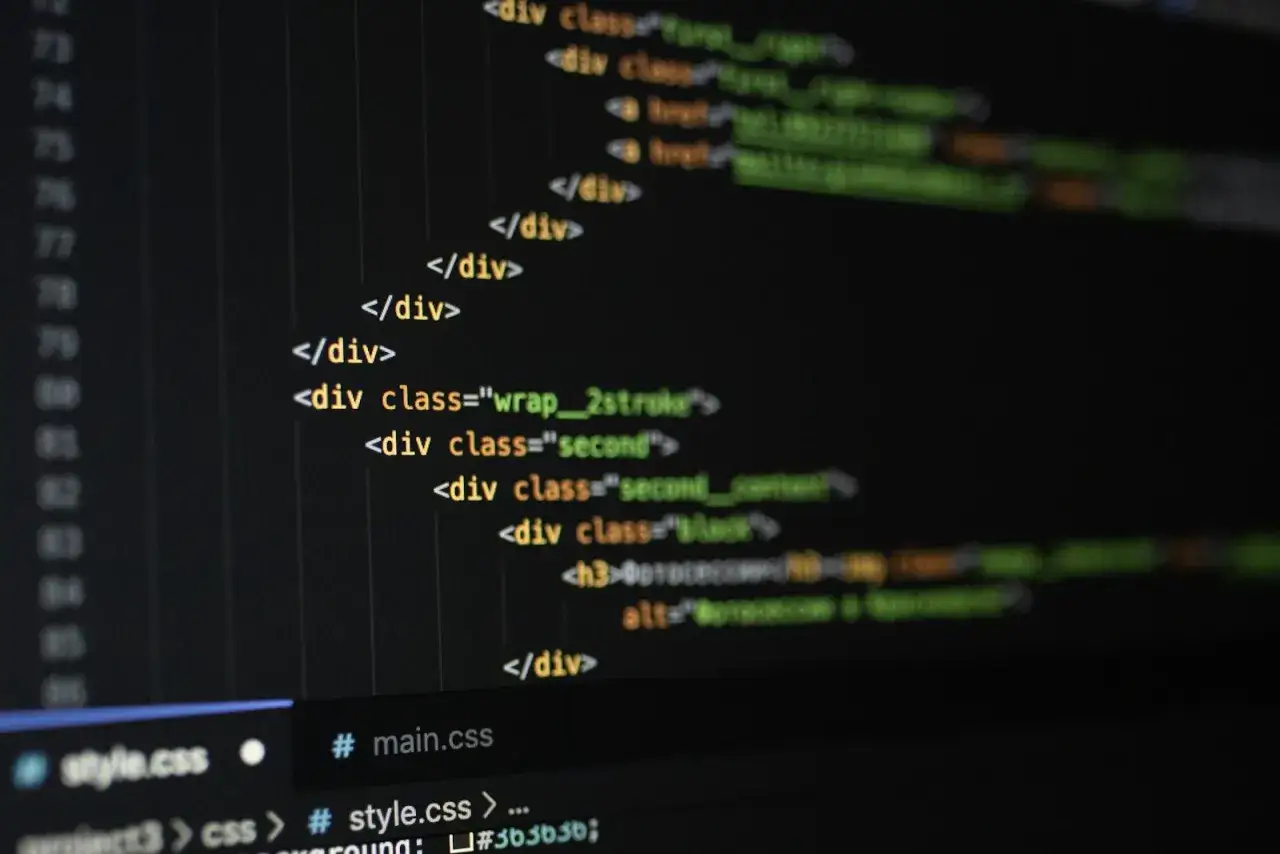
Dla osób, które regularnie pracują z kodem, zdecydowanie polecam skorzystanie z dedykowanych edytorów kodu. Programy takie jak Visual Studio Code (VS Code), Notepad++ (dla Windows) czy Sublime Text są darmowe i oferują mnóstwo funkcji, które znacznie ułatwiają życie programisty. Należą do nich między innymi: podświetlanie składni (wyróżnianie różnych elementów kodu kolorami, co poprawia czytelność), autouzupełnianie kodu (sugestie podczas pisania), a także narzędzia do formatowania i debugowania. Korzystanie z nich to duży krok naprzód w porównaniu do prostego Notatnika.
Szybki wgląd w kod bez dodatkowych programów funkcja "Zbadaj element" w przeglądarce
Ciekawostką jest, że nawet bez otwierania pliku w edytorze, możesz szybko podejrzeć kod HTML strony, która jest aktualnie wyświetlana w przeglądarce. Wystarczy, że klikniesz prawym przyciskiem myszy na dowolnym elemencie strony i wybierzesz opcję "Zbadaj" lub "Zbadaj element" (nazwa może się różnić w zależności od przeglądarki). Otworzy się panel z narzędziami deweloperskimi, gdzie zobaczysz kod HTML tej konkretnej strony. Jest to niezwykle przydatne do szybkiej analizy i zrozumienia, jak zbudowana jest dana sekcja strony.
Problem: Plik HTML otwiera się w Notatniku zamiast w przeglądarce? Oto rozwiązanie
Zdarza się, że po dwukrotnym kliknięciu pliku .html, zamiast oczekiwanej strony internetowej, otwiera się… Notatnik (lub inny edytor tekstu). Nie martw się, to częsty problem, który na szczęście łatwo rozwiązać. Chodzi o to, że system operacyjny nie wie, że plik .html powinien być traktowany jako strona internetowa. Musimy mu to po prostu jasno zakomunikować, zmieniając domyślne ustawienia.
Jak na stałe zmienić domyślny program do otwierania plików .html w Windows?
- Znajdź dowolny plik z rozszerzeniem
.htmlw swoim systemie. - Kliknij go prawym przyciskiem myszy.
- Z menu kontekstowego wybierz opcję "Otwórz za pomocą", a następnie kliknij "Wybierz inną aplikację".
- Z wyświetlonej listy wybierz przeglądarkę internetową, której chcesz używać domyślnie (np. Google Chrome, Mozilla Firefox).
- Bardzo ważne: Zaznacz pole wyboru obok opcji "Zawsze używaj tej aplikacji do otwierania plików .html".
- Kliknij przycisk "OK".
Od teraz, dwukrotne kliknięcie pliku .html powinno automatycznie otwierać go w wybranej przeglądarce.
Zmiana domyślnej aplikacji w systemie macOS instrukcja krok po kroku
- Znajdź dowolny plik z rozszerzeniem
.htmlw Finderze. - Kliknij go prawym przyciskiem myszy (lub przytrzymaj klawisz Control i kliknij).
- Z menu kontekstowego wybierz opcję "Uzyskaj informacje".
- W oknie informacji, które się pojawi, znajdź sekcję "Otwórz za pomocą:".
- Kliknij na strzałkę obok nazwy aktualnie wybranej aplikacji, aby rozwinąć listę.
- Wybierz z listy przeglądarkę internetową, której chcesz używać domyślnie.
- Aby zastosować tę zmianę dla wszystkich plików .html, kliknij przycisk "Zmień wszystko...".
- Potwierdź swoją decyzję, klikając "Kontynuuj".
Teraz pliki HTML powinny otwierać się w wybranej przez Ciebie aplikacji na macOS.
Odczytywanie plików HTML na urządzeniach mobilnych praktyczny przewodnik
Czy wiesz, że możesz otwierać pliki HTML również na swoim smartfonie lub tablecie? Choć mobilne przeglądarki i systemy operacyjne mogą nieco różnić się od komputerowych odpowiedników, podstawowe zasady pozostają te same. Oto jak możesz to zrobić na najpopularniejszych platformach mobilnych.
Jak otworzyć plik HTML na telefonie z Androidem?
Na urządzeniach z systemem Android najprostszym sposobem jest skorzystanie z zainstalowanej przeglądarki internetowej. Możesz otworzyć plik HTML na kilka sposobów: przez menedżer plików (np. "Pliki Google"), gdzie znajdziesz opcję "Otwórz za pomocą" i wybierzesz swoją przeglądarkę (np. Chrome), lub po prostu przeciągnąć plik do otwartego okna przeglądarki, jeśli masz taką możliwość. Istnieją również dedykowane aplikacje typu "HTML Viewer" dostępne w sklepie Google Play, które mogą oferować dodatkowe funkcje podglądu kodu.
Otwieranie plików HTML na iPhonie i iPadzie (system iOS)
Podobnie jak na Androidzie, na urządzeniach z systemem iOS (iPhone, iPad) możesz otwierać pliki HTML za pomocą przeglądarki Safari lub innych zainstalowanych przeglądarek. Najczęściej odbywa się to poprzez menedżer plików (aplikacja "Pliki"), gdzie po wybraniu pliku HTML możesz go otworzyć w przeglądarce. Możesz też wysłać plik do aplikacji przeglądarki za pomocą funkcji "Udostępnij". Na App Store znajdziesz również aplikacje specjalizujące się w podglądzie plików HTML, które mogą być pomocne.
Co robić, gdy strona wyświetla się niepoprawnie? Typowe problemy i ich naprawa
Czasami nawet poprawnie otwarty plik HTML może sprawiać problemy z wyświetlaniem. Pojawiają się wtedy "krzaczki" zamiast polskich liter, brakuje obrazków, a cała strona wygląda jak nieuporządkowany tekst. Zanim zaczniesz panikować, sprawdźmy najczęstsze przyczyny takich problemów i jak sobie z nimi poradzić.
Problem z "krzaczkami" zamiast polskich liter? Słowo o kodowaniu UTF-8
Widok nieznanych znaków, często nazywany "krzaczkami", zamiast polskich liter (ą, ć, ę, ł, ń, ó, ś, ź, ż) jest zazwyczaj spowodowany problemem z kodowaniem znaków. Kiedy plik HTML jest zapisywany, używany jest określony standard kodowania, który mówi komputerowi, jak interpretować znaki. Najpopularniejszym i zalecanym standardem jest UTF-8, który obsługuje szeroki zakres znaków z różnych języków. Jeśli plik został zapisany w innym kodowaniu, a przeglądarka próbuje go odczytać jako UTF-8 (lub odwrotnie), pojawią się właśnie "krzaczki". Rozwiązaniem jest upewnienie się, że plik jest zapisany w kodowaniu UTF-8, lub otwarcie go w edytorze tekstu i próba zmiany kodowania na poprawne.
Przeczytaj również: Jak otworzyć plik HTML w PDF - proste metody konwersji bez problemów
Dlaczego na stronie nie widać obrazków ani stylów? Zrozumienie ścieżek do plików
Kolejnym częstym problemem jest brakujące obrazy, niezaładowane arkusze stylów CSS, czy inne elementy multimedialne. Zazwyczaj nie oznacza to błędu w samym pliku HTML, ale w sposobie, w jaki odwołuje się on do tych zewnętrznych zasobów. W kodzie HTML znajdują się tzw. ścieżki, które wskazują przeglądarce, gdzie znajduje się dany plik (np. obrazek, plik CSS). Jeśli plik HTML znajduje się w jednym folderze, a obrazek w innym, a ścieżka w kodzie tego nie uwzględnia, przeglądarka po prostu nie będzie w stanie odnaleźć pliku. Upewnij się, że struktura folderów jest zgodna z tym, co jest zapisane w kodzie HTML, lub popraw ścieżki, aby wskazywały właściwe lokalizacje plików.