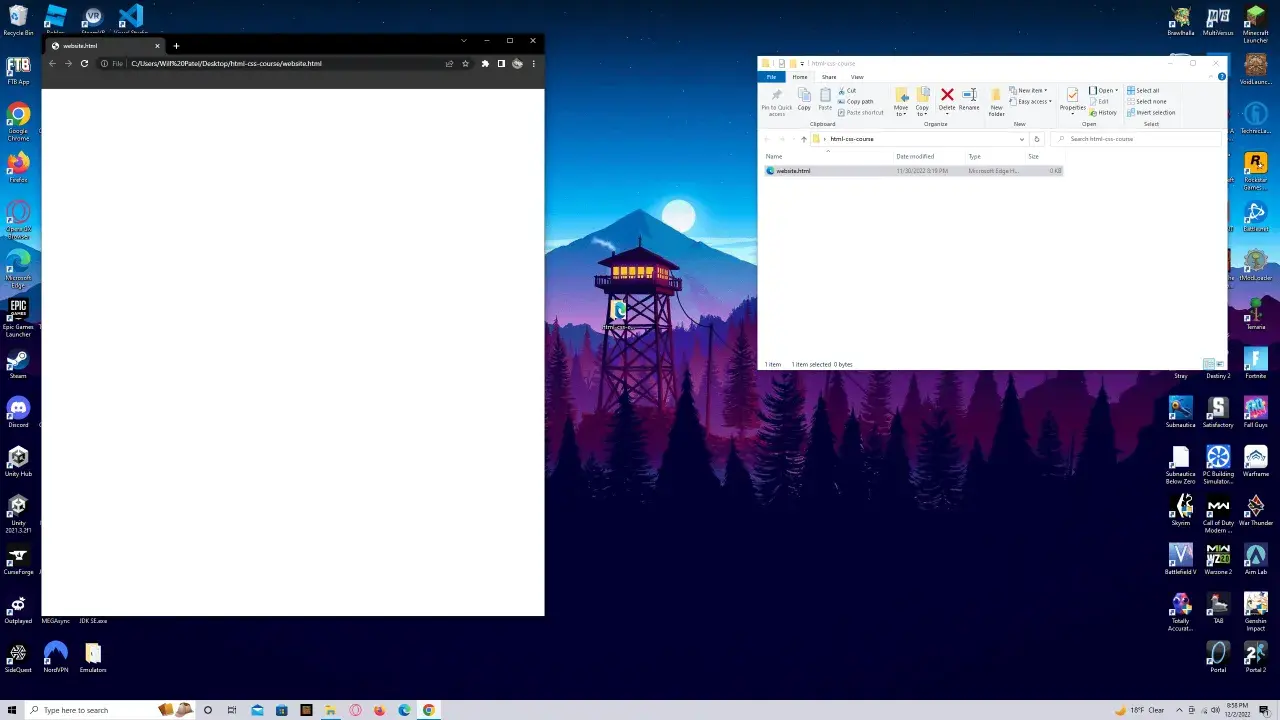
Masz plik z rozszerzeniem .html i zastanawiasz się, jak go otworzyć, aby zobaczyć, co kryje się w środku? To prostsze, niż myślisz! Plik HTML to fundament każdej strony internetowej, a jego wyświetlenie jako gotowej strony jest dostępne dla każdego, nawet bez zaawansowanej wiedzy technicznej. Ten poradnik pokaże Ci najszybsze i najłatwiejsze sposoby na jego otwarcie.
Otwieranie plików HTML jest proste i dostępne dla każdego
- Plik HTML to podstawowy dokument tekstowy do tworzenia stron internetowych, zawierający znaczniki struktury treści.
- Możesz go otworzyć w przeglądarce, aby zobaczyć stronę, lub w edytorze tekstu, aby edytować kod źródłowy.
- Najszybsze metody otwierania w przeglądarce to przeciągnij i upuść, opcja "Otwórz za pomocą" lub dwukrotne kliknięcie.
- Częste problemy to widoczny kod zamiast strony, niewłaściwe kodowanie znaków lub brak ładowania obrazków/stylów.
- Możesz ustawić przeglądarkę jako domyślny program do otwierania plików HTML w ustawieniach systemu operacyjnego.
Masz plik HTML i nie wiesz co dalej? Wyjaśniamy, czym on jest
Plik HTML, czyli HyperText Markup Language, to nic innego jak podstawowy dokument tekstowy, który stanowi szkielet każdej strony internetowej, którą widzisz w sieci. Zawiera on specjalne znaczniki, które informują przeglądarkę, jak ma wyświetlić treść gdzie umieścić nagłówki, akapity, obrazy czy linki. To właśnie dzięki tym znacznikom przeglądarka potrafi zinterpretować surowy kod i przekształcić go w czytelną, interaktywną stronę. Zrozumienie, czym jest plik HTML, to pierwszy krok do samodzielnego otwierania i przeglądania takich dokumentów.
Jak otworzyć plik HTML w przeglądarce? Poznaj 3 najszybsze metody
Najczęściej chcemy po prostu zobaczyć, jak wygląda zawartość pliku HTML jako gotowa strona internetowa. Na szczęście, nie musisz być programistą, aby to zrobić. Oto trzy najprostsze i najszybsze metody, które pozwolą Ci otworzyć plik HTML w Twojej ulubionej przeglądarce internetowej, takiej jak Google Chrome, Mozilla Firefox czy Microsoft Edge.
Metoda 1: Przeciągnij i upuść najprostszy sposób dla każdego
To zdecydowanie najbardziej intuicyjny sposób. Wystarczy, że znajdziesz swój plik `.html` w folderze na komputerze. Następnie, kliknij na niego lewym przyciskiem myszy, przytrzymaj i przeciągnij go bezpośrednio na otwarte okno przeglądarki internetowej. Gdy tylko puścisz przycisk myszy, plik otworzy się jako strona internetowa. To metoda, którą pokochasz za jej prostotę!
Metoda 2: Użyj opcji "Otwórz za pomocą" dla pełnej kontroli
Jeśli wolisz mieć pewność, że plik otworzy się w konkretnej przeglądarce, możesz skorzystać z menu kontekstowego. Kliknij prawym przyciskiem myszy na pliku `.html`, a następnie wybierz opcję "Otwórz za pomocą". Z listy dostępnych programów wybierz swoją preferowaną przeglądarkę internetową. Ta metoda daje Ci pełną kontrolę nad tym, który program zostanie użyty do otwarcia pliku.
- Kliknij prawym przyciskiem myszy na pliku `.html`.
- Wybierz opcję "Otwórz za pomocą".
- Wskaż przeglądarkę internetową (np. Google Chrome).
Metoda 3: Otwieranie pliku bezpośrednio z menu przeglądarki (Chrome, Firefox, Edge)
Każda nowoczesna przeglądarka pozwala na otwarcie lokalnego pliku HTML bezpośrednio z jej poziomu. Wystarczy otworzyć przeglądarkę, a następnie przejść do menu "Plik" i wybrać opcję "Otwórz plik..." (lub podobną). Alternatywnie, możesz użyć uniwersalnego skrótu klawiszowego: `Ctrl+O` (na Windows) lub `Cmd+O` (na macOS). Po naciśnięciu kombinacji klawiszy, pojawi się okno dialogowe, w którym możesz wskazać plik `.html`, który chcesz otworzyć.
- Otwórz przeglądarkę internetową.
- Naciśnij `Ctrl+O` (Windows) lub `Cmd+O` (macOS).
- Wybierz plik `.html` z dysku i kliknij "Otwórz".
Chcesz zobaczyć kod? Jak otworzyć plik HTML, by go edytować
Czasami jednak nie chodzi tylko o podgląd strony, ale o zajrzenie do jej kodu źródłowego aby coś zmienić, poprawić lub po prostu zrozumieć, jak strona jest zbudowana. W takich sytuacjach najlepszym narzędziem będzie prosty edytor tekstu. Pozwala on na wyświetlenie i modyfikację surowego kodu HTML, bez automatycznego formatowania, które mogłoby utrudnić pracę.
Użyj Notatnika w Windows wbudowane i proste narzędzie
Jeśli korzystasz z systemu Windows, masz pod ręką idealne narzędzie Notatnik (Notepad). Aby otworzyć plik HTML w Notatniku, kliknij na niego prawym przyciskiem myszy, wybierz "Otwórz za pomocą", a następnie z listy programów wybierz "Notatnik". Zobaczysz wtedy cały kod źródłowy pliku, który możesz dowolnie edytować.
- Kliknij prawym przyciskiem myszy na pliku `.html`.
- Wybierz "Otwórz za pomocą".
- Wskaż "Notatnik".
TextEdit na macOS jak poprawnie otworzyć plik jako kod
Użytkownicy macOS mogą skorzystać z wbudowanego programu TextEdit. Kluczowe jest jednak upewnienie się, że otwiera on plik jako zwykły tekst, a nie jako dokument formatowany. Po otwarciu pliku w TextEdit, przejdź do menu "Format" i upewnij się, że zaznaczona jest opcja "Utwórz zwykły tekst". W przeciwnym razie kod może zostać nieprawidłowo wyświetlony.
- Otwórz plik `.html` w TextEdit.
- Przejdź do menu "Format".
- Wybierz "Utwórz zwykły tekst", jeśli jest dostępna taka opcja.
Pomocy! Co zrobić, gdy plik HTML otwiera się nie tak, jak powinien?
Zdarza się, że mimo stosowania się do instrukcji, plik HTML nie wyświetla się poprawnie. Nie martw się, najczęstsze problemy mają proste rozwiązania. Oto kilka wskazówek, jak poradzić sobie z typowymi trudnościami.
Problem: Zamiast strony widzę tylko kod jak to naprawić?
Jeśli po dwukrotnym kliknięciu na plik widzisz jego kod źródłowy, a nie wyrenderowaną stronę, najprawdopodobniej masz do czynienia z jednym z dwóch problemów: albo rozszerzenie pliku jest nieprawidłowe (np. zamiast `.html` masz `.html.txt`), albo system operacyjny błędnie skojarzył pliki `.html` z edytorem tekstu zamiast z przeglądarką. Upewnij się, że nazwa pliku kończy się na `.html`. Jeśli tak, spróbuj ustawić przeglądarkę jako domyślną aplikację do otwierania plików `.html` (instrukcje znajdziesz w dalszej części artykułu).
- Sprawdź, czy rozszerzenie pliku to na pewno `.html`.
- Ustaw przeglądarkę jako domyślny program do otwierania plików `.html`.
Problem: Strona wyświetla "krzaczki" zamiast polskich znaków
Widzisz ciągi niezrozumiałych znaków zamiast polskich liter, takich jak "ą", "ę", "ć"? To klasyczny problem z kodowaniem znaków. Aby go rozwiązać, musisz dodać do swojego pliku HTML specjalny znacznik informujący przeglądarkę, jakiego kodowania używać. Najczęściej stosowanym i zalecanym jest UTF-8. Dodaj poniższą linię w sekcji `
` swojego pliku HTML: Tytuł Twojej strony
Ten prosty dodatek sprawi, że wszystkie znaki, w tym polskie litery, będą wyświetlane poprawnie.
Problem: Obrazki lub style się nie ładują gdzie szukać przyczyny?
Jeśli Twoja strona HTML wygląda "goło" brakuje na niej obrazków, kolorów czy odpowiedniego układu problem leży najprawdopodobniej w ścieżkach do plików. Plik HTML odwołuje się do innych plików (takich jak zdjęcia `.jpg`, `.png` czy arkusze stylów `.css`) za pomocą ścieżek. Upewnij się, że wszystkie te pliki znajdują się w odpowiednich lokalizacjach względem pliku `.html`. Jeśli pliki są w tym samym folderze, ścieżki są zazwyczaj proste. Jeśli znajdują się w podfolderach, ścieżki muszą to uwzględniać (np. `images/moje_zdjecie.jpg`).
Jak ustawić przeglądarkę jako domyślny program do otwierania plików HTML?
Aby uniknąć problemów z otwieraniem plików `.html` i przyspieszyć pracę, warto ustawić swoją ulubioną przeglądarkę jako domyślny program do ich otwierania. Dzięki temu wystarczy dwukrotnie kliknąć plik, a ten od razu otworzy się w przeglądarce.
Instrukcja krok po kroku dla systemu Windows
- Otwórz "Ustawienia" systemu Windows (klawisz Windows + I).
- Przejdź do sekcji "Aplikacje".
- Wybierz "Aplikacje domyślne".
- Przewiń w dół i kliknij "Wybierz domyślne aplikacje według typu pliku".
- Znajdź rozszerzenie `.html` na liście.
- Kliknij na obecną aplikację obok `.html` i z rozwijanej listy wybierz swoją ulubioną przeglądarkę internetową.
Przeczytaj również: Jak dodać tło HTML – proste sposoby na atrakcyjne tło strony
Instrukcja krok po kroku dla systemu macOS
- Znajdź plik `.html` w Finderze.
- Kliknij na niego prawym przyciskiem myszy.
- Wybierz opcję "Informacje".
- W oknie informacji rozwiń sekcję "Otwórz za pomocą".
- Z rozwijanej listy wybierz przeglądarkę, której chcesz używać domyślnie.
- Kliknij przycisk "Zmień wszystko...", aby zastosować tę zmianę dla wszystkich plików `.html`.