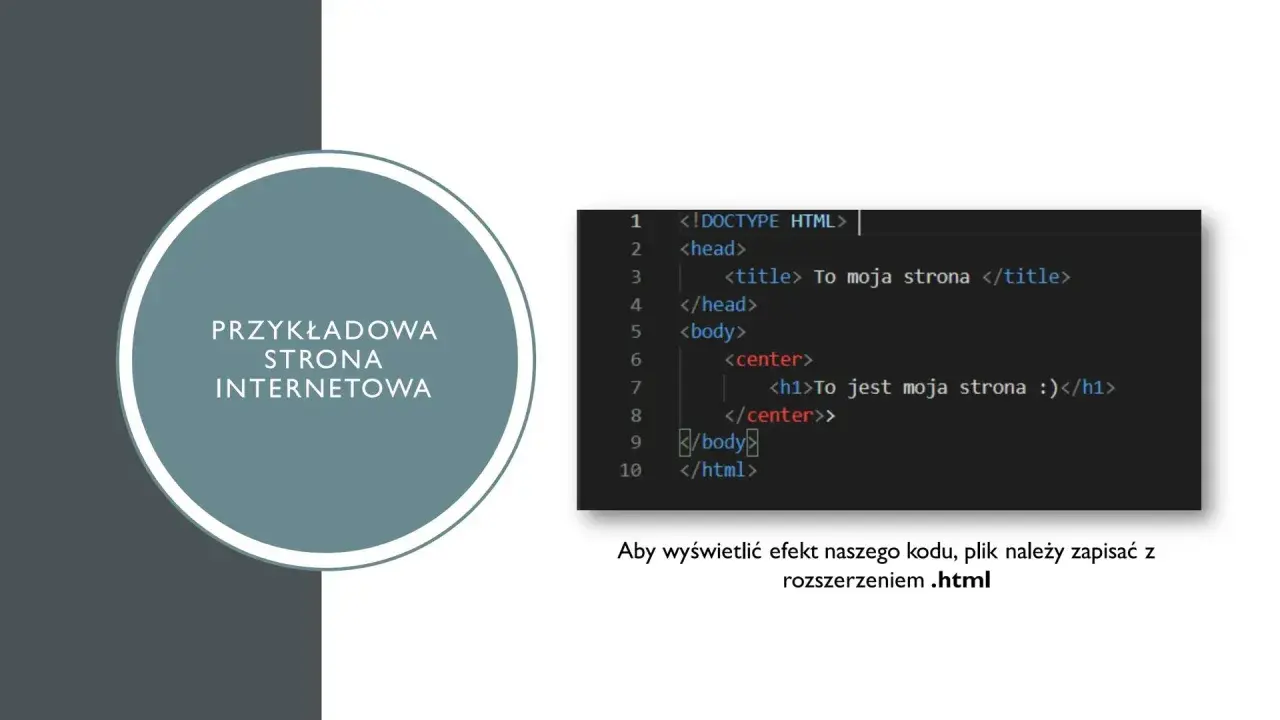
Analiza zapytania "jak zobaczyć kod strony html" wskazuje na dominującą intencję informacyjną. Użytkownicy poszukują praktycznego poradnika "krok po kroku", który wyjaśni, jak uzyskać dostęp do kodu źródłowego (HTML) strony internetowej. Potrzeba ta jest motywowana różnymi celami, takimi jak nauka tworzenia stron, analiza rozwiązań konkurencji, debugowanie błędów czy podstawowa optymalizacja SEO. Aby w pełni zaspokoić intencję użytkownika, artykuł musi zawierać proste i zrozumiałe instrukcje dla najpopularniejszych przeglądarek desktopowych (Chrome, Firefox, Edge, Safari), dedykowaną sekcję dotyczącą urządzeń mobilnych (Android i iOS), wyjaśnienie różnicy między "Wyświetl źródło strony" a narzędziem "Zbadaj" (Inspektor Elementów) oraz praktyczne powody, dla których warto zaglądać do kodu.
Jak łatwo sprawdzić kod HTML strony internetowej
Na komputerze użyj skrótu Ctrl+U (Windows) lub Option+Command+U (macOS), albo opcji "Wyświetl źródło strony" z menu kontekstowego.
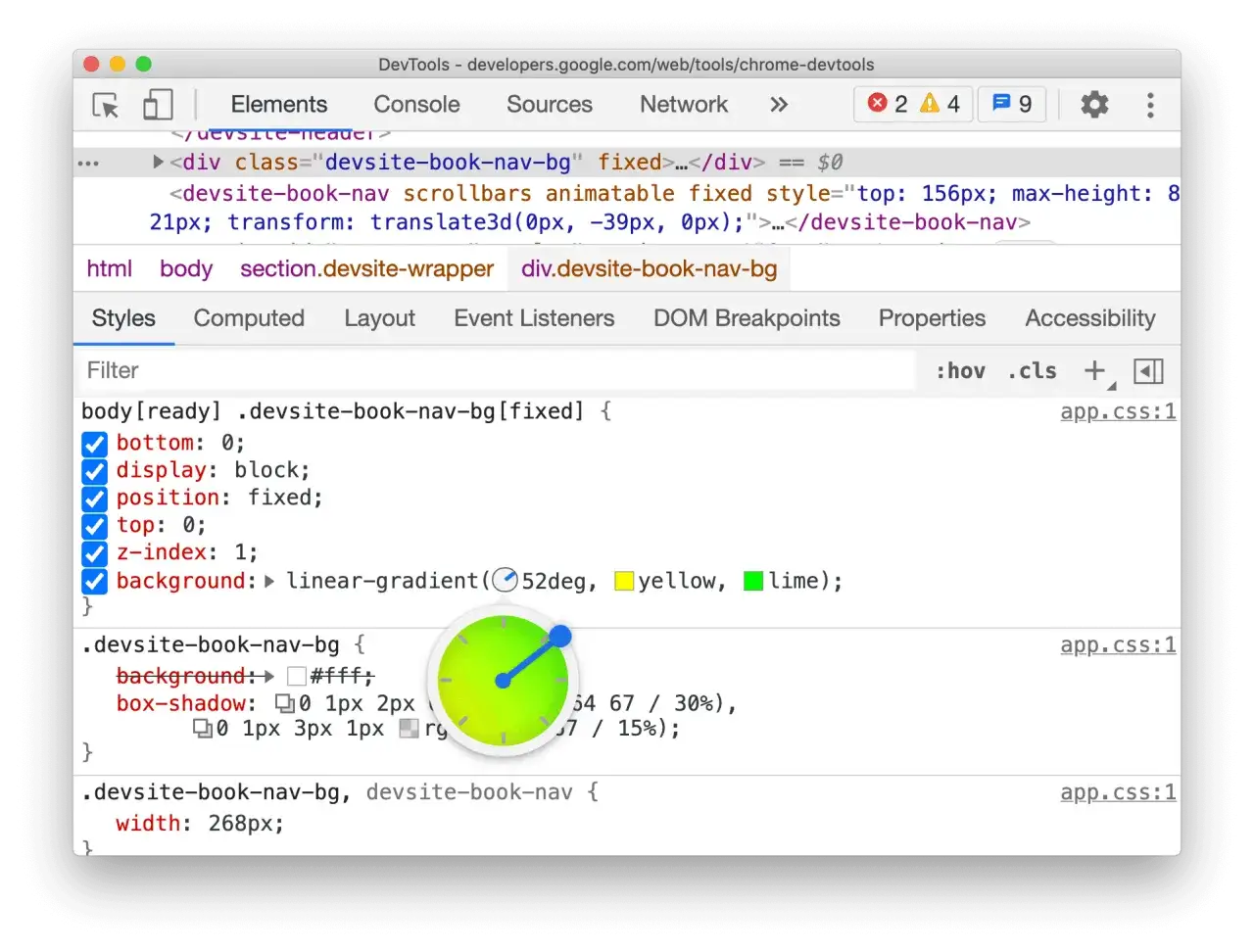
"Wyświetl źródło strony" pokazuje surowy kod HTML, natomiast narzędzie "Zbadaj element" prezentuje dynamicznie wyrenderowany DOM po wykonaniu skryptów JavaScript.
Na urządzeniach mobilnych możesz skorzystać z prefiksu `view-source:` w pasku adresu przeglądarki lub dedykowanych aplikacji do podglądu kodu.
Analiza kodu HTML jest niezwykle przydatna w optymalizacji SEO (sprawdzanie tagów tytułu, meta opisów, nagłówków H1), debugowaniu błędów oraz analizie technicznej rozwiązań konkurencji.
Zrozumienie różnicy między statycznym kodem źródłowym a dynamicznym drzewem DOM jest fundamentalne dla efektywnej pracy z treściami webowymi.
Dlaczego zaglądanie w kod strony jest dzisiaj kluczową umiejętnością
W dzisiejszym cyfrowym świecie, gdzie strony internetowe są wszechobecne, umiejętność zaglądania w ich kod źródłowy staje się nieocenionym atutem. Niezależnie od tego, czy jesteś początkującym adeptem tworzenia stron, doświadczonym marketerem, czy po prostu ciekawskim użytkownikiem internetu, zrozumienie podstaw kodu HTML otwiera nowe możliwości. Pozwala nie tylko na głębsze zrozumienie tego, jak działają strony, które odwiedzasz na co dzień, ale także na aktywne rozwiązywanie problemów i czerpanie inspiracji z najlepszych rozwiązań dostępnych online.
Co zyskasz, ucząc się podstaw analizy kodu HTML?
Nauka analizy kodu HTML to inwestycja, która szybko przynosi korzyści. Przede wszystkim, pozwala ona zrozumieć mechanizmy działania stron internetowych na fundamentalnym poziomie. Widząc, jak zbudowana jest strona, łatwiej jest zrozumieć, dlaczego pewne elementy zachowują się tak, a nie inaczej. Dla osób aspirujących do zostania programistami front-endowymi, jest to naturalny pierwszy krok, który buduje solidne podstawy. Co więcej, ta wiedza daje Ci niezależność w rozwiązywaniu wielu problemów online. Zamiast polegać na pomocy innych, możesz samodzielnie zdiagnozować drobne usterki czy wprowadzić proste usprawnienia. To także doskonały sposób na rozwijanie umiejętności technicznych, które są coraz bardziej cenione na rynku pracy, niezależnie od branży.
Kiedy podgląd kodu źródłowego ratuje sytuację? (SEO, błędy, inspiracja)
Istnieje wiele sytuacji, w których podgląd kodu źródłowego okazuje się nieoceniony. Dla specjalistów SEO jest to wręcz narzędzie pierwszej potrzeby. Pozwala ono na dokładne sprawdzenie kluczowych elementów, które mają ogromny wpływ na pozycjonowanie strony w wyszukiwarkach. Mowa tu o tagach tytułu (`
`), meta opisach (`<meta name="description">`), nagłówkach H1, a także o atrybutach takich jak `rel="nofollow"` przy linkach wychodzących. Te elementy, choć często niewidoczne na pierwszy rzut oka, są kluczowe dla robotów wyszukiwarek. Podgląd kodu pomaga również w identyfikacji i diagnozowaniu problemów technicznych. Możesz szybko wykryć niedziałające linki, brakujące obrazki czy błędy w ładowaniu skryptów, co przyspiesza proces debugowania. Wreszcie, kod źródłowy jest kopalnią wiedzy i inspiracji. Analizując rozwiązania stosowane przez konkurencję lub strony, które podziwiasz, możesz odkryć nowe techniki, struktury czy pomysły, które zainspirują Cię do rozwoju własnych projektów.
<h2 id="jak-zobaczyc-kod-html-na-komputerze-przewodnik-po-najpopularniejszych-przegladarkach">Jak zobaczyć kod HTML na komputerze? Przewodnik po najpopularniejszych przeglądarkach</h2>
<p>Zobaczenie kodu źródłowego strony internetowej na komputerze jest prostsze, niż mogłoby się wydawać. Istnieje kilka uniwersalnych metod, które działają w większości popularnych przeglądarek. Nie potrzebujesz do tego żadnych specjalnych programów wystarczy Twoja przeglądarka internetowa. Przygotowałem dla Ciebie przewodnik, który pokaże, jak to zrobić krok po kroku.</p> <h3 id="metoda-uniwersalna-magiczny-skrot-klawiszowy-ktory-dziala-niemal-wszedzie">Metoda uniwersalna: Magiczny skrót klawiszowy, który działa niemal wszędzie</h3>
<p>Najszybszym i najbardziej efektywnym sposobem na podejrzenie kodu źródłowego strony jest użycie skrótu klawiszowego. Jest on na tyle uniwersalny, że działa w większości nowoczesnych przeglądarek. <strong>Na komputerach z systemem Windows</strong> wystarczy nacisnąć kombinację klawiszy <strong>`Ctrl + U`</strong>. Jeśli korzystasz z komputera <strong>Mac</strong>, odpowiednikiem będzie skrót <strong>`Option + Command + U`</strong>. Po naciśnięciu tych klawiszy, w nowej karcie przeglądarki otworzy się okno z surowym kodem HTML strony, którą aktualnie przeglądasz. Alternatywnie, jeśli preferujesz używanie myszki, możesz kliknąć prawym przyciskiem myszy w dowolnym miejscu na stronie, a następnie z rozwijanego menu wybrać opcję "Wyświetl źródło strony" lub podobnie brzmiącą, w zależności od przeglądarki.</p> <h3 id="google-chrome-dwa-klikniecia-do-zrodla-strony">Google Chrome: Dwa kliknięcia do źródła strony</h3>
<p>Google Chrome, jako najpopularniejsza przeglądarka na świecie, oferuje intuicyjne sposoby na podejrzenie kodu źródłowego. Oto jak to zrobić:</p>
<ol>
<li>Otwórz stronę internetową, której kod chcesz zobaczyć.</li>
<li>Kliknij prawym przyciskiem myszy w dowolnym miejscu na stronie. Upewnij się, że nie klikasz na żaden element interaktywny, jak przycisk czy obrazek, aby uniknąć otwarcia jego menu kontekstowego.</li>
<li>Z menu, które się pojawi, wybierz opcję <strong>"Wyświetl źródło strony"</strong> (lub "View page source", jeśli masz przeglądarkę ustawioną na język angielski).</li>
</ol>
<p>W nowej karcie zobaczysz kod HTML. Warto też wiedzieć, że skrót klawiszowy <code>Ctrl + Shift + I</code> (lub <code>Command + Option + I</code> na macOS) otwiera zaawansowane narzędzia deweloperskie. Kod HTML jest tam widoczny w zakładce "Elements", jednak pamiętaj, że jest to nieco inne narzędzie niż proste "Wyświetl źródło strony", o czym szerzej opowiem później.</p> <h3 id="mozilla-firefox-gdzie-znalezc-kod-zrodlowy-krok-po-kroku">Mozilla Firefox: Gdzie znaleźć kod źródłowy krok po kroku</h3>
<p>Mozilla Firefox również udostępnia proste metody dostępu do kodu źródłowego. Proces jest bardzo podobny do tego w Chrome:</p>
<ol>
<li>Uruchom przeglądarkę Firefox i przejdź na stronę, która Cię interesuje.</li>
<li>Kliknij prawym przyciskiem myszy na pustym obszarze strony.</li>
<li>Wybierz z menu kontekstowego opcję <strong>"Pokaż źródło strony"</strong>.</li>
</ol>
<p>Podobnie jak w innych przeglądarkach, możesz również skorzystać ze skrótu klawiszowego <code>Ctrl + U</code> (lub <code>Command + U</code> na macOS), który natychmiast otworzy kod źródłowy w nowej karcie.</p> <h3 id="microsoft-edge-i-safari-jak-wyswietlic-kod-na-tych-platformach">Microsoft Edge i Safari: Jak wyświetlić kod na tych platformach?</h3>
<p>Przeglądarki Microsoft Edge i Safari również oferują łatwy dostęp do kodu HTML. Choć interfejsy mogą się nieznacznie różnić, podstawowe metody pozostają te same:</p>
<ul>
<li>
<strong>Microsoft Edge:</strong> Działa bardzo podobnie do Google Chrome. Możesz kliknąć prawym przyciskiem myszy na stronie i wybrać opcję "Wyświetl źródło strony", lub skorzystać z uniwersalnego skrótu klawiszowego <code>Ctrl + U</code>.</li>
<li>
<strong>Safari (macOS):</strong> Aby móc wyświetlić kod źródłowy w Safari, najpierw musisz włączyć menu "Develop". Zrób to, wchodząc w Preferencje przeglądarki (<code>Safari > Preferencje</code>), następnie wybierz zakładkę "Zaawansowane" i zaznacz opcję "Pokaż menu programowanie na pasku menu". Po tej aktywacji, w menu "Develop" znajdziesz opcję "Show Page Source" lub możesz użyć skrótu <code>Option + Command + U</code>.</li>
</ul>
<p><img src="https://imageoptimizecdn-blog.online/unsafe/rs:fit:2048/q:65/plain/https%3A%2F%2Ffrce8xp4ye4n.compat.objectstorage.eu-frankfurt-1.oraclecloud.com%2Fblog-assets%2Fpost_image%2Fe4493ff582c7424c35ce58adbbf31bcd%2Fsmartfon-wyswietlajacy-kod-html.webp" class="image article-image" loading="lazy" alt="Ikona Google Chrome obok kodu HTML, pokazująca jak zobaczyć kod strony."></p>
<h2 id="kod-na-telefonie-tak-to-mozliwe-jak-podejrzec-html-na-urzadzeniach-mobilnych">Kod na telefonie? Tak, to możliwe! Jak podejrzeć HTML na urządzeniach mobilnych</h2>
<p>Wielu użytkowników zastanawia się, czy podgląd kodu HTML jest możliwy również na urządzeniach mobilnych, takich jak smartfony czy tablety. Odpowiedź brzmi: tak, jest to możliwe, choć metody mogą być nieco mniej intuicyjne niż na komputerach stacjonarnych. W dzisiejszych czasach, gdy wiele osób korzysta z internetu głównie za pomocą telefonów, ta wiedza staje się coraz bardziej istotna. Przygotowałem kilka sposobów, które pomogą Ci zobaczyć kod źródłowy strony bezpośrednio na Twoim urządzeniu mobilnym.</p> <h3 id="metoda-view-source-prosty-trik-w-pasku-adresu-przegladarki">Metoda "view-source": Prosty trik w pasku adresu przeglądarki</h3>
<p>Jednym z najprostszych sposobów na podejrzenie kodu HTML na telefonie jest wykorzystanie specjalnego prefiksu w adresie URL. Metoda ta działa w niektórych popularnych przeglądarkach mobilnych, takich jak Chrome na Androidzie czy iOS. Aby jej użyć, wykonaj następujące kroki:</p>
<ul>
<li>Otwórz przeglądarkę mobilną i przejdź do paska adresu.</li>
<li>Wpisz przed pełnym adresem URL strony, którą chcesz przeanalizować, słowo <code>view-source:</code>. Pamiętaj o dwukropku po tej frazie. Na przykład, aby zobaczyć kod strony `https://przykladowa-strona.pl`, wpisz w pasku adresu: <code>view-source:https://przykladowa-strona.pl</code>.</li>
<li>Naciśnij Enter.</li>
</ul>
<p>Przeglądarka powinna wyświetlić kod źródłowy strony. Należy jednak pamiętać, że ta metoda nie jest uniwersalna i może nie działać we wszystkich przeglądarkach mobilnych lub może być ograniczona w swojej funkcjonalności.</p> <h3 id="aplikacje-do-podgladu-kodu-na-androida-i-ios-ktore-warto-zainstalowac">Aplikacje do podglądu kodu na Androida i iOS, które warto zainstalować?</h3>
<p>Jeśli metoda z prefiksem `view-source:` nie działa lub szukasz bardziej zaawansowanych rozwiązań, warto rozważyć skorzystanie z dedykowanych aplikacji. Sklepy Google Play (dla Androida) i App Store (dla iOS) oferują szeroki wybór narzędzi przeznaczonych do przeglądania kodu HTML. Szukaj aplikacji w kategoriach takich jak "HTML Viewer", "Source Code Viewer" czy "Web Inspector". Wiele z nich pozwala na wpisanie adresu URL strony, a następnie wyświetlenie jej kodu źródłowego w czytelny sposób. Funkcjonalność tych aplikacji może się różnić niektóre oferują tylko podstawowe podglądanie, inne zaś bardziej zaawansowane opcje, jak podświetlanie składni czy wyszukiwanie w kodzie. Warto przetestować kilka z nich, aby znaleźć tę najlepiej dopasowaną do Twoich potrzeb.</p> <h3 id="czy-w-mobilnej-przegladarce-istnieja-narzedzia-deweloperskie">Czy w mobilnej przeglądarce istnieją narzędzia deweloperskie?</h3>
<p>Pełnoprawne narzędzia deweloperskie, takie jak te dostępne na komputerach stacjonarnych (np. Chrome DevTools), zazwyczaj nie są wbudowane bezpośrednio w interfejs większości mobilnych przeglądarek internetowych. Ich obsługa wymagałaby zbyt dużej przestrzeni ekranowej i złożoności, która nie pasuje do mobilnego użytkowania. Istnieją jednak pewne obejścia i bardziej zaawansowane metody. Deweloperzy często korzystają z możliwości zdalnego debugowania, gdzie telefon jest podłączony do komputera, a narzędzia deweloperskie działają na komputerze, ale sterują przeglądarką na telefonie. Niektóre przeglądarki mogą oferować ograniczone funkcje deweloperskie ukryte w ustawieniach zaawansowanych, ale są one zazwyczaj bardzo podstawowe. Dla przeciętnego użytkownika, metody opisane wcześniej (<code>view-source:</code> lub dedykowane aplikacje) będą najprostszymi i najskuteczniejszymi sposobami na podejrzenie kodu HTML na urządzeniu mobilnym.</p>
<div class="oembed-wrap relative w-full aspect-video my-6 rounded-lg overflow-hidden border border-black/10 dark:border-white/10"><iframe src="https://www.youtube.com/embed/GvB9hyHa5m8" class="absolute inset-0 w-full h-full" loading="lazy" frameborder="0" allow="accelerometer; autoplay; clipboard-write; encrypted-media; gyroscope; picture-in-picture; web-share" allowfullscreen title="Embedded media"></iframe></div>
<p></p>
<h2 id="kluczowa-roznica-wyswietl-zrodlo-strony-a-narzedzie-zbadaj-element-inspektor">Kluczowa różnica: "Wyświetl źródło strony" a narzędzie "Zbadaj element" (Inspektor)</h2>
<p>Często spotykam się z pytaniem, czy opcja "Wyświetl źródło strony" i narzędzie "Zbadaj element" (zwane też Inspektorem) to to samo. Choć oba narzędzia pozwalają na wgląd w kod strony, służą one do zupełnie innych celów i prezentują różne stany tej samej witryny. Zrozumienie tej różnicy jest absolutnie fundamentalne dla każdego, kto chce efektywnie analizować strony internetowe, zwłaszcza pod kątem SEO czy debugowania. Pozwól, że wyjaśnię Ci, o co w tym chodzi.</p> <h3 id="czym-jest-surowy-kod-html-a-czym-wyrenderowany-dom">Czym jest surowy kod HTML, a czym wyrenderowany DOM?</h3>
<p>Podstawowa różnica tkwi w tym, co każde z tych narzędzi pokazuje:</p>
<ul>
<li>
<strong>"Wyświetl źródło strony" (Ctrl+U):</strong> To narzędzie pokazuje Ci oryginalny, <strong>statyczny kod HTML</strong>, który serwer wysłał do Twojej przeglądarki. Pomyśl o tym jak o "planie" strony tym, co zostało zapisane w pliku HTML na serwerze, zanim przeglądarka zaczęła cokolwiek z tym robić. Jest to widok "surowy", niezmieniony przez dalsze procesy.</li>
<li>
<strong>"Zbadaj element" / "Inspektor" (F12 lub Ctrl+Shift+I):</strong> To narzędzie prezentuje dynamiczne <strong>drzewo DOM (Document Object Model)</strong>. DOM to reprezentacja strony HTML po tym, jak przeglądarka go przetworzyła i ewentualnie zmodyfikowała. Co najważniejsze, JavaScript często modyfikuje kod HTML po jego załadowaniu dodaje elementy, usuwa je, zmienia ich atrybuty. Inspektor pokazuje Ci właśnie ten <strong>"aktualny stan" strony</strong>, który widzisz na ekranie w danym momencie.</li>
</ul> <h3 id="ktorego-narzedzia-uzyc-do-analizy-seo-a-ktorego-do-debugowania-dynamicznej-tresci">Którego narzędzia użyć do analizy SEO, a którego do debugowania dynamicznej treści?</h3>
<p>Wybór odpowiedniego narzędzia zależy od Twojego celu:</p>
<ul>
<li>
<strong>Do analizy SEO:</strong> Zazwyczaj będziesz chciał użyć opcji <strong>"Wyświetl źródło strony"</strong>. Dlaczego? Ponieważ roboty wyszukiwarek (jak Googlebot) widzą stronę podobnie jak ten pierwszy widok analizują kod HTML wysłany przez serwer. Jest to kluczowe dla weryfikacji, czy Twoje tagi `<title>`, `<meta description>`, nagłówki `<h1>` i inne ważne znaczniki są poprawnie zaimplementowane w podstawowym kodzie.</h1>
Do debugowania i analizy dynamicznej treści: Tutaj niezbędne jest narzędzie "Zbadaj element". Jeśli Twoja strona intensywnie wykorzystuje JavaScript do ładowania treści, tworzenia interaktywnych elementów, animacji czy zmian stylów CSS w odpowiedzi na akcje użytkownika, to właśnie Inspektor pokaże Ci, jak te skrypty wpływają na finalny wygląd i strukturę strony. Pozwala on na inspekcję poszczególnych elementów, analizę ich stylów CSS, a nawet na tymczasowe modyfikacje kodu w celu testowania.
Jak JavaScript zmienia kod Twojej strony i dlaczego "Ctrl+U" nie zawsze pokaże Ci prawdę
Współczesne strony internetowe w dużej mierze opierają się na JavaScript. Ten potężny język programowania pozwala na tworzenie dynamicznych, interaktywnych i bogatych w funkcje aplikacji webowych. Jednakże, oznacza to również, że kod HTML, który widzisz po użyciu `Ctrl+U`, może być jedynie szkieletem, który zostanie wypełniony treścią lub zmodyfikowany w trakcie ładowania strony.
Wyobraź sobie sklep internetowy, który ładuje nowe produkty w miarę przewijania strony (tzw. "infinite scroll") lub formularz, który dynamicznie wyświetla komunikaty o błędach walidacji. Używając "Wyświetl źródło strony", zobaczysz tylko początkowy kod HTML i linki do plików JavaScript. Nie zobaczysz jednak produktów, które zostały załadowane później, ani komunikatów o błędach, które pojawiły się w wyniku Twoich działań. W takich przypadkach, tylko narzędzie "Zbadaj element" pokaże Ci pełny, wyrenderowany kod DOM, uwzględniający wszystkie zmiany wprowadzone przez skrypty JavaScript. Dlatego tak ważne jest, aby wiedzieć, kiedy użyć którego narzędzia dla SEO często wystarczy statyczny kod, ale dla analizy działania strony i jej interaktywności, Inspektor jest nie do zastąpienia.
Co warto sprawdzać w kodzie HTML? Praktyczne zastosowania dla każdego
Posiadanie umiejętności podglądania kodu HTML to jedno, ale wiedza, co konkretnie warto w tym kodzie sprawdzać, to drugie. Nie chodzi o to, by zagłębiać się w każdy fragment kodu, ale by skupić się na tych elementach, które mają największe znaczenie praktyczne. Niezależnie od tego, czy jesteś właścicielem strony, aspirującym SEO-owcem, czy po prostu chcesz lepiej zrozumieć działanie internetu, oto kilka kluczowych obszarów, na które warto zwrócić uwagę.
Elementy kluczowe dla SEO: Jak sprawdzić tag tytułu, meta opis i nagłówki H1?
Dla każdego, kto dba o widoczność strony w wyszukiwarkach, analiza kodu HTML pod kątem elementów SEO jest absolutną podstawą. Oto co powinieneś sprawdzić:
Tag : Znajduje się on w sekcji kodu źródłowego. Jest to tytuł strony wyświetlany na karcie przeglądarki i, co najważniejsze, w wynikach wyszukiwania (SERP). Powinien być unikalny, zwięzły i zawierać główne słowa kluczowe.
Meta tag : Również umieszczony w sekcji . Choć nie wpływa bezpośrednio na ranking, jest to krótki opis strony, który często pojawia się pod tytułem w wynikach wyszukiwania. Dobrze napisany meta opis zachęca użytkowników do kliknięcia.
Nagłówki , , itd.: Te znaczniki definiują strukturę nagłówków na stronie. Powinieneś sprawdzić, czy istnieje tylko jeden nagłówek , który opisuje główny temat strony, a pozostałe nagłówki (, ) tworzą logiczną hierarchię treści. Jest to ważne zarówno dla czytelności dla użytkowników, jak i dla robotów wyszukiwarek.
Atrybut rel="nofollow": Zwróć uwagę na linki wychodzące z Twojej strony. Jeśli przy którymś z nich widzisz atrybut rel="nofollow", oznacza to, że instruujesz roboty wyszukiwarek, aby nie podążały za tym linkiem i nie przekazywały mu "mocy" SEO. Jest to często stosowane przy płatnych linkach lub linkach do stron, którym nie chcesz przyznawać autorytetu.
Na tropie błędów: Jak znaleźć niedziałające linki lub brakujące obrazki?
Kod HTML jest również doskonałym narzędziem do szybkiego diagnozowania problemów technicznych na stronie. Jeśli coś nie działa tak, jak powinno, kod źródłowy często podpowie Ci, gdzie szukać przyczyny:
Niedziałające linki: Szukaj tagów , które odpowiadają za tworzenie hiperłączy. Sprawdź atrybut href każdego linku. Czy ścieżka jest poprawna? Czy adres URL nie zawiera literówek lub nie prowadzi do nieistniejącej strony (np. strony błędu 404)?
Brakujące obrazki: Analizuj tagi . Sprawdź atrybut src czy ścieżka do pliku obrazka jest poprawna? Czy plik faktycznie istnieje w tej lokalizacji? Równie ważny jest atrybut alt, który powinien zawierać krótki opis obrazka dla osób niedowidzących i robotów wyszukiwarek. Brakujące lub źle opisane obrazy mogą negatywnie wpływać na doświadczenie użytkownika i SEO.
Inne błędy: Kod źródłowy może również ujawnić problemy ze ścieżkami do plików stylów CSS (tag ) lub skryptów JavaScript (tag ). Jeśli strona wygląda na "zepsutą" lub nie ładuje się poprawnie, sprawdzenie tych ścieżek może być pierwszym krokiem do rozwiązania problemu.
Analiza konkurencji: Jakie rozwiązania techniczne stosują inni w Twojej branży?
Podgląd kodu źródłowego to także potężne narzędzie do analizy konkurencji. Pozwala ono zajrzeć "pod maskę" stron, które osiągają sukcesy, i zrozumieć, jakie technologie i strategie stosują:
Identyfikacja technologii: W kodzie źródłowym często można znaleźć informacje o używanych systemach zarządzania treścią (CMS), takich jak WordPress, Joomla czy Drupal. Można też zidentyfikować popularne frameworki JavaScript (np. React, Vue.js, Angular) czy biblioteki, a także narzędzia analityczne (np. Google Analytics, Facebook Pixel), które pomagają w śledzeniu ruchu i zachowań użytkowników.
Struktura treści i SEO: Analizując nagłówki, meta opisy, a także sposób implementacji danych strukturalnych (Schema.org), można dowiedzieć się, jak konkurencja podchodzi do optymalizacji pod kątem wyszukiwarek.
Inspiracja: Obserwując kod źródłowy stron, które Ci się podobają, możesz odkryć ciekawe rozwiązania techniczne, innowacyjne sposoby implementacji pewnych funkcji czy nietypowe podejścia do projektowania interfejsu. Te obserwacje mogą stać się cennym źródłem inspiracji do własnych projektów, pomagając Ci tworzyć bardziej efektywne i atrakcyjne strony internetowe.