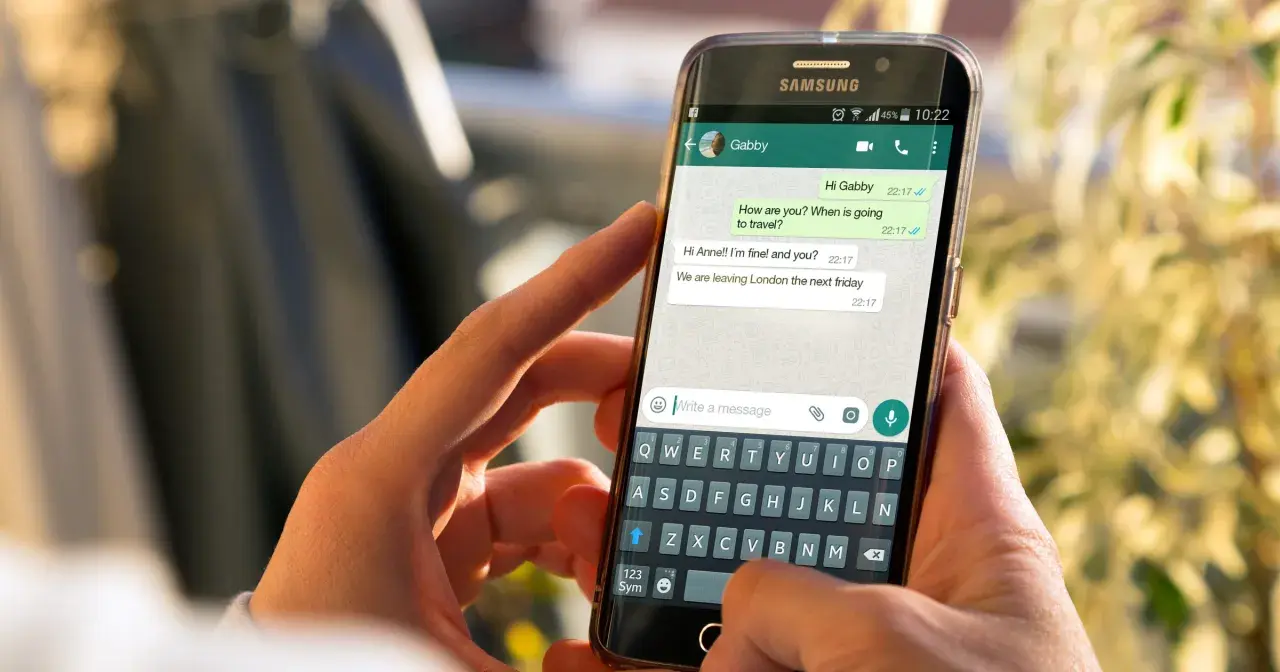
Szybka instalacja WhatsApp na każdym urządzeniu
- WhatsApp jest darmowy i dostępny na Androida (od 5.0), iOS (od 15.1) oraz na komputer (Web/Desktop).
- Instalacja wymaga weryfikacji numeru telefonu SMS-em lub połączeniem.
- Pobieraj aplikację wyłącznie z oficjalnych sklepów: Sklep Play (Android) i App Store (iOS).
- Po instalacji ustaw profil i przyznaj niezbędne uprawnienia, takie jak dostęp do kontaktów.
- Pamiętaj o minimalnej wolnej przestrzeni (ok. 1 GB) i stabilnym połączeniu internetowym.
- Możesz korzystać z WhatsAppa na komputerze, skanując kod QR.
WhatsApp dlaczego warto mieć ten komunikator zawsze pod ręką?
WhatsApp to jeden z najpopularniejszych komunikatorów na świecie, ceniony za swoją prostotę i globalny zasięg. Umożliwia szybki i łatwy kontakt z rodziną, przyjaciółmi czy współpracownikami, niezależnie od tego, gdzie się znajdują. To narzędzie, które ułatwia codzienne życie, łącząc ludzi na całym świecie.
Szybka komunikacja ze światem: Co zyskujesz, instalując WhatsApp?
Instalując WhatsApp, zyskujesz dostęp do szerokiego wachlarza funkcji komunikacyjnych. Możesz wysyłać darmowe wiadomości tekstowe, prowadzić rozmowy głosowe i wideo zarówno indywidualne, jak i grupowe. Aplikacja pozwala również na łatwe udostępnianie zdjęć, filmów, dokumentów czy lokalizacji. Co ważne, WhatsApp działa na różnych platformach, co sprawia, że kontakt jest możliwy niezależnie od tego, z jakiego urządzenia korzystają Twoi znajomi.
Czy instalacja i korzystanie z WhatsAppa na pewno nic nie kosztuje?
Instalacja i podstawowe korzystanie z aplikacji WhatsApp jest całkowicie darmowe. Pamiętaj jednak, że aplikacja do działania potrzebuje połączenia z internetem. Oznacza to, że mogą obowiązywać standardowe opłaty za transfer danych zgodnie z Twoim planem taryfowym u operatora komórkowego.

Instalacja WhatsApp krok po kroku kompletny przewodnik dla Twojego telefonu
Poniżej znajdziesz szczegółową instrukcję instalacji WhatsAppa na najpopularniejszych systemach operacyjnych. Proces jest prosty i intuicyjny, a dzięki niemu szybko będziesz mógł rozpocząć rozmowy ze swoimi bliskimi.
Masz telefon z Androidem (Samsung, Xiaomi, OPPO)? Oto instrukcja dla Ciebie
Instalacja WhatsApp na urządzeniach z systemem Android jest bardzo prosta. Postępuj zgodnie z poniższymi krokami:
- Otwórz aplikację "Sklep Play" na swoim telefonie.
- W pasku wyszukiwania wpisz "WhatsApp Messenger".
- Kliknij przycisk "Zainstaluj" i poczekaj, aż aplikacja zostanie pobrana i zainstalowana.
- Po zakończeniu instalacji, otwórz WhatsApp.
- Zaakceptuj warunki korzystania z usługi oraz politykę prywatności.
- Wprowadź swój numer telefonu. Następnie poczekaj na otrzymanie kodu weryfikacyjnego w wiadomości SMS lub podczas połączenia głosowego.
- Wpisz otrzymany kod, aby potwierdzić swój numer.
Pamiętaj, że do instalacji wymagany jest system Android w wersji 5.0 lub nowszej.
Jak zainstalować WhatsApp na telefonie iPhone? Przewodnik dla systemu iOS
Instalacja WhatsApp na iPhone również jest intuicyjna. Oto jak to zrobić:
- Otwórz aplikację "App Store" na swoim iPhonie.
- Wyszukaj "WhatsApp Messenger" w pasku wyszukiwania.
- Kliknij "Pobierz" (lub ikonę chmury ze strzałką, jeśli aplikacja była już wcześniej zainstalowana). Potwierdź instalację, używając Face ID, Touch ID lub hasła do Apple ID.
- Po zakończeniu pobierania, otwórz WhatsApp.
- Zaakceptuj warunki korzystania z usługi oraz politykę prywatności.
- Wprowadź swój numer telefonu. Poczekaj na kod weryfikacyjny, który otrzymasz SMS-em lub podczas połączenia głosowego.
- Wpisz kod weryfikacyjny, aby potwierdzić swój numer.
Do instalacji na iPhonie wymagany jest system iOS w wersji 15.1 lub nowszej.
Pierwsze uruchomienie co zrobić, aby zacząć rozmawiać?
Po pomyślnej instalacji i weryfikacji numeru telefonu, Twój profil w WhatsApp jest gotowy do personalizacji. Oto kilka kluczowych kroków, które pomogą Ci w pełni przygotować aplikację do użytku.
Weryfikacja numeru telefonu: kluczowy krok, bez którego nie ruszysz dalej
Weryfikacja numeru telefonu jest niezbędnym etapem aktywacji Twojego konta w WhatsApp. System wysyła sześciocyfrowy kod SMS-em lub może wykonać połączenie głosowe, aby go przekazać. Bez poprawnego potwierdzenia numeru nie będziesz mógł korzystać z pełnej funkcjonalności aplikacji.
Twój profil w WhatsApp: jak ustawić nazwę i zdjęcie, by znajomi Cię rozpoznali?
Po weryfikacji numeru możesz spersonalizować swój profil. Jest to ważne, aby Twoi znajomi mogli Cię łatwo rozpoznać. Postępuj zgodnie z poniższymi wskazówkami:
- Wybierz nazwę profilową, która będzie widoczna dla Twoich kontaktów.
- Dodaj zdjęcie profilowe, które pomoże znajomym Cię rozpoznać.
Dostęp do kontaktów i powiadomień dlaczego aplikacja o to prosi?
WhatsApp prosi o dostęp do Twoich kontaktów, aby automatycznie zidentyfikować, którzy z Twoich znajomych również korzystają z aplikacji. Ułatwia to rozpoczęcie rozmów bez konieczności ręcznego dodawania numerów. Zgoda na powiadomienia jest kluczowa, abyś na bieżąco otrzymywał informacje o nowych wiadomościach i połączeniach, nawet gdy aplikacja działa w tle.

WhatsApp na dużym ekranie jak wygodnie pisać na komputerze i laptopie?
Jeśli dużo piszesz lub po prostu preferujesz pracę na większym ekranie, WhatsApp oferuje wygodne rozwiązania do korzystania z komunikatora na komputerze i laptopie.
WhatsApp Web: komunikator w Twojej przeglądarce bez instalowania programów
WhatsApp Web to wersja aplikacji działająca bezpośrednio w przeglądarce internetowej. Aby z niej skorzystać, wystarczy wejść na stronę web.whatsapp.com. Kluczem do działania jest sparowanie aplikacji z telefonem za pomocą kodu QR. Pamiętaj, że do korzystania z WhatsApp Web niezbędne jest aktywne konto na telefonie, które musi być połączone z internetem.
- Otwórz przeglądarkę internetową na komputerze i przejdź na stronę web.whatsapp.com.
- Na telefonie otwórz WhatsApp, przejdź do "Ustawienia" (lub "Więcej opcji" na Androidzie), a następnie wybierz "Połączone urządzenia" (lub "WhatsApp Web/Desktop").
- Skanuj kod QR wyświetlony na ekranie komputera za pomocą telefonu.
- Po pomyślnym zeskanowaniu, Twoje rozmowy pojawią się w przeglądarce.
Aplikacja WhatsApp Desktop: pełna wygoda na systemach Windows i macOS
Dla jeszcze większej wygody możesz zainstalować dedykowaną aplikację WhatsApp Desktop. Jest to program, który instaluje się na komputerze z systemem Windows lub macOS. Oferuje on lepszą integrację z systemem operacyjnym, na przykład poprzez powiadomienia systemowe. Aplikację można pobrać z oficjalnej strony WhatsApp (whatsapp.com/download) lub ze sklepów systemowych (Microsoft Store/Mac App Store). Podobnie jak w przypadku WhatsApp Web, do działania aplikacji Desktop wymagane jest aktywne połączenie z telefonem.
- Pobierz aplikację WhatsApp Desktop ze strony whatsapp.com/download lub ze sklepu Microsoft Store/Mac App Store.
- Zainstaluj aplikację na swoim komputerze.
- Uruchom WhatsApp Desktop i postępuj zgodnie z instrukcjami, aby połączyć ją z telefonem, skanując kod QR (proces podobny do WhatsApp Web).
- Ciesz się wygodą korzystania z WhatsAppa bezpośrednio z pulpitu.

Instalacja nie powiodła się? Oto najczęstsze problemy i ich proste rozwiązania
Nawet przy tak prostym procesie jak instalacja WhatsApp, mogą pojawić się drobne trudności. Na szczęście większość z nich można łatwo rozwiązać.
„Za mało miejsca na dysku” jak szybko zwolnić przestrzeń na telefonie?
Brak wystarczającej ilości wolnego miejsca na urządzeniu to jedna z najczęstszych przyczyn niepowodzenia instalacji. Zalecana minimalna wolna przestrzeń to około 1 GB. Oto kilka sposobów, jak szybko zwolnić miejsce:
- Usuń nieużywane aplikacje i gry.
- Wyczyść pamięć podręczną aplikacji (szczególnie tych, z których rzadko korzystasz).
- Przenieś zdjęcia i filmy do chmury (np. Google Photos, iCloud) lub na kartę SD.
- Usuń stare pliki pobrane z internetu, których już nie potrzebujesz.
Nie przychodzi kod weryfikacyjny SMS co robić w takiej sytuacji?
Jeśli masz problem z otrzymaniem kodu weryfikacyjnego SMS, spróbuj wykonać następujące kroki:
- Sprawdź, czy wprowadzony numer telefonu jest poprawny i czy nie ma w nim literówek.
- Upewnij się, że Twój telefon ma stabilny zasięg sieci komórkowej.
- Odczekaj kilka minut i spróbuj ponownie poprosić o wysłanie kodu.
- Jeśli SMS nadal nie dociera, skorzystaj z opcji "Zadzwoń do mnie", aby otrzymać kod weryfikacyjny za pośrednictwem połączenia głosowego.
- Sprawdź w ustawieniach telefonu, czy aplikacja WhatsApp ma przyznane uprawnienia do odbierania SMS-ów.
Komunikat „Aplikacja nie jest zgodna z Twoim urządzeniem” jak to sprawdzić?
Taki komunikat zazwyczaj oznacza, że wersja systemu operacyjnego Twojego urządzenia nie spełnia minimalnych wymagań aplikacji. Dla Androida jest to wersja 5.0 lub nowsza, a dla iOS wersja 15.1 lub nowsza. Sprawdź, jaką wersję systemu operacyjnego masz zainstalowaną na swoim urządzeniu. Jeśli jest ona starsza, rozważ jej aktualizację, jeśli producent urządzenia taką możliwość oferuje.
Zadbaj o swoją prywatność od samego początku kluczowe ustawienia
Prywatność w komunikatorach jest niezwykle ważna. WhatsApp oferuje szereg ustawień, które pozwalają Ci kontrolować, kto ma dostęp do Twoich informacji. Warto je skonfigurować od razu po instalacji, aby zapewnić sobie komfort i bezpieczeństwo.
Weryfikacja dwuetapowa: prosta funkcja, która chroni Twoje konto
Weryfikacja dwuetapowa to funkcja bezpieczeństwa, która dodaje dodatkową warstwę ochrony do Twojego konta WhatsApp. Po jej aktywacji, przy ponownej rejestracji numeru telefonu na nowym urządzeniu, będziesz musiał podać sześciocyfrowy kod PIN, który wcześniej ustawiłeś. Jest to prosta czynność, która znacząco utrudnia potencjalnym intruzom dostęp do Twojego konta. Znajdziesz ją w ustawieniach aplikacji, w sekcji "Konto".
Przeczytaj również: Co to za aplikacja AppGallery? Kluczowe informacje i funkcje
Kto może widzieć Twoje zdjęcie i status? Szybki przegląd ustawień prywatności
Warto przejrzeć podstawowe ustawienia prywatności, aby dostosować je do własnych preferencji. Możesz kontrolować między innymi:
- Widoczność zdjęcia profilowego: Możesz wybrać, czy zdjęcie profilowe będzie widoczne dla wszystkich, tylko dla Twoich kontaktów, czy nikt go nie zobaczy.
- Widoczność informacji "O mnie": Podobnie jak w przypadku zdjęcia, możesz zarządzać tym, kto widzi Twój opis profilowy.
- Widoczność statusu: Określ, kto może oglądać Twoje aktualizacje statusu wszyscy, tylko kontakty, a może wykluczając konkretne osoby.
- Widoczność "Ostatnio widziano" i "Online": Możesz ukryć informacje o tym, kiedy ostatnio byłeś aktywny lub czy jesteś online w tej chwili.
Dostosowanie tych ustawień pozwoli Ci lepiej zarządzać tym, jakie informacje o Tobie są publicznie dostępne dla innych użytkowników WhatsAppa.