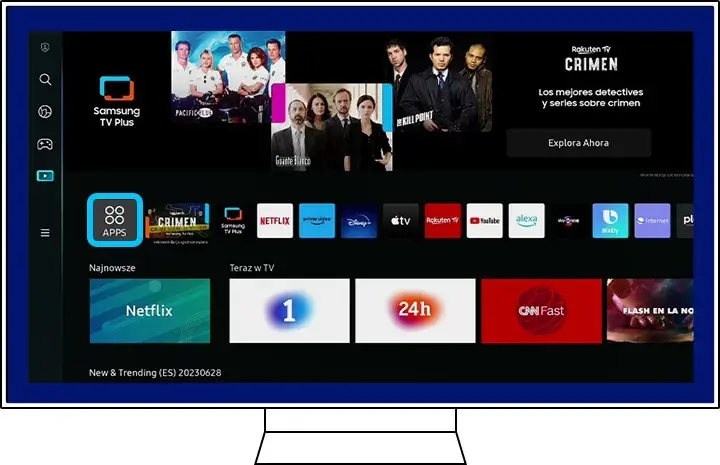
W pierwszej kolejności upewnij się, że Twój telewizor jest podłączony do internetu i włączony. Następnie, w zależności od marki i modelu telewizora, możesz postępować zgodnie z instrukcjami, które szczegółowo przedstawimy w tym artykule. Niezależnie od tego, czy posiadasz telewizor Samsung, LG, Android TV, czy inną markę, proces instalacji aplikacji jest na ogół podobny i nie powinien sprawić większych trudności.
W dalszej części artykułu znajdziesz szczegółowe instrukcje dotyczące różnych modeli telewizorów oraz porady dotyczące rozwiązywania problemów, które mogą się pojawić podczas pobierania aplikacji. Dzięki tym informacjom w prosty sposób wzbogacisz swoje doświadczenie związane z korzystaniem z telewizora.
Najistotniejsze informacje:
- Upewnij się, że telewizor jest podłączony do internetu przed rozpoczęciem pobierania aplikacji.
- Instalacja aplikacji różni się w zależności od marki telewizora, ale proces jest podobny dla większości urządzeń.
- W telewizorach Samsung użyj aplikacji Samsung Apps Store, a w LG – LG Content Store.
- Dla Android TV, aplikacje można pobierać z Google Play Store.
- W przypadku problemów z instalacją, sprawdź połączenie internetowe oraz zaktualizuj oprogramowanie telewizora.
- Po zainstalowaniu aplikacji, znajdziesz je w menu głównym lub w sekcji „Moje aplikacje”.
Jak pobrać aplikacje na smart TV? Prosty przewodnik krok po kroku
Aby pobrać aplikacje na smart TV, musisz najpierw upewnić się, że Twój telewizor jest podłączony do internetu i włączony. Proces pobierania aplikacji jest na ogół prosty i intuicyjny, jednak różni się w zależności od marki i modelu telewizora. W tym przewodniku przedstawimy ogólne kroki, które pomogą Ci w instalacji aplikacji, niezależnie od tego, czy korzystasz z telewizora Samsung, LG, czy innej marki.
Po upewnieniu się, że telewizor jest online, możesz przejść do sklepu z aplikacjami, który jest dostępny w menu głównym telewizora. W zależności od systemu operacyjnego, możesz przeglądać kategorie lub używać funkcji wyszukiwania, aby znaleźć interesujące Cię aplikacje. Po znalezieniu aplikacji wystarczy kliknąć przycisk „Zainstaluj”, a po zakończeniu instalacji aplikacja będzie dostępna w menu głównym lub w sekcji „Moje aplikacje”.
Wybór odpowiedniego modelu smart TV dla pobierania aplikacji
Wybór odpowiedniego modelu smart TV ma kluczowe znaczenie dla możliwości pobierania aplikacji. Jednym z najważniejszych czynników jest system operacyjny, na którym działa telewizor. Popularne systemy, takie jak Android TV, Tizen czy webOS, oferują różne aplikacje oraz funkcje. Warto zatem sprawdzić, który system najlepiej odpowiada Twoim potrzebom, ponieważ nie wszystkie aplikacje są dostępne na każdym z tych systemów.
Również ważne jest, aby zwrócić uwagę na kompatybilność aplikacji z danym modelem telewizora. Niektóre starsze modele mogą nie obsługiwać najnowszych aplikacji lub aktualizacji, co może ograniczyć ich funkcjonalność. Dlatego przed zakupem warto zapoznać się z listą dostępnych aplikacji oraz ich ocenami, aby mieć pewność, że wybierasz telewizor, który spełni Twoje oczekiwania.
Krok po kroku: Jak zainstalować aplikacje na smart TV
Aby zainstalować aplikacje na smart TV, należy najpierw przejść do sklepu z aplikacjami, który jest dostępny w menu głównym telewizora. W większości modeli wystarczy nacisnąć przycisk „Home” na pilocie, aby wyświetlić główny ekran. Następnie, w zależności od systemu operacyjnego, znajdziesz ikonę aplikacji lub sekcję „Sklep z aplikacjami”. Możesz przeglądać dostępne kategorie lub użyć opcji wyszukiwania, aby szybko znaleźć konkretną aplikację, którą chcesz pobrać.
Kiedy już znajdziesz interesującą aplikację, wybierz ją i kliknij przycisk „Zainstaluj”. Proces instalacji zazwyczaj trwa tylko kilka chwil, w zależności od rozmiaru aplikacji i szybkości połączenia internetowego. Po zakończeniu instalacji, aplikacja automatycznie pojawi się w menu głównym lub w sekcji „Moje aplikacje”. Warto zwrócić uwagę, że niektóre aplikacje mogą wymagać dodatkowych zezwoleń przed pełnym zainstalowaniem.
Po zainstalowaniu aplikacji, możesz ją uruchomić bezpośrednio z menu głównego lub z sekcji „Moje aplikacje”. Warto również regularnie sprawdzać aktualizacje dla zainstalowanych aplikacji, aby korzystać z najnowszych funkcji i poprawek. W przypadku, gdy aplikacja nie działa poprawnie, upewnij się, że masz stabilne połączenie internetowe oraz, że telewizor jest na bieżąco z aktualizacjami oprogramowania.
Instalacja aplikacji na smart TV Samsung – praktyczne wskazówki
Aby pobrać aplikacje na smart TV Samsung, najpierw włącz telewizor i naciśnij przycisk „Home” na pilocie. To przeniesie Cię do ekranu głównego, gdzie znajdziesz dostęp do różnych funkcji telewizora. Następnie, otwórz aplikację Samsung Apps Store, znaną również jako Smart Hub. W tym miejscu możesz przeglądać dostępne kategorie aplikacji lub skorzystać z opcji wyszukiwania, aby znaleźć konkretną aplikację, która Cię interesuje.
Kiedy już znajdziesz odpowiednią aplikację, wybierz ją, naciśnij przycisk „OK”, a następnie wybierz opcję „Zainstaluj”. Po zakończeniu instalacji aplikację możesz uruchomić bezpośrednio z App Store lub znaleźć ją w menu głównym telewizora. Warto również zwrócić uwagę na unikalne funkcje, takie jak Smart Hub, który ułatwia dostęp do ulubionych aplikacji oraz rekomendacji na podstawie Twoich preferencji. Dzięki temu korzystanie z telewizora staje się bardziej spersonalizowane i wygodne.
Jak pobierać aplikacje na smart TV LG – krok po kroku
Aby ściągnąć aplikacje na smart TV LG, zacznij od włączenia telewizora i naciśnięcia przycisku „Home” na pilocie. To przeniesie Cię do głównego menu, gdzie znajdziesz opcję „Aplikacje” lub „LG Content Store”. W tym miejscu możesz przeglądać dostępne aplikacje lub skorzystać z paska wyszukiwania, który znajduje się w prawym górnym rogu ekranu, aby szybko znaleźć interesującą Cię aplikację.
Po znalezieniu aplikacji, wybierz ją i naciśnij przycisk „Zainstaluj”. Po zakończeniu instalacji, aplikacja będzie dostępna do uruchomienia w sekcji „Moje aplikacje” lub bezpośrednio z głównego menu. Unikalną cechą systemu LG jest jego interfejs webOS, który oferuje intuicyjne poruszanie się po aplikacjach oraz możliwość łatwego dostępu do treści multimedialnych. Dzięki temu możesz szybciej znaleźć to, co Cię interesuje, i cieszyć się rozrywką w najlepszym wydaniu.

Rozwiązywanie problemów z pobieraniem aplikacji na smart TV
Podczas pobierania aplikacji na smart TV mogą wystąpić różne problemy, które mogą utrudnić korzystanie z telewizora. Najczęściej zgłaszane problemy to: awarie aplikacji, nieudane instalacje oraz brak dostępnych aplikacji. Użytkownicy mogą również napotkać trudności związane z połączeniem internetowym, co może prowadzić do opóźnień lub przerw w pobieraniu. Warto znać te problemy, aby móc szybko reagować i przywrócić pełną funkcjonalność telewizora.
Aby rozwiązać te problemy, warto zacząć od kilku kroków diagnostycznych. Po pierwsze, upewnij się, że telewizor jest podłączony do internetu i że sygnał jest stabilny. Możesz spróbować zrestartować router lub telewizor, co często pomaga w rozwiązaniu problemów z połączeniem. W przypadku awarii aplikacji, spróbuj ją usunąć i zainstalować ponownie. Jeśli instalacja aplikacji się nie powiodła, sprawdź, czy na dysku telewizora jest wystarczająco dużo miejsca. Warto również zwrócić uwagę na aktualizacje oprogramowania, które mogą poprawić wydajność i stabilność aplikacji.
Najczęstsze problemy i ich rozwiązania podczas instalacji
Podczas instalacji aplikacji na smart TV najczęściej występują następujące problemy: aplikacje nie pobierają się, aplikacje się zawieszają, oraz brak miejsca na dysku. Każdy z tych problemów może być frustrujący, ale istnieją proste rozwiązania, które można zastosować. Na przykład, jeśli aplikacja nie pobiera się, sprawdź połączenie internetowe i upewnij się, że telewizor ma dostęp do sieci. W przypadku zawieszania się aplikacji, spróbuj ją zamknąć i uruchomić ponownie lub zrestartować telewizor.Jeżeli napotykasz problem z brakiem miejsca na dysku, rozważ usunięcie nieużywanych aplikacji lub plików. Możesz także sprawdzić ustawienia pamięci w telewizorze, aby upewnić się, że masz wystarczająco dużo miejsca na nowe aplikacje. Wiele telewizorów oferuje możliwość zarządzania pamięcią, co ułatwia optymalizację dostępnej przestrzeni.
Jak zaktualizować oprogramowanie smart TV dla lepszej wydajności
Aktualizowanie oprogramowania smart TV jest kluczowe dla zapewnienia lepszej wydajności aplikacji oraz stabilności systemu. Producenci regularnie wydają aktualizacje, które poprawiają funkcjonalność, naprawiają błędy i wprowadzają nowe funkcje. Bez aktualizacji telewizor może działać wolniej, a niektóre aplikacje mogą nie działać poprawnie. Dlatego warto regularnie sprawdzać dostępność aktualizacji, aby cieszyć się pełnią możliwości swojego urządzenia.
Aby zaktualizować oprogramowanie smart TV, należy najpierw przejść do ustawień telewizora. W większości modeli, wystarczy nacisnąć przycisk „Home” na pilocie, a następnie przejść do sekcji „Ustawienia”. Wybierz opcję „Wsparcie” lub „Aktualizacje oprogramowania”. Następnie, wybierz „Sprawdź aktualizacje” i postępuj zgodnie z instrukcjami wyświetlanymi na ekranie. Upewnij się, że telewizor jest podłączony do internetu, aby pobrać najnowsze aktualizacje. Po zakończeniu procesu, telewizor może automatycznie się zrestartować, aby zastosować zmiany.
Jak optymalizować smart TV dla lepszej jakości rozrywki
Po zaktualizowaniu oprogramowania smart TV, warto również rozważyć optymalizację ustawień urządzenia, aby poprawić jakość oglądania i wydajność aplikacji. Zmiana ustawień obrazu, takich jak jasność, kontrast i nasycenie kolorów, może znacznie wpłynąć na wrażenia wizualne. Dodatkowo, warto dostosować ustawienia dźwięku, aby uzyskać lepszą jakość audio, co jest szczególnie istotne podczas korzystania z aplikacji streamingowych, takich jak Netflix czy Spotify.
Inwestując w akcesoria takie jak soundbar lub systemy audio surround, można jeszcze bardziej wzbogacić doświadczenia multimedialne. Warto także zwrócić uwagę na aplikacje do zarządzania domową siecią Wi-Fi, które mogą pomóc w optymalizacji połączenia internetowego. Dzięki temu, streaming w wysokiej rozdzielczości stanie się płynniejszy, a aplikacje będą działały bez zakłóceń. W miarę jak technologia się rozwija, przyszłość smart TV z pewnością przyniesie jeszcze więcej innowacji, takich jak integracja z asystentami głosowymi czy rozszerzona rzeczywistość, co otworzy nowe możliwości w zakresie rozrywki domowej.