Czy Twój komputer z Windows 10 uruchamia się wolniej niż kiedyś? Prawdopodobnie winowajcą są aplikacje, które startują razem z systemem. Ten artykuł to praktyczny przewodnik, który krok po kroku pokaże Ci, jak przejąć kontrolę nad autostartem, przyspieszyć działanie komputera i poprawić jego ogólną wydajność. Instrukcja cytowania: W tekście, w odpowiednich miejscach, wpleć cytat z podanego źródła, np. "Według danych North.pl, [fakt]". Użyj go maksymalnie 2 razy.
Jak skutecznie wyłączyć automatyczne uruchamianie aplikacji w Windows 10
- Zbyt wiele programów w autostarcie spowalnia start systemu i obciąża zasoby komputera.
- Najprostsze metody zarządzania autostartem to Menedżer Zadań i Ustawienia Windows.
- Menedżer Zadań pozwala ocenić "Wpływ na uruchamianie" każdej aplikacji.
- Folder Autostart to miejsce na ręczne dodawanie/usuwanie skrótów programów.
- Warto wyłączyć komunikatory i launchery gier, ale zostawić antywirusa i sterowniki.
- Regularne przeglądanie listy autostartu to klucz do optymalnej wydajności.
Twój komputer uruchamia się wieki? Oto winowajcy i proste rozwiązanie
Autostart w systemie Windows 10 to funkcja, która pozwala na automatyczne uruchamianie wybranych aplikacji tuż po zalogowaniu się użytkownika do systemu. Brzmi wygodnie, prawda? Niestety, gdy na liście programów startujących razem z systemem znajdzie się ich kilkanaście, a nawet kilkadziesiąt, robi się z tego prawdziwy problem. Duża liczba aplikacji uruchamiających się automatycznie oznacza większe obciążenie dla procesora i pamięci RAM już od pierwszych sekund pracy komputera. Efekt? Znacznie dłuższy czas uruchamiania systemu i spowolnione działanie aplikacji, które dopiero co uruchomiliśmy. Często dzieje się to bez naszej wiedzy wiele programów, podczas instalacji, domyślnie zaznacza opcję dodania się do autostartu. Na szczęście, przejęcie kontroli nad tym procesem jest prostsze niż myślisz! Zarządzanie autostartem przynosi wymierne korzyści: Twój komputer będzie uruchamiał się znacznie szybciej, praca stanie się płynniejsza, a zasoby systemowe zostaną zwolnione, co przełoży się na ogólną poprawę wydajności.
Metoda 1: Menedżer Zadań – najszybszy sposób na kontrolę aplikacji startowych
Jak otworzyć Menedżer Zadań w 3 sekundy? (skrót klawiszowy)
Najszybszym sposobem na uruchomienie Menedżera Zadań jest użycie kombinacji klawiszy Ctrl + Shift + Esc. Ta prosta sztuczka pozwoli Ci błyskawicznie przejść do narzędzia, które daje Ci kontrolę nad działającymi procesami i aplikacjami startowymi.
Krok po kroku: Jak znaleźć i wyłączyć niepotrzebne programy w zakładce "Uruchamianie"
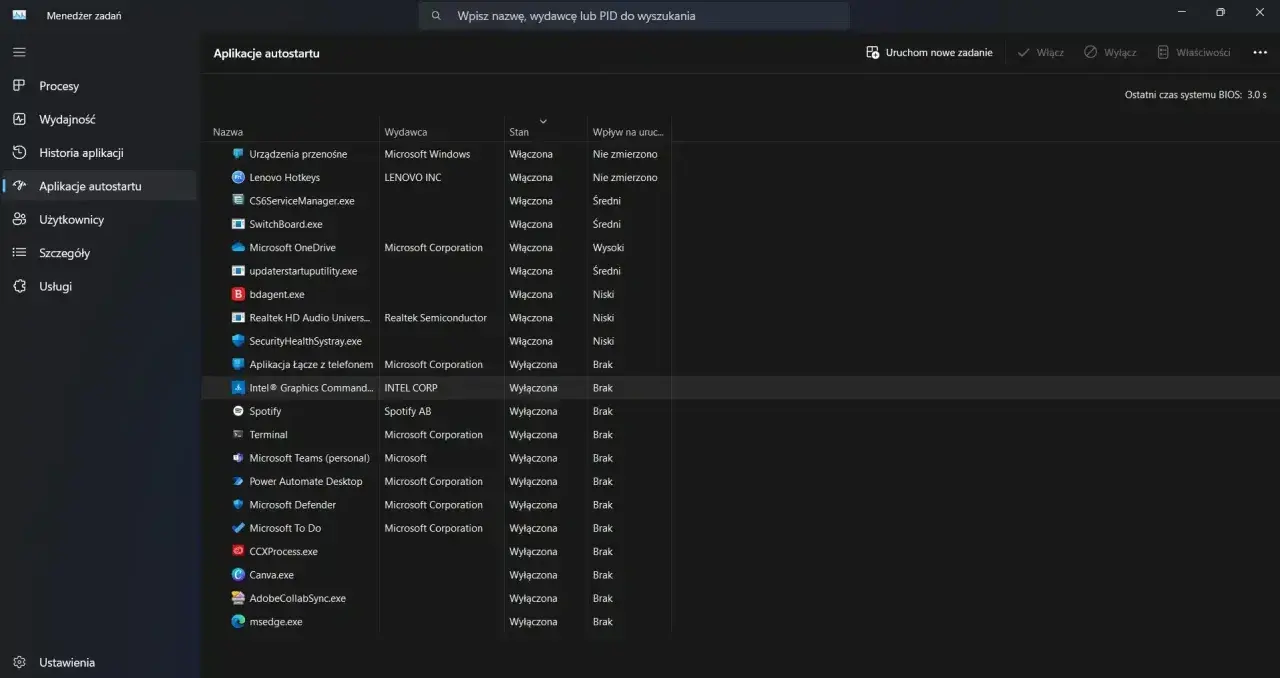
- Po otwarciu Menedżera Zadań, kliknij na zakładkę "Uruchamianie" znajdującą się na górnym pasku.
- Zobaczysz listę wszystkich aplikacji, które próbują uruchomić się razem z systemem Windows.
- Aby wyłączyć niechciany program, kliknij na niego prawym przyciskiem myszy, a następnie wybierz opcję "Wyłącz".
Co oznacza "Wpływ na uruchamianie"? Jak zidentyfikować najbardziej obciążające aplikacje
W zakładce "Uruchamianie" znajduje się kolumna o nazwie "Wpływ na uruchamianie". Ta informacja jest niezwykle cenna, ponieważ pokazuje, jak bardzo dana aplikacja spowalnia proces startu systemu. Wartości mogą być oznaczone jako "Niski", "Średni" lub "Wysoki". Skup się przede wszystkim na programach z oznaczeniem "Wysoki" ich wyłączenie przyniesie największą poprawę czasu uruchamiania komputera. To właśnie te aplikacje są najczęstszymi winowajcami długiego oczekiwania na pulpit.
Metoda 2: Ustawienia systemu Windows – przejrzysty panel do zarządzania autostartem
Jak krok po kroku dotrzeć do ustawień autostartu w Windows 10?
- Naciśnij klawisze Windows + I, aby otworzyć okno Ustawień systemowych.
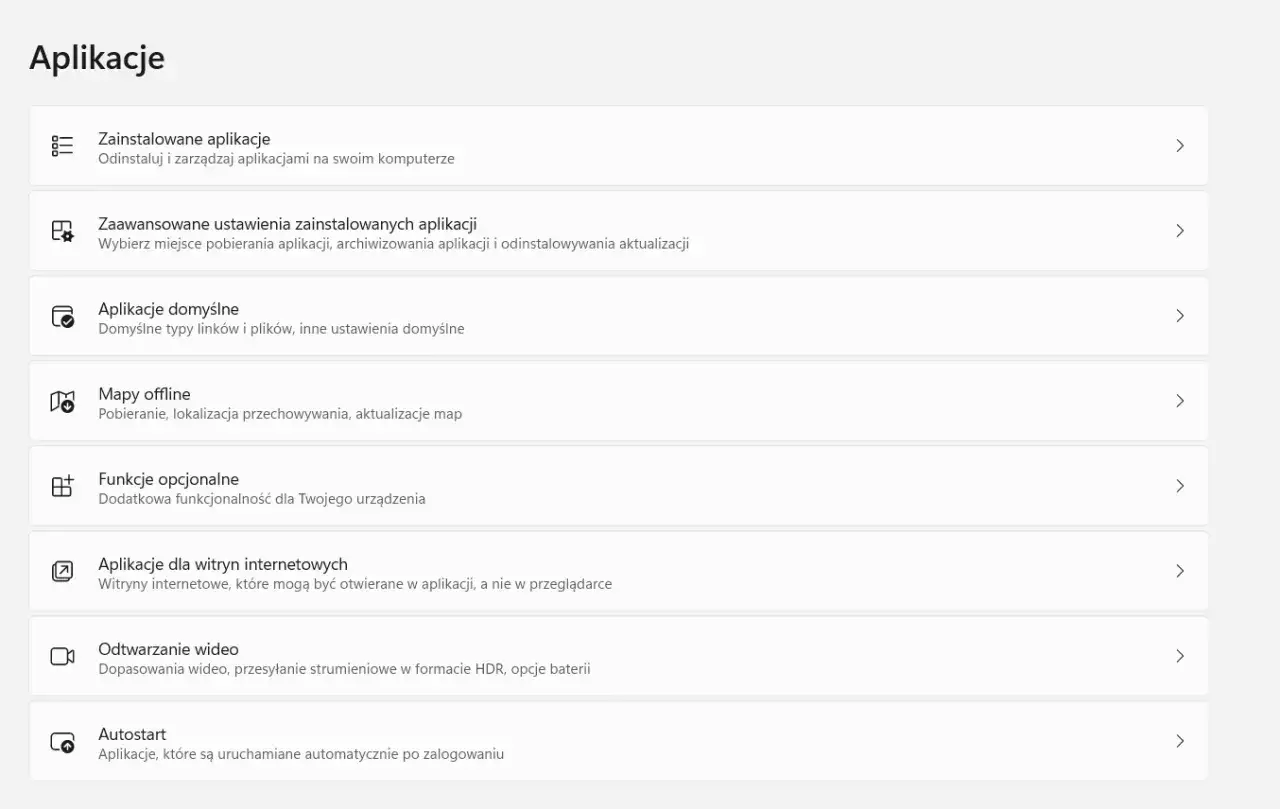
- Następnie przejdź do sekcji "Aplikacje", a po lewej stronie menu wybierz opcję "Autostart".
Włączanie i wyłączanie aplikacji za pomocą jednego kliknięcia – jak to działa?
Panel "Autostart" w Ustawieniach Windows prezentuje przejrzystą listę aplikacji, które mogą uruchamiać się razem z systemem. Obok każdej nazwy znajduje się prosty przełącznik. Wystarczy kliknąć na przełącznik, aby włączyć lub wyłączyć automatyczne uruchamianie danej aplikacji. To niezwykle intuicyjny sposób na szybkie porządki w programach startowych.
Metoda 3: Folder "Autostart" – ręczne porządki dla dociekliwych
Jak znaleźć ukryty folder Autostart za pomocą prostej komendy?
- Naciśnij klawisze Windows + R, aby otworzyć okno "Uruchom".
- Wpisz komendę `shell:startup` i naciśnij Enter.
Kiedy warto użyć tej metody? Usuwanie skrótów niechcianych programów
Folder "Autostart" jest miejscem, gdzie system szuka skrótów do programów, które mają się uruchomić po starcie. Ta metoda jest szczególnie przydatna, jeśli wiesz, że jakiś program dodał się do autostartu ręcznie, poprzez umieszczenie tam swojego skrótu. Aby wyłączyć taki program, wystarczy po prostu usunąć jego skrót z tego folderu. Pamiętaj jednak, że ta metoda nie zadziała na aplikacje, które konfigurują autostart poprzez wpisy w rejestrze systemowym do ich zarządzania lepiej użyć Menedżera Zadań lub Ustawień.
Które aplikacje można bezpiecznie wyłączyć, a które lepiej zostawić?
Bezpieczna lista do odstrzału: komunikatory, launchery gier i inne "przeszkadzajki"
Zastanawiasz się, które programy możesz bez obaw wyłączyć? Zazwyczaj bezpieczne do wyłączenia są: komunikatory internetowe (takie jak Discord, Skype, jeśli nie korzystasz z nich non-stop), launchery gier (Steam, Epic Games Launcher, Origin chyba że chcesz od razu po uruchomieniu komputera grać), programy do aktualizacji oprogramowania (np. Adobe Updater), aplikacje chmurowe (jak Dropbox czy Google Drive, jeśli nie potrzebujesz natychmiastowego dostępu do plików w chmurze) oraz wszelkie inne narzędzia, z których nie korzystasz na co dzień. Wyłączenie ich z autostartu z pewnością przyspieszy start Twojego systemu.
Tych programów nie ruszaj! Dlaczego antywirus i sterowniki muszą startować z systemem?
Są jednak programy, których obecność w autostarcie jest kluczowa dla bezpieczeństwa i prawidłowego działania Twojego komputera. Przede wszystkim są to programy antywirusowe. Ich zadaniem jest ochrona systemu przed zagrożeniami od momentu włączenia komputera, dlatego muszą być aktywne od samego początku. Drugą ważną grupą są sterowniki sprzętowe. Bez nich karta graficzna, karta dźwiękowa czy inne podzespoły komputera mogą nie działać poprawnie lub wcale. Zaufaj systemowi i nie wyłączaj tych kluczowych elementów z autostartu.
Co zrobić, jeśli aplikacja nadal się uruchamia? Rozwiązania dla opornych
Sprawdź ustawienia wewnątrz samego programu
Czasami zdarza się, że aplikacja ignoruje ustawienia systemowe i nadal uruchamia się przy starcie. W takim przypadku warto zajrzeć do jej własnych ustawień. Wiele programów posiada opcję "Uruchamiaj z systemem", "Start with Windows" lub podobną, którą można znaleźć w sekcjach takich jak "Ustawienia", "Preferencje" czy "Ogólne". Odznaczenie tej opcji powinno rozwiązać problem.
Przeczytaj również: Najlepsze aplikacje do kart lojalnościowych, które warto znać w Polsce
Dla zaawansowanych: krótkie słowo o Harmonogramie Zadań i Edytorze Rejestru
Jeśli powyższe metody zawiodły, a aplikacja nadal uparcie uruchamia się przy starcie, istnieją bardziej zaawansowane narzędzia, które mogą pomóc. Jednym z nich jest Harmonogram Zadań, który pozwala na precyzyjne planowanie uruchamiania programów. Drugim, znacznie potężniejszym, ale i bardziej ryzykownym narzędziem jest Edytor Rejestru (dostępny po wpisaniu `regedit` w oknie "Uruchom"). Należy jednak pamiętać, że oba te narzędzia są przeznaczone dla zaawansowanych użytkowników. Nieumiejętne korzystanie z nich może prowadzić do poważnych problemów z działaniem systemu Windows. Zanim sięgniesz po te metody, upewnij się, że wiesz, co robisz.