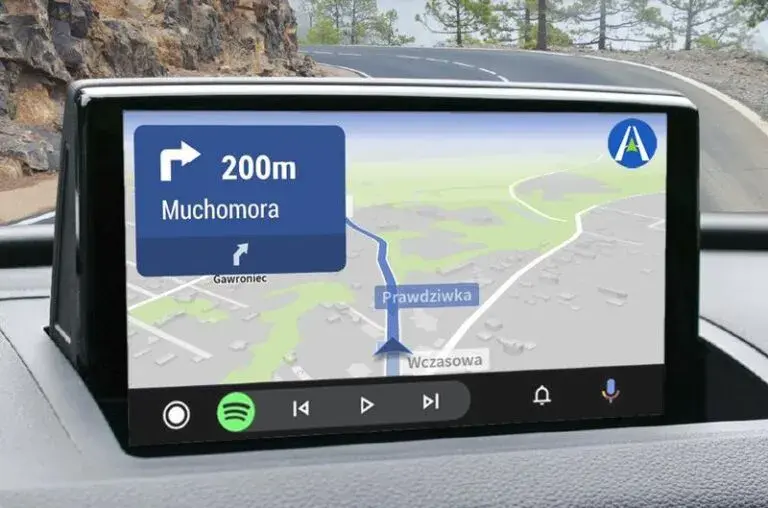
Aby zaktualizować nawigację MIO, ważne jest, aby znać odpowiednie kroki i narzędzia, które umożliwią skuteczną aktualizację. Proces ten może wydawać się skomplikowany, jednak z właściwymi wskazówkami można go przeprowadzić bez problemów. Najpierw należy podłączyć urządzenie do komputera za pomocą kabla USB i zainstalować program Mio More Desktop, który umożliwia pobieranie aktualizacji map oraz oprogramowania. Dzięki temu użytkownicy mogą korzystać z najnowszych danych, co przekłada się na lepsze doświadczenia podczas podróży.
W artykule przedstawimy krok po kroku, jak zaktualizować nawigację MIO, aby uniknąć problemów z mapami. Dowiesz się, jakie oprogramowanie jest potrzebne, jak podłączyć urządzenie oraz jak pobrać i zainstalować aktualizacje. Zrozumienie tych kroków pozwoli Ci cieszyć się sprawnym działaniem nawigacji i uniknąć nieprzyjemnych niespodzianek podczas jazdy.
Kluczowe wnioski:
- Aby zaktualizować nawigację MIO, użyj programu Mio More Desktop, który automatycznie sprawdza dostępność aktualizacji.
- Podłączenie urządzenia do komputera za pomocą kabla USB jest kluczowe dla przeprowadzenia aktualizacji.
- Niektóre modele MIO oferują dożywotnie aktualizacje map, co oznacza, że użytkownicy nie muszą się martwić o zmiany w sieci dróg.
- W przypadku starszych modeli, bezpłatne aktualizacje są dostępne przez dwa lata od zakupu, po czym można je kupić.
- Podczas aktualizacji należy unikać dotykania przewodu oraz urządzenia, aby zapobiec problemom z zasilaniem.
Jak zaktualizować nawigację Mio krok po kroku dla początkujących
Aktualizacja nawigacji MIO może wydawać się skomplikowana, ale z odpowiednimi krokami jest to proces prosty i szybki. Aby zaktualizować nawigację MIO, należy podłączyć urządzenie do komputera za pomocą kabla USB. Następnie kluczowym krokiem jest zainstalowanie programu Mio More Desktop, który umożliwia pobieranie i instalowanie aktualizacji map oraz oprogramowania. Program ten automatycznie sprawdza dostępność aktualizacji po podłączeniu urządzenia, co znacznie ułatwia cały proces.
Po zainstalowaniu Mio More Desktop, uruchom program. Jeśli dostępne są aktualizacje, użytkownik zostanie o tym poinformowany. Następnie wystarczy kliknąć „pobierz”, a program samodzielnie ściągnie pliki z Internetu i wgra je do nawigacji. Warto pamiętać, że aktualizacja może obejmować zarówno oprogramowanie, jak i dane mapowe, co zapewnia dostęp do najnowszych tras oraz informacji o zmianach w infrastrukturze drogowej.
Wymagane oprogramowanie do aktualizacji nawigacji Mio
Do przeprowadzenia aktualizacji nawigacji MIO niezbędne jest zainstalowanie programu Mio More Desktop. Można go pobrać z oficjalnej strony MIO, gdzie dostępne są także wszelkie dodatkowe sterowniki, które mogą być wymagane. Oprogramowanie to jest kluczowe, ponieważ to właśnie ono umożliwia komunikację między urządzeniem a komputerem oraz pobieranie najnowszych aktualizacji.
- Mio More Desktop – główny program do aktualizacji nawigacji
- Dodatkowe sterowniki – mogą być wymagane w zależności od modelu nawigacji
- Aktualne mapy – dostępne do pobrania przez program po jego zainstalowaniu
| Model nawigacji | Wymagana wersja oprogramowania |
| Mio Spirit 6970 | Mio More Desktop 2.0 |
| Mio Moov 300 | Mio More Desktop 1.5 |
Jak podłączyć nawigację Mio do komputera w prosty sposób
Aby zaktualizować nawigację MIO, należy najpierw podłączyć ją do komputera. Użyj kabla USB, który zazwyczaj jest dołączony do urządzenia. W większości przypadków wystarczy podłączyć jeden koniec kabla do portu USB w nawigacji, a drugi do portu USB w komputerze. Upewnij się, że porty są czyste i nieuszkodzone, aby zapewnić stabilne połączenie.Podczas podłączania nawigacji mogą wystąpić pewne problemy, na przykład, jeśli komputer nie rozpozna urządzenia. W takim przypadku warto sprawdzić, czy kabel jest prawidłowo podłączony oraz czy porty USB działają poprawnie. Jeśli problem nadal występuje, spróbuj użyć innego kabla USB lub innego portu USB w komputerze. Upewnij się również, że nawigacja jest włączona, aby mogła nawiązać połączenie z komputerem.
Jak pobrać i zainstalować aktualizacje map w Mio
Aktualizacja map w nawigacji MIO to kluczowy krok, aby zapewnić dokładność i aktualność danych nawigacyjnych. Proces ten można przeprowadzić za pomocą programu Mio More Desktop, który umożliwia pobieranie i instalowanie najnowszych map oraz oprogramowania. Po podłączeniu urządzenia do komputera, program automatycznie sprawdzi dostępność aktualizacji, co ułatwia cały proces. Użytkownik będzie mógł zobaczyć, które aktualizacje są dostępne i jakie zmiany zostały wprowadzone w nowych mapach.
Aby zainstalować aktualizacje, wystarczy kliknąć przycisk „pobierz”, a program Mio More Desktop samodzielnie ściągnie pliki z Internetu i wgra je do nawigacji. Pamiętaj, aby nie przerywać tego procesu, ponieważ może to prowadzić do problemów z urządzeniem. Po zakończeniu pobierania, nawigacja będzie gotowa do użycia z najnowszymi danymi mapowymi, co zapewni lepsze doświadczenia podczas podróży.
Proces pobierania aktualizacji map w programie Mio More Desktop
Używanie programu Mio More Desktop do pobierania aktualizacji map jest intuicyjne i proste. Po uruchomieniu programu, użytkownik zobaczy interfejs, który pokazuje dostępne aktualizacje. Program automatycznie wykryje podłączoną nawigację i sprawdzi, czy są dostępne nowe mapy. W przypadku ich dostępności, wystarczy kliknąć przycisk „pobierz”, aby rozpocząć proces ściągania.
- Interfejs Mio More Desktop jest przyjazny dla użytkownika, co ułatwia nawigację.
- Program automatycznie informuje o dostępnych aktualizacjach, co oszczędza czas użytkownika.
- Po zakończeniu pobierania, użytkownik zostaje poinformowany o zakończeniu procesu.
| Model nawigacji | Dostępne aktualizacje map |
| Mio Spirit 6970 | Mapy Europy 2023 |
| Mio Moov 300 | Mapy Polski 2023 |
Jak sprawdzić dostępność aktualizacji przed instalacją
Aby upewnić się, że masz najnowsze mapy i oprogramowanie w swojej nawigacji MIO, należy regularnie sprawdzać dostępność aktualizacji. Po podłączeniu urządzenia do komputera i uruchomieniu programu Mio More Desktop, program automatycznie wykryje nawigację i rozpocznie proces sprawdzania dostępnych aktualizacji. W interfejsie programu pojawi się informacja, czy są dostępne nowe aktualizacje, co pozwoli użytkownikowi na szybkie podjęcie decyzji o ich pobraniu.
W przypadku, gdy aktualizacje są dostępne, program wyświetli szczegóły dotyczące zmian oraz nowe funkcjonalności. Użytkownik będzie mógł zobaczyć, co dokładnie zostało zaktualizowane, co jest pomocne w ocenie, czy warto pobrać nowe dane. Regularne sprawdzanie dostępności aktualizacji jest kluczowe, aby nawigacja działała sprawnie i aby korzystać z najnowszych danych drogowych.

Czytaj więcej: Jak zaktualizować Minecraft Bedrock i uniknąć problemów z grą
Jak uniknąć problemów podczas aktualizacji nawigacji Mio
Podczas aktualizacji nawigacji MIO mogą wystąpić różne problemy, które mogą zakłócić proces. Jednym z najczęstszych błędów jest przerwanie połączenia między urządzeniem a komputerem. Aby tego uniknąć, upewnij się, że kabel USB jest dobrze podłączony i nie ma luzów. Dobrze jest także wykonać aktualizację na urządzeniu zasilanym z baterii, aby uniknąć problemów w przypadku przerwania zasilania.Innym powszechnym problemem jest niewłaściwe oprogramowanie, które może być niekompatybilne z modelem nawigacji. Zawsze korzystaj z najnowszej wersji programu Mio More Desktop, aby zapewnić zgodność i pełną funkcjonalność. Regularne sprawdzanie dostępności aktualizacji oprogramowania pomoże uniknąć wielu problemów. Warto również przeczytać instrukcje i zalecenia producenta, aby być na bieżąco z najlepszymi praktykami aktualizacji.
Najczęstsze błędy przy aktualizacji i jak je naprawić
Podczas aktualizacji nawigacji MIO użytkownicy często napotykają kilka typowych błędów. Jednym z nich jest brak wystarczającej ilości miejsca na urządzeniu, co uniemożliwia pobranie i zainstalowanie aktualizacji. Aby to naprawić, należy usunąć zbędne pliki lub aplikacje, aby zwolnić miejsce. Innym problemem może być niekompatybilność wersji oprogramowania, co można rozwiązać przez pobranie najnowszej wersji Mio More Desktop.Co zrobić, gdy aktualizacja się nie powiedzie?
Jeśli proces aktualizacji nie powiedzie się, istnieje kilka kroków, które można podjąć, aby spróbować przywrócić urządzenie do sprawności. Najpierw warto ponownie uruchomić zarówno komputer, jak i nawigację, aby zresetować połączenie. Jeśli to nie pomoże, sprawdź, czy masz zainstalowaną najnowszą wersję Mio More Desktop. W przypadku dalszych problemów, warto skontaktować się z pomocą techniczną MIO, która może pomóc w rozwiązaniu bardziej skomplikowanych problemów.
Jak zapewnić długoterminową wydajność nawigacji MIO po aktualizacji
Aby maksymalnie wykorzystać możliwości swojej nawigacji MIO po przeprowadzeniu aktualizacji, warto wprowadzić kilka dodatkowych praktyk. Regularne czyszczenie pamięci urządzenia oraz usuwanie niepotrzebnych plików to kluczowe kroki, które pomagają w utrzymaniu płynności działania. Możesz również rozważyć okresowe resetowanie ustawień fabrycznych, co pozwala na usunięcie wszelkich błędów, które mogłyby się nagromadzić w oprogramowaniu.W przyszłości warto śledzić rozwój technologii nawigacyjnych. Coraz więcej modeli MIO oferuje integrację z aplikacjami mobilnymi, co umożliwia synchronizację danych i aktualizację map w czasie rzeczywistym. Dzięki temu użytkownicy mogą być na bieżąco z najnowszymi informacjami o ruchu drogowym oraz zmianach w infrastrukturze. Zainwestowanie w dodatkowe akcesoria, takie jak uchwyty do smartfonów czy zewnętrzne anteny GPS, może również poprawić funkcjonalność nawigacji i zwiększyć komfort korzystania z niej w dłuższej perspektywie.
